 Tempo aproximado para leitura: 00:01:50 min
Dúvida
Como utilizar a regra de níveis de acesso?
Ambiente
TOTVS RH - TOTVS RH (Linha Datasul) - Segurança e Acesso (TSA) - Versão 12
Solução
Utilizada para adicionar mais uma camada de validação de acesso, na qual cria um pré-requisito para obter acesso permitido no dispositivo - além da permissão.
Exemplo:
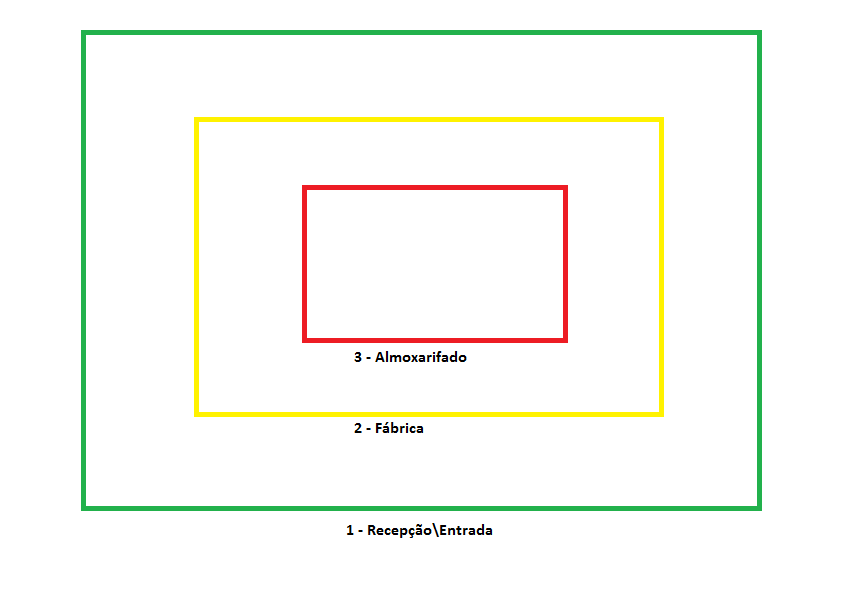
Suponhamos que existam 3 catracas na empresa:
- Recepção/entrada.
- Fábrica.
- Almoxarifado.
Então se a regra de níveis estiver configurada, o usuário somente poderá acessar o Almoxarifado - 3 se passar pela catraca de Entrada - 1 e pela catraca da Fábrica - 2. A mesma funciona para a saída, se o usuário estiver na catraca Almoxarifado - 3 e precisa sair pela Recepção - 1, então ele terá que sair pela catraca do Almoxarifado - 3, pela Fábrica - 2 e então pela Recepção - 1.
Portanto, para cada entrada que o usuário tiver, deve obrigatoriamente possuir uma saída, assim o TSA nunca permitirá ao funcionário efetuar duas entradas na mesma catraca se ele ainda nem saiu.
Configurações:
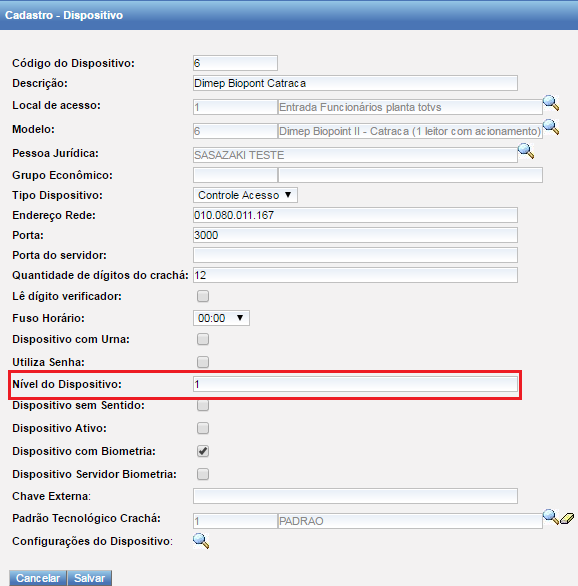
- Acessar o menu Manutenção e clicar em Dispositivos.
- Selecionar o dispositivo que deverá receber o nível e clicar em
- No campo Nível do dispositivo conforme imagem abaixo, deve ser informado o valor do nível maior que um. Se informado o valor zero, significa que a regra de níveis não deve ser considerada para este dispositivo. Clique em salvar.
- Faça isso para os demais equipamentos seguindo o conceito explicado.
Caso tenha mais de uma equipamento no mesmo nível, informar o mesmo valor do nível em todos.
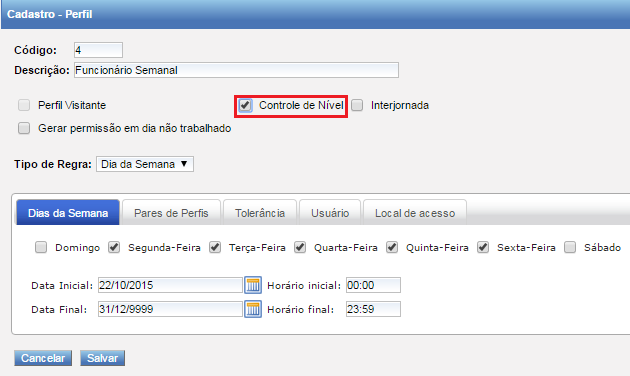
- Acessar o menu Manutenção e clicar em Perfil.
- Selecionar o perfil que utiliza acesso para os dispositivos configurados nos níveis e clicar em alterar.
- Marque o check-box Controle de Nível então clique em salvar.
Importante
Feito os ajustes acima, reinicie o serviço de integração para efetivar as alterações.
0 Comentários