 Tempo aproximado para leitura: 00:02:13 min
Dúvida
Como criar perfil de visitante?
Ambiente
TOTVS RH - TOTVS RH (Linha Datasul) - Segurança e Acesso (TSA) - Versão 12
Solução
Para isso deve:
- Acessar o menu Manutenção;
- Clicar em Perfil;
- Clicar em Inserir.
Na tela, deverão ser preenchidos os campos conforme abaixo:
Código: Informar um número para diferenciação dos demais registros.
Descrição: Informar a descrição do perfil, exemplo: Perfil Visitante com Refeitório.
Perfil de visitante: A opção deverá ser marcada caso o perfil seja para acesso de visitantes. Neste caso, marque-a.
Controle de Nível: Utilizado para efetuar validação de acesso, no qual cria um pré-requisito para obter acesso permitido no dispositivo. Informações adicionais sobre utilização de níveis poderão ser obtidas na Base de Conhecimento DS - TSA - Regra de níveis de acesso .
Interjornada: Faz com que o Sistema valide um intervalo de horas entre a saída do final da jornada e a entrada da jornada do próximo dia, utilizado em Perfis do tipo Escala.
Tipo de Regra: Informar o Dia da Semana.
Na pasta Dias da Semana: Ao selecionar o parâmetro Perfil Visitante o Sistema automaticamente marcará todos os dias da semana. Precisará então informar a data inicial/final e horário inicial/final de validação do perfil. Esses horários são do início e fim da execução do Perfil e não os horários de entrada da visita.
Pares de Perfis: O Sistema automaticamente preenche os horários de entrada e saída das 00:00 às 23:59.
Tolerância: Ficará desabilitado pois é tratado em perfis do tipo que não são de visitantes.
Usuário: Ficará desabilitado pois é tratado em perfis que não são de visitantes.
Local de Acesso: Clicar na lupa e escolher a planta que possui a portaria para recepção de visitantes, então clicar em Gerar Locais de Acesso.
Feito isso, serão apresentados todos os locais de acessos disponíveis nesta planta. Selecionar na caixa da coluna Ativo quais locais deverão permitir o acesso aos visitantes:
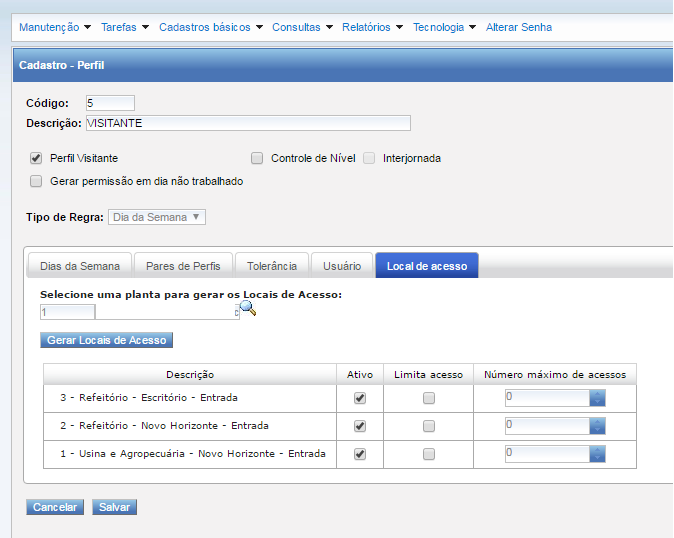
A coluna Limita Acesso se marcada, irá restringir o acesso de acordo com o número que for informado na coluna Número máximo de acessos.
Após informados os dados acima, clicar em salvar e o perfil estará pronto.
0 Comentários