 Tempo aproximado para leitura: 00:01:30 min
Dúvida
Como configurar Diretório Estruturado da rotina 1452?
Ambiente
TOTVS Distribuição Linha Winthor - 14 - Faturamento - A partir da versão 30
Solução
Para configurar um diretório estruturado na rotina 1452, realize os passos abaixo:
1. Primeiramente crie uma pasta na maquina onde esta instalada o servidor NFE para salvar os arquivos estruturados;
2. Compartilhar esta pasta em rede aplicando permissão de escrita e leitura a todas;
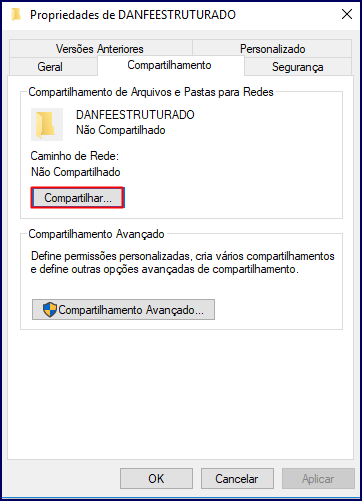
3. Lembre-se de mapear a pasta compartilhada em todas as maquinas que for utilizar a rotina 1452, com a mesma letra de mapeamento inclusive na maquina do Servidor – NF-e;
4. Em seguida, acesse a rotina 132;
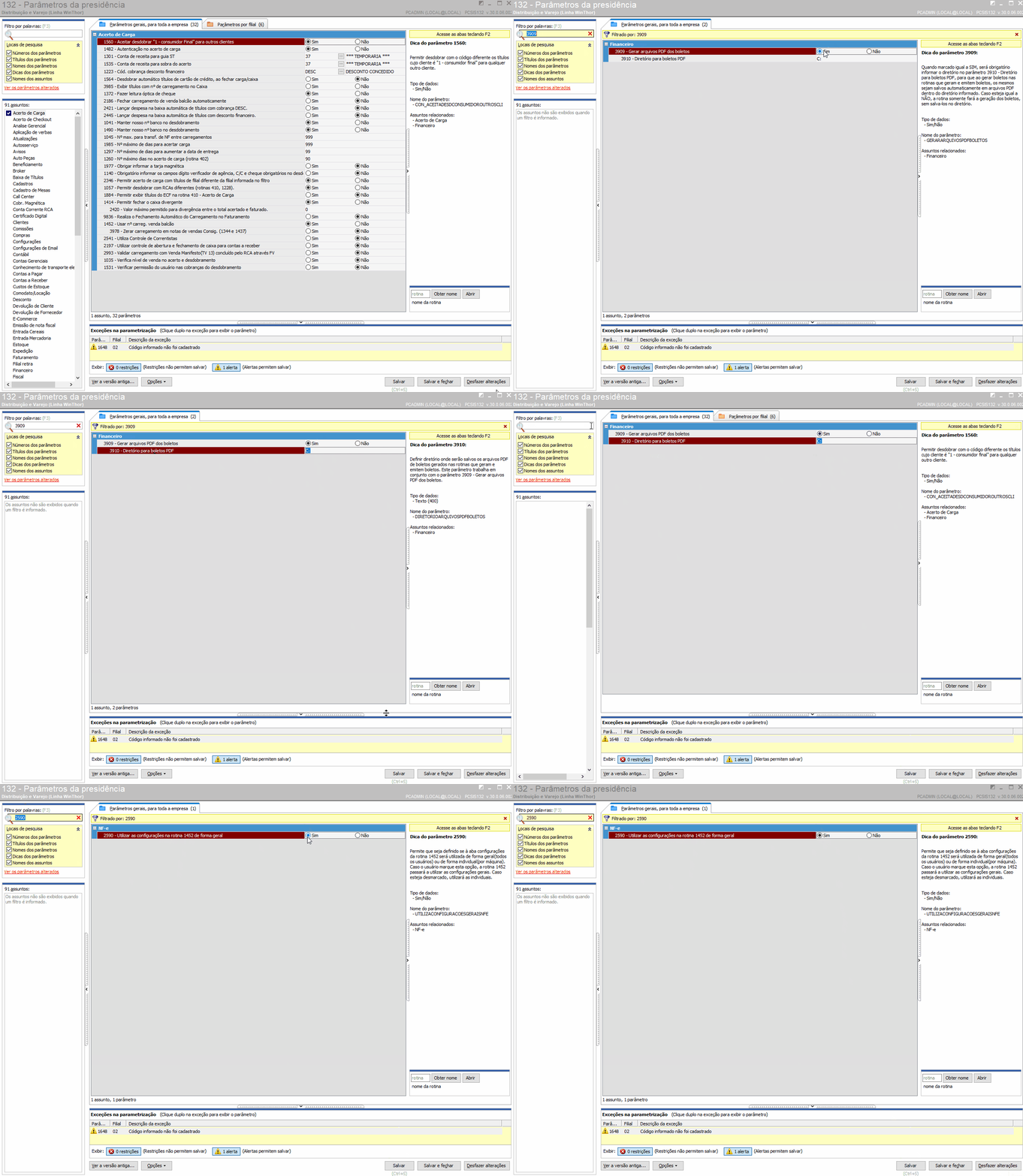
5. Pesquise os parâmetros:
- 3909 - Gerar arquivos PDF dos boletos marque como Sim;
- 3910 - Diretório para boletos PDF e informe o diretório mapeado;
6. Ainda na rotina 132, pesquise e marque como Sim o parâmetro 2590 - Utilizar as configurações na rotina 1452 de forma geral;
Ilustração 5 e 6.
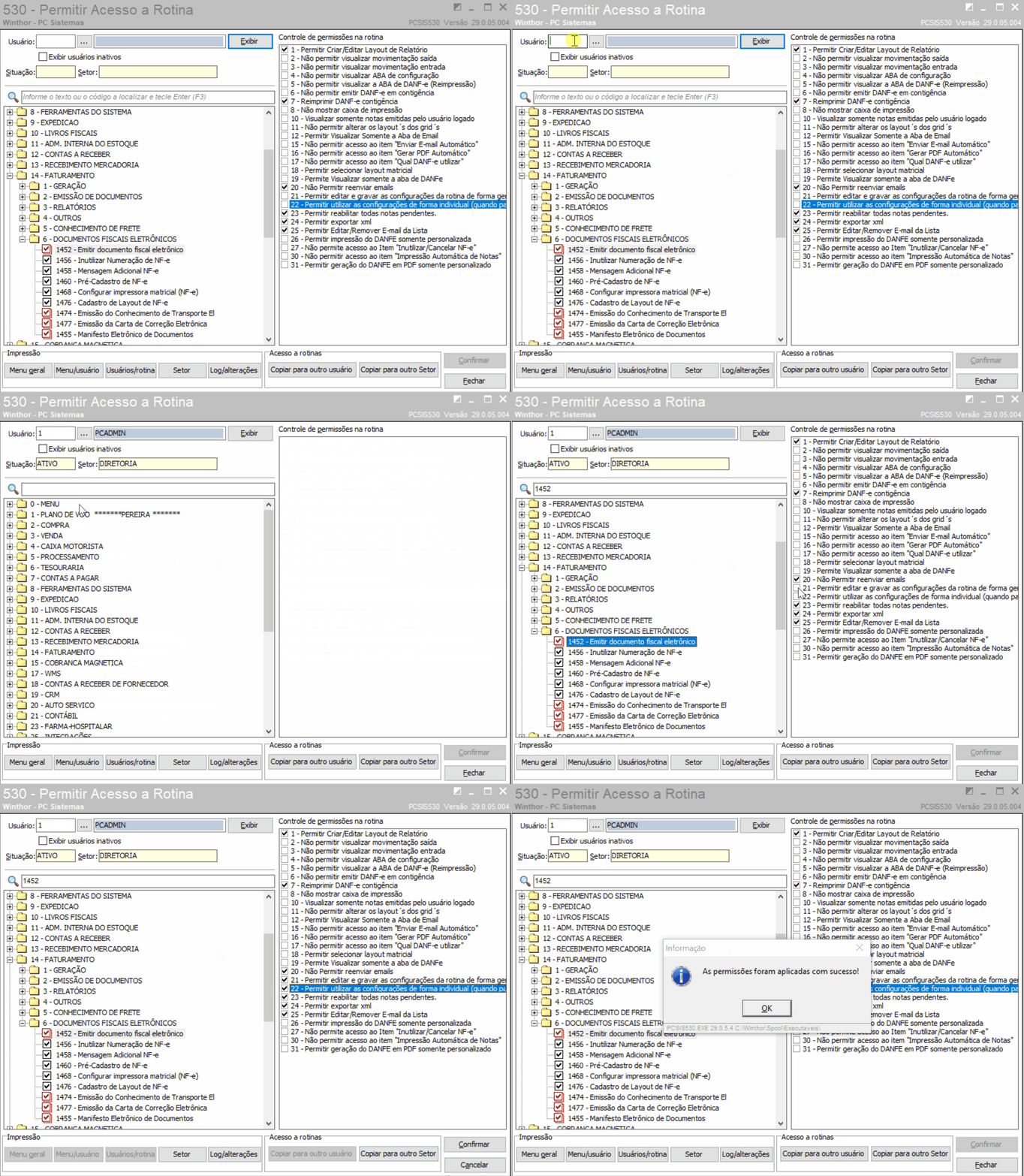
7. Em seguida, acesse a rotina 530 - Permitir Acesso a Rotina;
8. Informe o Usuário e clique Exibir;
9. Pesquise a rotina 1452 e marque as permissões 21 - Permitir Editar e gravar as configurações da rotina de forma geral e 22 - Permitir utilizar as configurações de forma individual;
10. Clique Salvar;
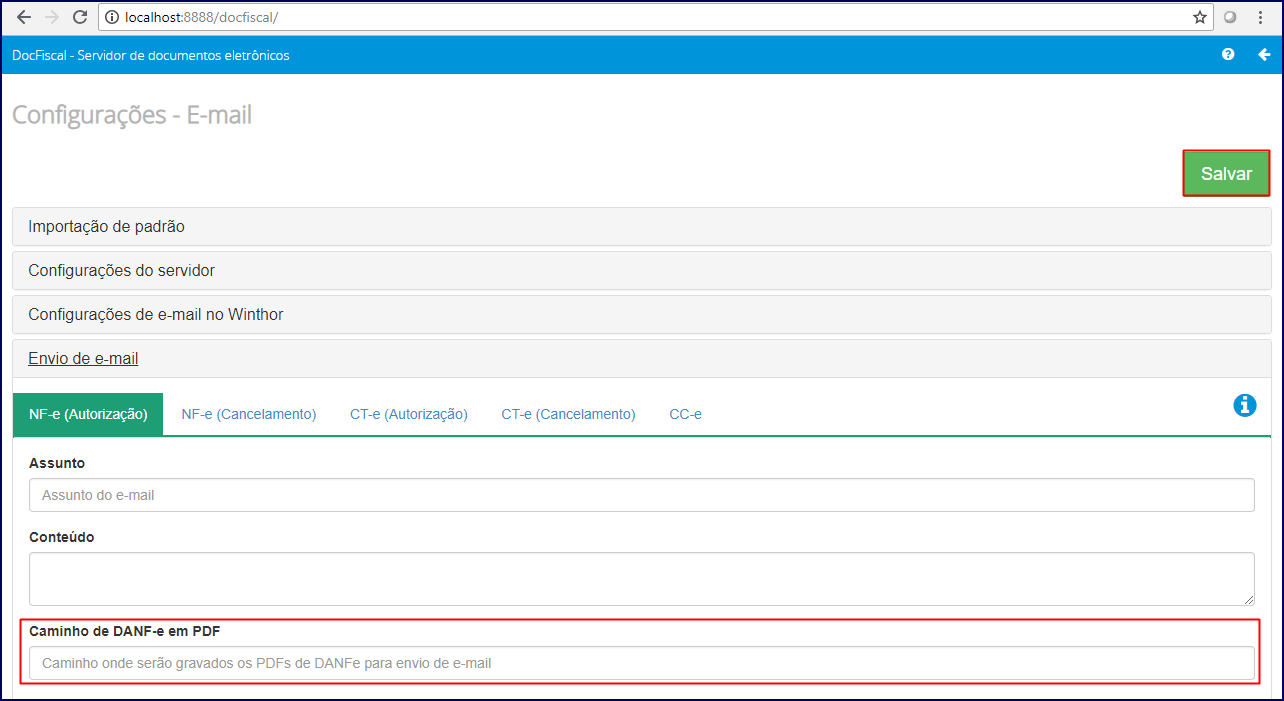
11. Agora acesse o Servidor NF-e, clique e acesse as configurações através do ícone de Engrenagem;
12. Acesse a pasta Email;
13. Preencha o campo Caminho do DANF-e PDF na aba NF-e (Autorização) e clique Salvar. O Caminho do DANF-e PDF na aba NF-e deve ser configurado no Disco Local C: do Servidor NF-e. Por exemplo: C:\PDF
14. Clique Salvar;
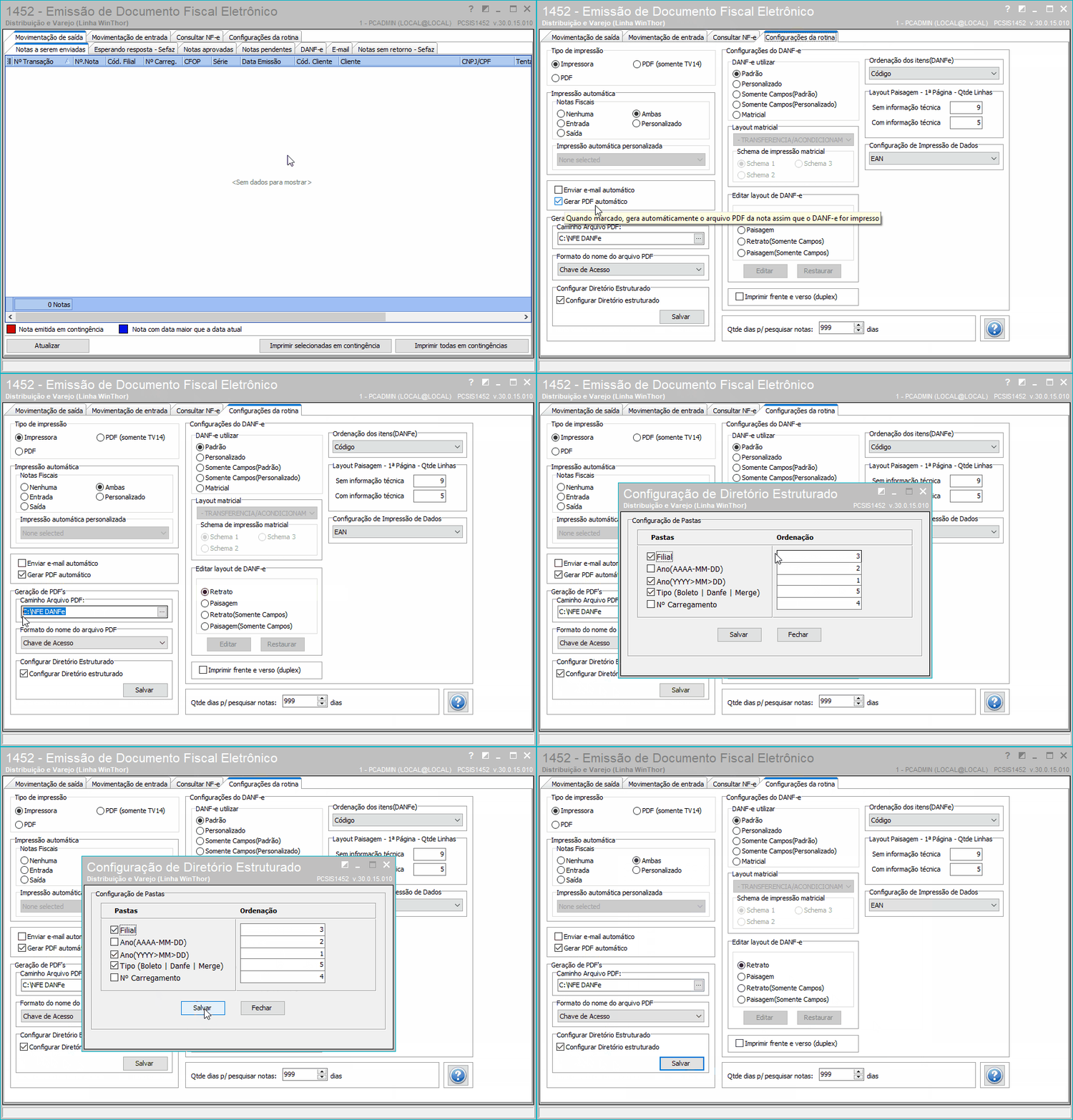
15. Acesse a rotina 1452, vá na aba Configurações e marque a opção Gerar PDF automático;
16. Na caixa Geração de PDF's, informe o Caminho Arquivo PDF e o Formato do nome do arquivo PDF;
17. Na caixa Configurar diretório estruturado, marque a opção Configurar diretório estruturado;
18. Será aberta a tela Configuração de Diretório Estruturado, marque as opções Filial, Ano (AAA-MM-DD) e Tipo (Boleto| Danfe | Merge));
19. Em seguida informe a Ordenação desejada e clique Salvar;
20. Clique Salvar novamente.
Importante
- O Processo de envio de boleto+xml+danfe não funcionará para os casos de notas de Entrega Futura onde é gerada uma TV7 para controle financeiro e possibilitar o cliente a pagar a mercadoria com antecipação, pois a TV7 é gerada com espécie = CN, sem chave de acesso e com a situação NFe = 0.
Como o vinculo do boleto é realizado pela TV7, a rotina 1452 não consegue identificar o boleto através da TV8 que é a nota validada pela Sefaz e entregue ao cliente. Dessa forma, como o boleto não é gerado juntamente com a Danfe no arquivo merge, ao enviar o e-mail somente vai ser apresentada no anexo do e-mail a Danfe e o xml. - Não é necessário usar (marcar )todas as pastas.
- Verifique as configurações da rotina 1452 nas demais maquinas e certifique que estão todas corretas.
- Esta configuração também deve ser realizada para o processo de envio de boleto da rotina 1213 -carta de cobrança.
0 Comentários