Configuração completa para montagem de base
1.0 - Acessar SQL Server para criação do banco de dados
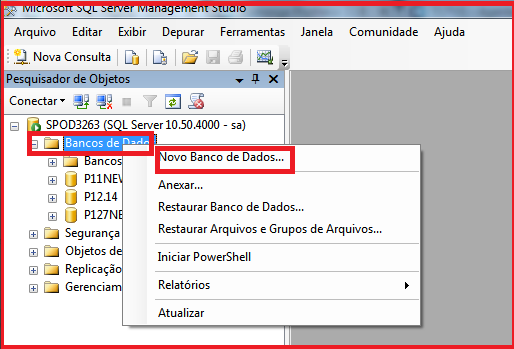
- Para criação é necessário clicar na opção: (Banco de Dados) e com botão direito selecionar (Novo Banco de Dados)
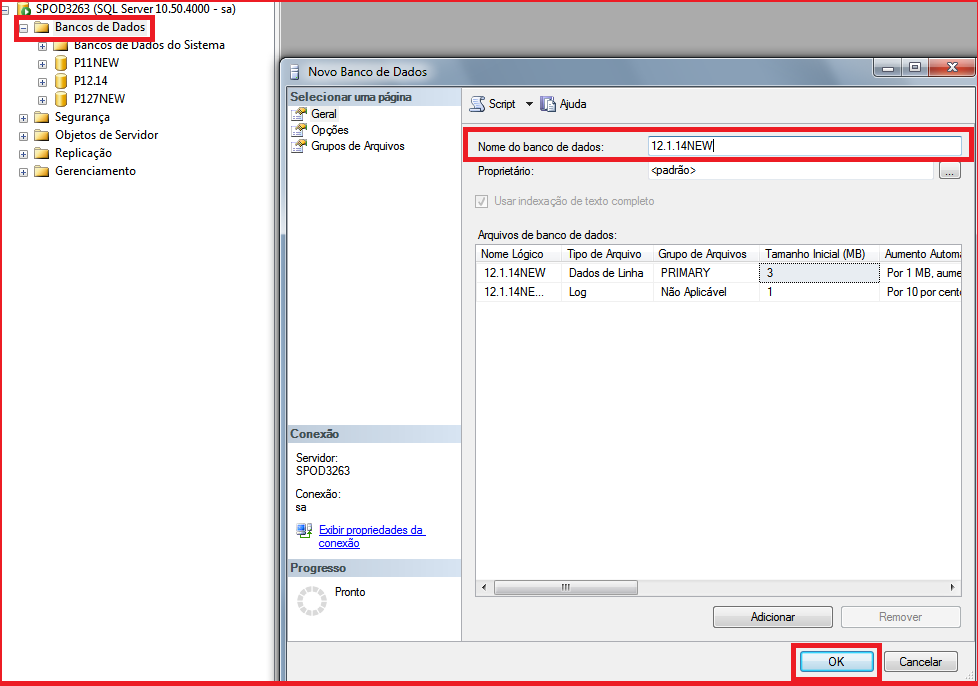
1.1 - Após realizar o processo acima, será necessário informar o nome do seu banco de dados, conforme o processo abaixo:
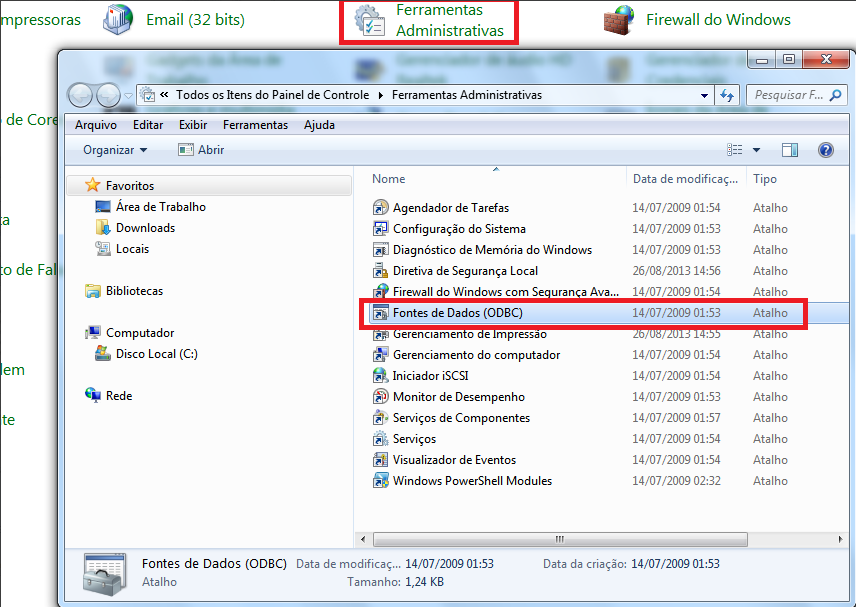
1.2 - Ao realizar a montagem do banco de dados, é necessário seguir o caminho abaixo:
Iniciar/ Painel de Controle/ Ferramentas Administrativas/ Fonte de Dados (ODBC)
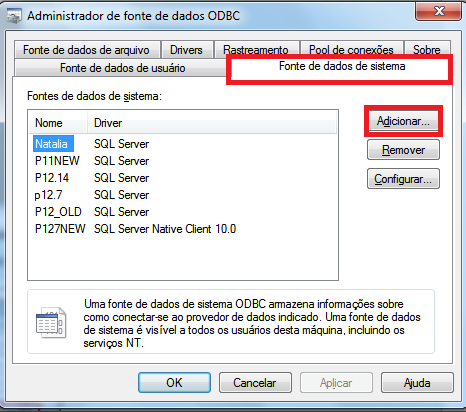
1.3 - Selecionar a segunda ABA (Fonte de dados de sistema) e clicar na opção: (Adicionar)
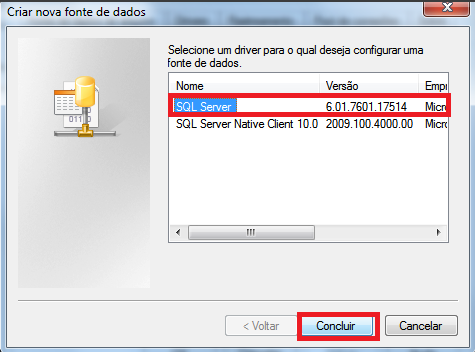
1.4 - Após clicar em Adicionar,
- Deverá selecionar a opção: (SQL Server)
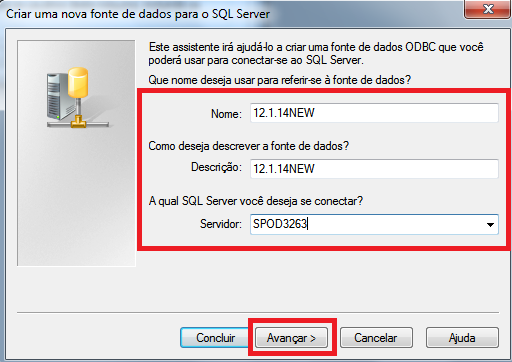
1.5 - Colocar o mesmo nome que criou no SQL Server (Banco de Dados), não se esqueça de colocar o nome de sua maquina no campo "Servidor".
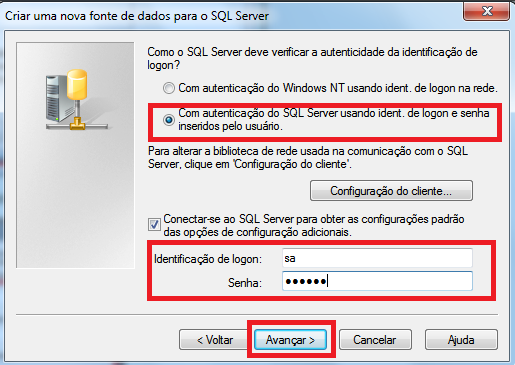
1.6 - É necessário informar a segunda opção: (Com autenticação do SQL Server)
- Devido a segurança de autenticação do sistema
- Deverá informar na identificação de Login (sa)
- Informar a Senha do Usuário "sa"
1.7 - Selecionar o nome do banco de dados (que foi criando no SQL Server)
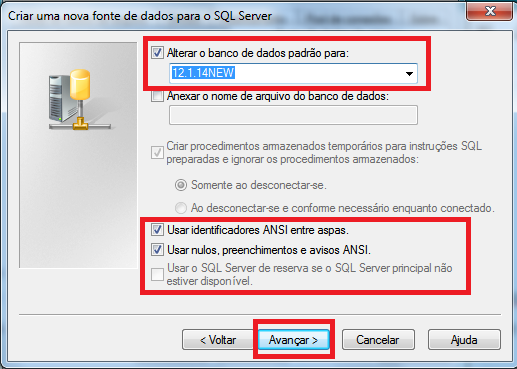
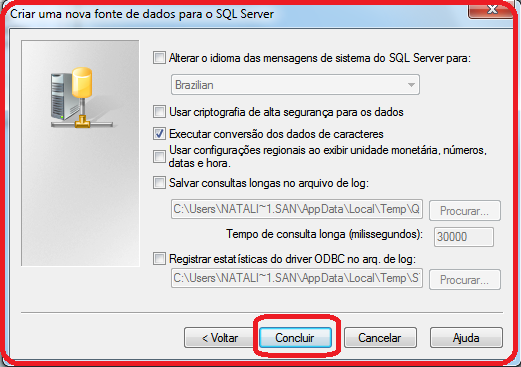
1.8 - Após configurar o (ODBC) por completo, clicar apenas na opção: (CONCLUIR)
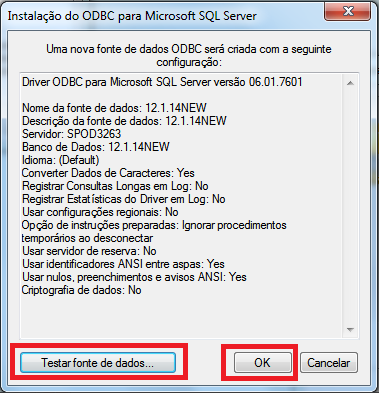
1.9 - Clicar na opção: Testar Fonte de Dados
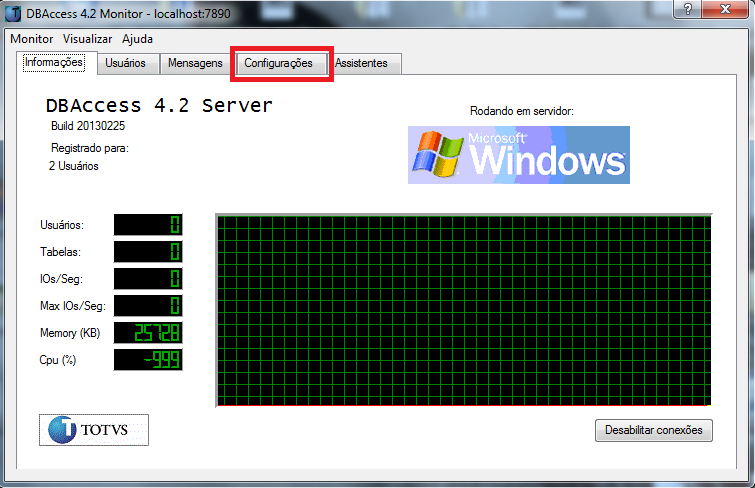
2.0 - Acessar Dbaccess Monitor - Configuração
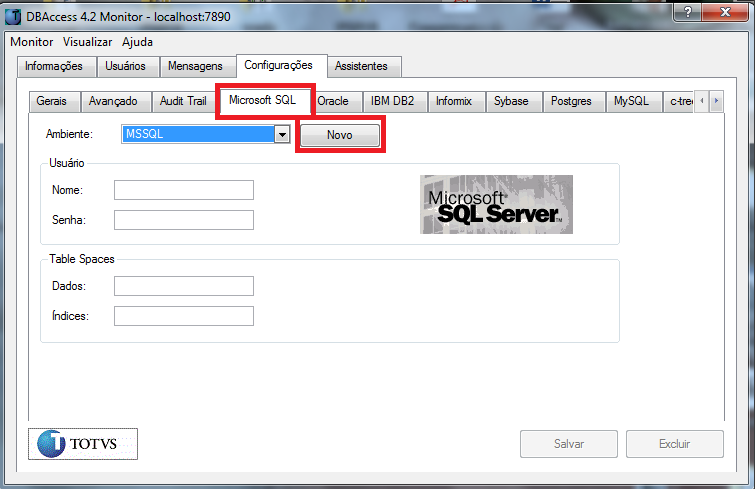
2.1 - Selecionar a ABA (Microsoft SQL)
Clicar no botão (Novo)
2.2 - Colocar o nome do banco de dados (criado no SQL Server)
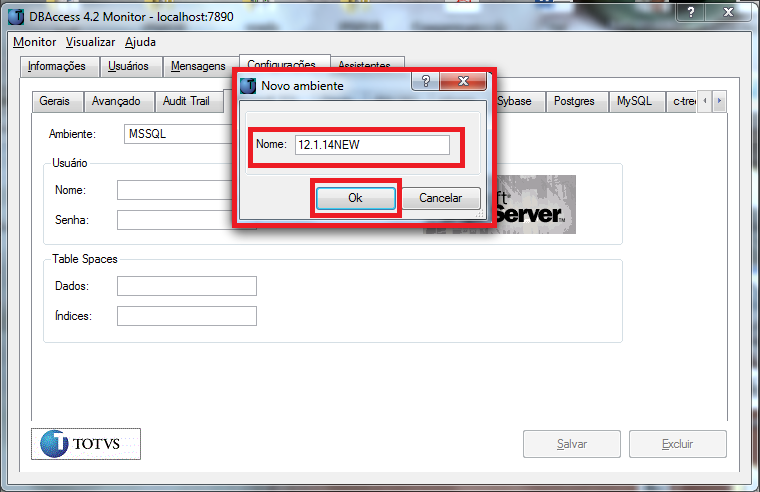
2.3 - No campo: (Ambiente) é necessário clicar na seta para selecionar o nome do banco que foi criado no Dbaccess
- Nome: terá que colocar como (sa)
- Senha: (que cadastrou no ODBC)
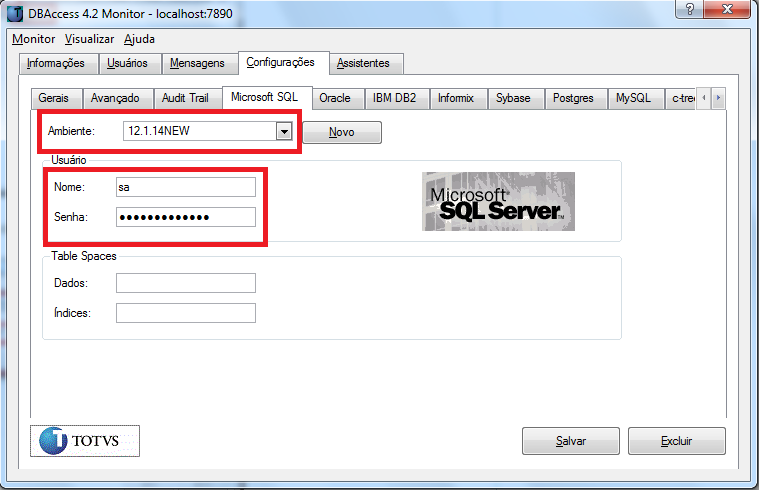
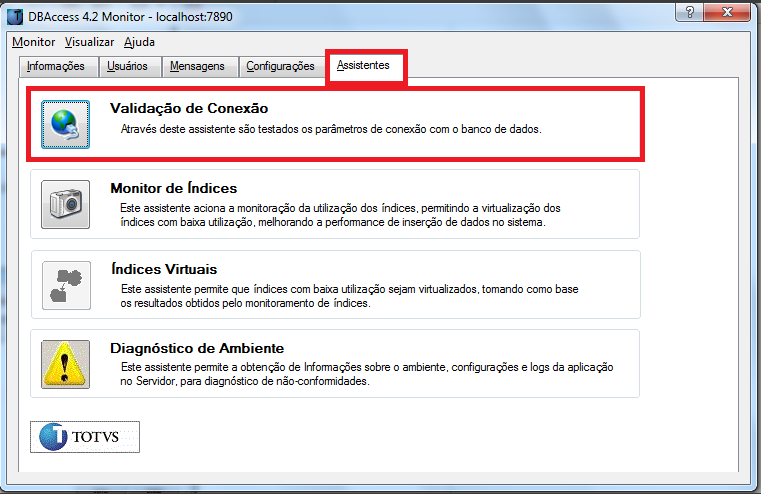
- Após clicar em (Salvar) as informações, deverá acessar a ABA (Assistentes)
2.4 - Clicar na opção: Validação de Conexão
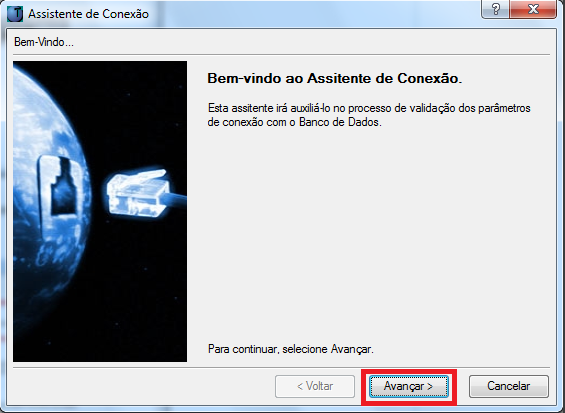
2.5 - Clique em avançar
2.6 - Seleciona a opção: (Microsoft Server) e avançar;
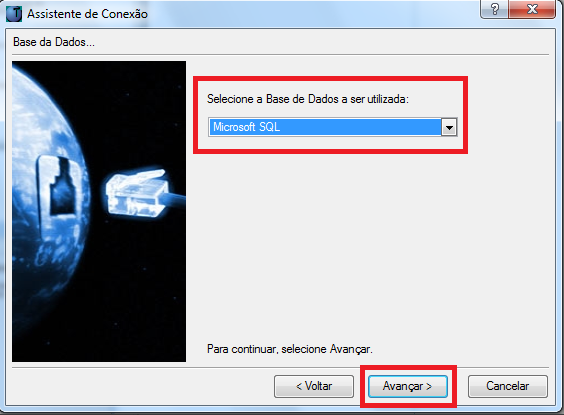
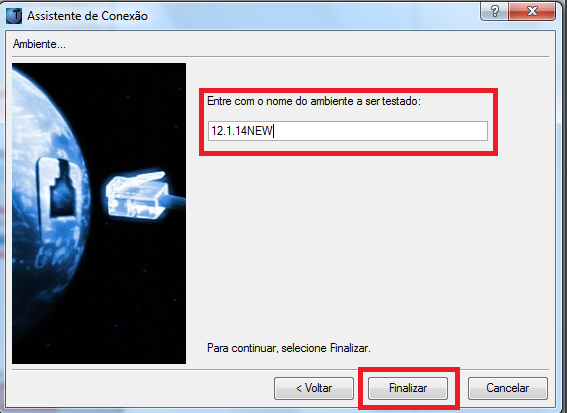
2.7 - Colocar o nome do banco de dados e finalizar
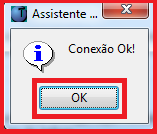
2.8 - O DBaccess irá testar se o ambiente esta conectado corretamente, com isso irá gerar a mensagem abaixo:
3.0 - Apos a configuração do Banco de Dados + ODBC, vamos para Montagem do Ambiente. Acesse seu arquivo appserver.ini.
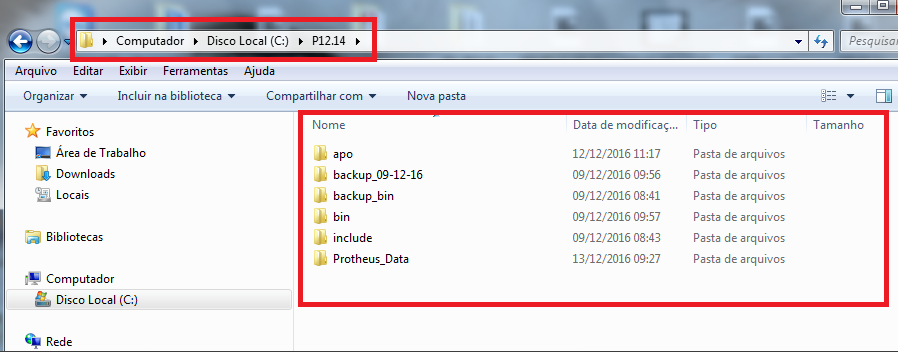
3.1 - Selecionar a pasta (Bin)
- Clicar na pasta (Appeserver)
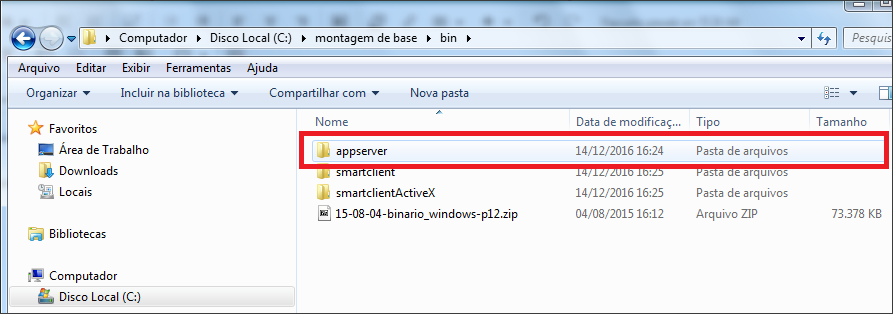
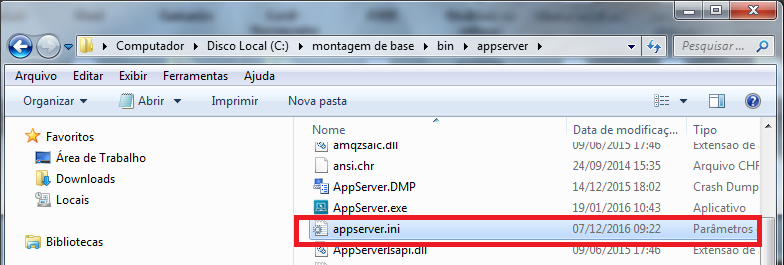
3.2 - Após realizar o processo 3.1 é necessário abrir (appesever.ini) onde será realizado as configurações conforme o banco que foi criado no SQL Server;
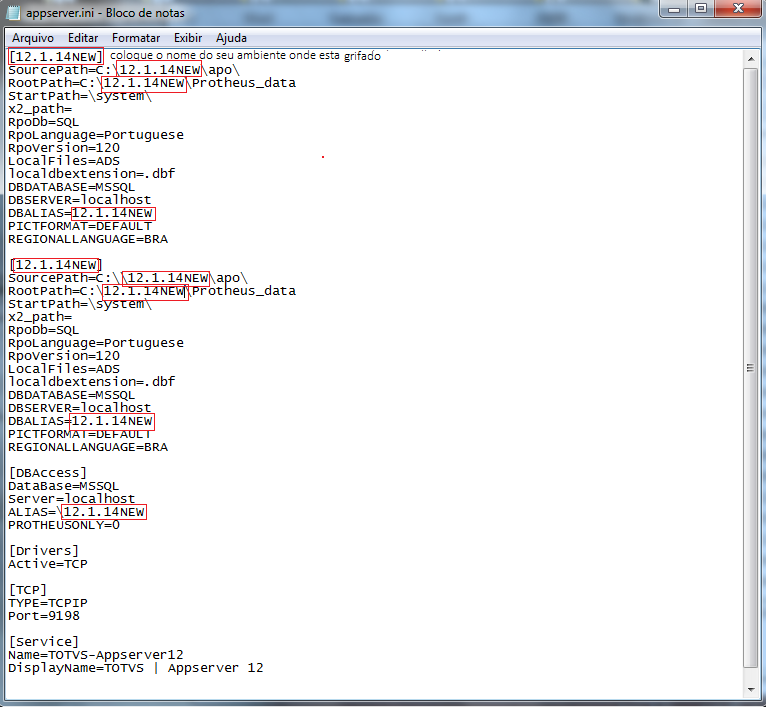
3.3 - No appserver.ini será necessário informar nos caminhos do nome do banco onde esta grifado (vermelho)
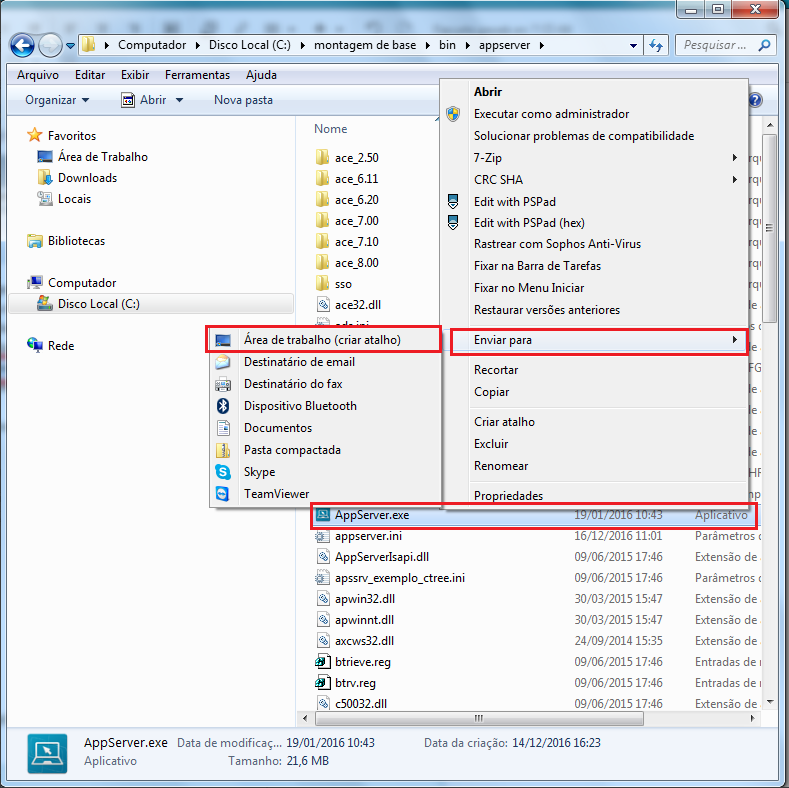
3.3.4 - Depois de realizar a configuração acima e salvar as informações;
- Dentro da pasta appserver, irá clicar com o botão direito (Enviar para Área de trabalho Atalho)
3.3.5 - Clicar na pasta (SmartClient)
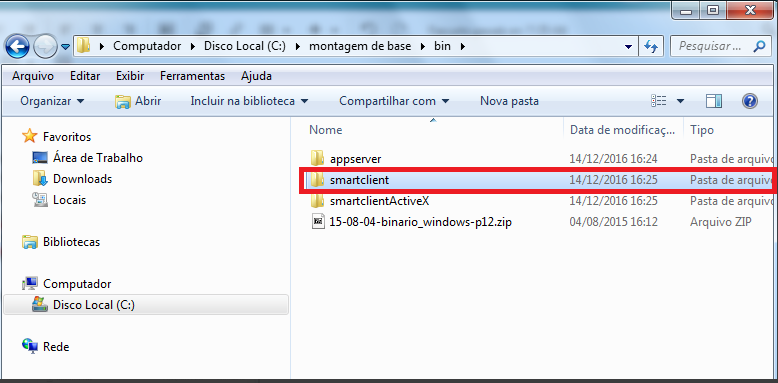
Selecionar o smartclient.ini
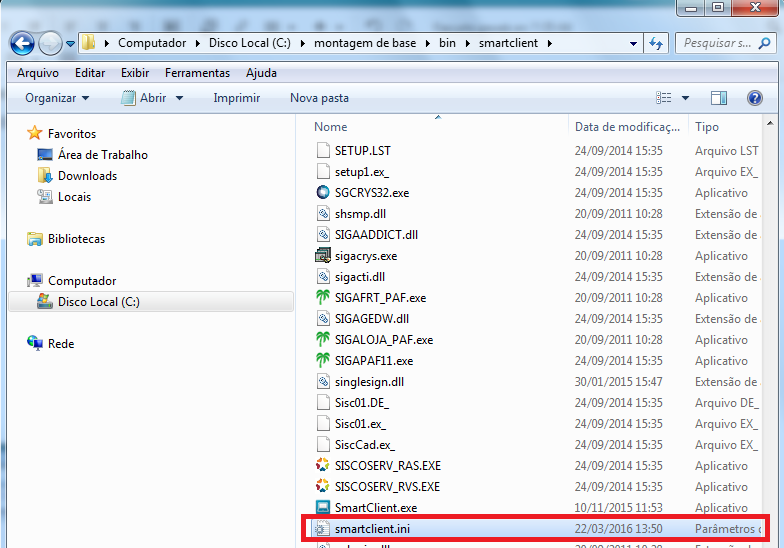
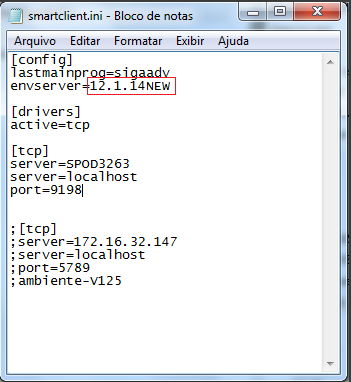
3.3.6 - No smartclient será necessário informar o nome do banco onde esta grifado (vermelho)
3.3.7 - Na pasta do smartclient - irá clicar com o botão direito (Enviar para Área de trabalho Atalho)
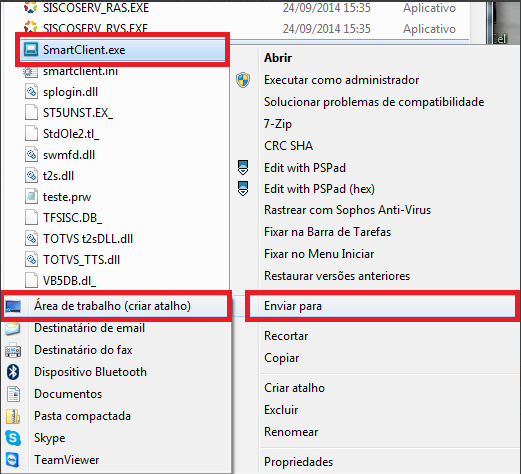
3.3.8 - Criar uma pasta na área de trabalho (exemplo: nome do banco) e colocar os atalhos
- Appeserver
- Smartcliente
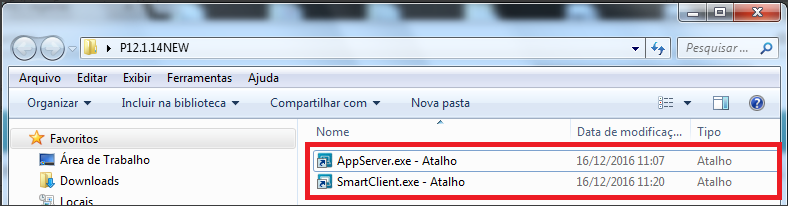
3.3.9 - Selecionar a pasta que criou;
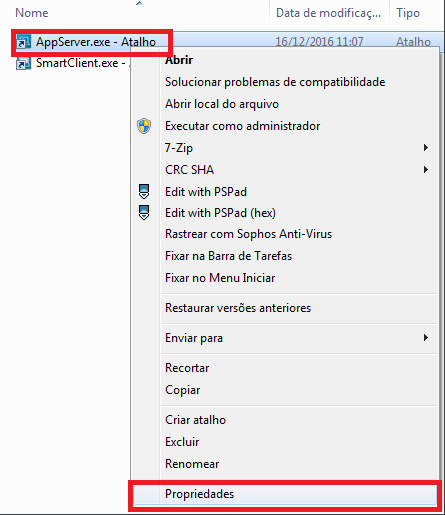
- Selecionar o Appserver.exe e clique com o botão direito (Propriedades)
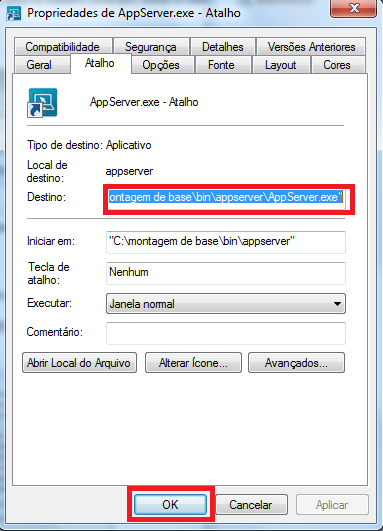
Ao clicar em propriedade, no campo: (Destino) onde esta o caminho completo do appeserver;
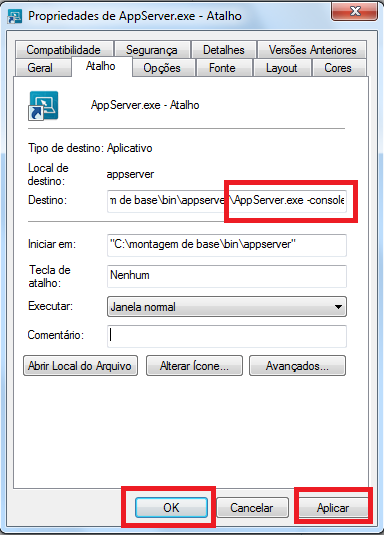
4.1 - No final do caminho do appeserver, é necessário colocar a informação: (-console)
- Aplicar e OK
4.1.2 - Será realizado o mesmo procedimento para o caminho smartclient, necessário colocar a informação (-M)
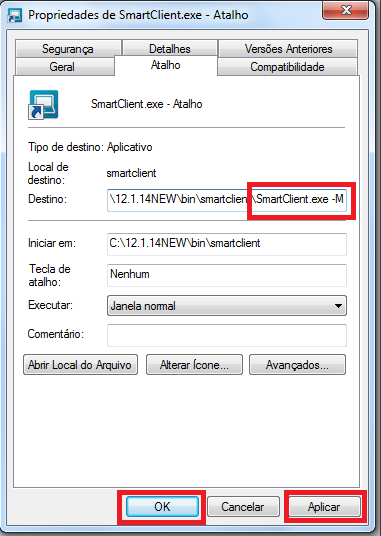
4.2.2 - Realizando todo o procedimento acima, poderá utilizar a base.
Observações:
Ao criar a pasta dentro do diretório (C:) onde contém as informações de uma base, é necessário que o mesmo (NOME) da pasta seja igual área de trabalho.
- Pois quando for realizar a configuração do appserver (propriedade) e informar o (-console) e atualizar, se estiver diferente o sistema irá apresentar uma mensagem.
0 Comentários