Dúvida
Como registro a conferência do caixa no TOTVS Retaguarda?
Ambiente
TOTVS Varejo - Franquias e Redes
Solução
Após fechar o caixa no TOTVS PDV e realizar a conferência manual dos valores, será necessário registrar conferência no TOTVS Retaguarda. Para isto, siga as orientações abaixo;
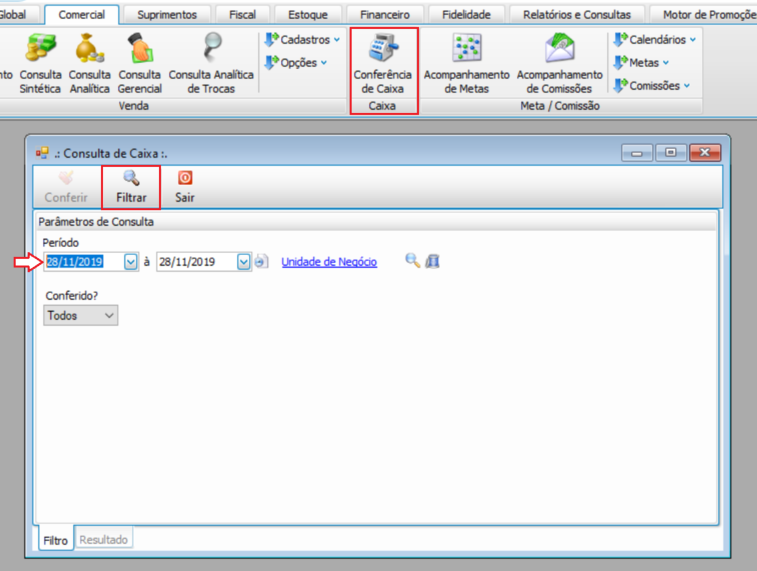
Caminho: Retaguarda> Aba Comercial > Conferência de Caixa
1. Confirme se a data inicial do filtro em Período é o mesmo que a data de abertura do caixa no TOTVS PDV, caso sim, clique em Filtrar;
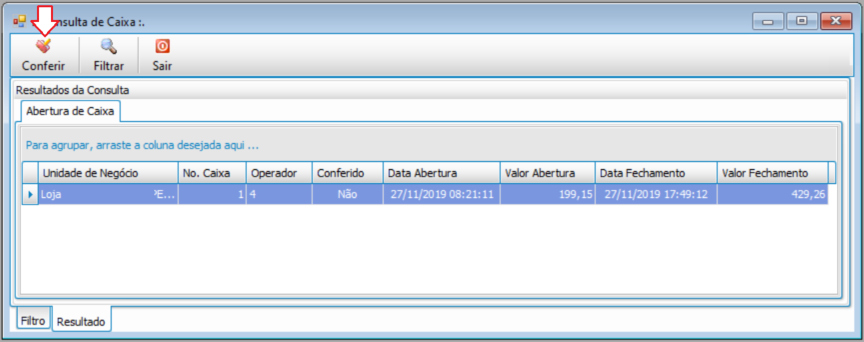
2. Será exibida a tela com o resultado do filtro. Selecione o caixa que deseja registrar a conferência, em seguida clique em Conferir;
3. Serão exibidas as informações das vendas realizadas no PDV agrupadas por forma de
pagamento. Cada coluna indica uma informação específica sobre os movimentos realizados;
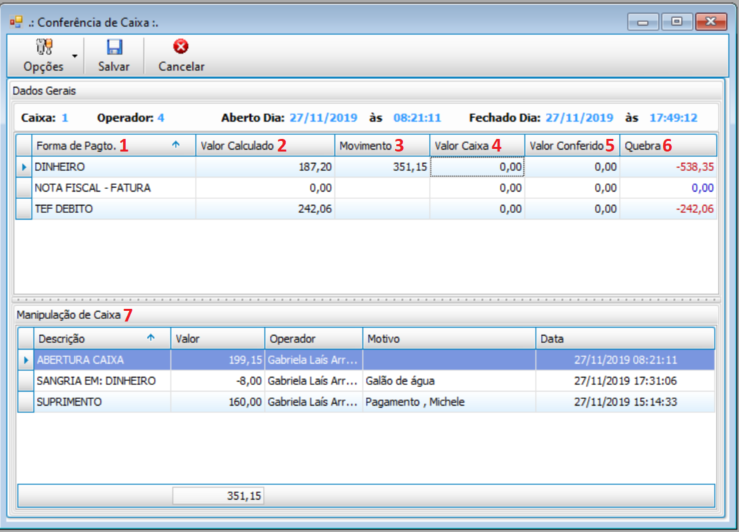
- Forma de Pagto: Agrupador de tipo de recebimento: Dinheiro, Cartão de crédito, Cheque, TEF,
entre outros. - Valor Calculado: Valor registrado em vendas no TOTVS PDV, separados por formas de pagamento.
- Movimento: Movimentação financeira (Resultado da manipulação do caixa - Item 7°).
- Valor Caixa: Neste campo é onde deve-se informar a contagem física dos valores encontrados na gaveta do caixa, soma dos comprovantes de vendas em cartão, cheques, entre outros.
- Valor Conferido: Neste campo é onde deve-se informar o valor de uma segunda contagem, caso seja realizada. Campo não obrigatório de preenchimento.
- Quebra: Esse campo é preenchido automaticamente. Quando há divergência entre os valores
registrados pelo sistema e a contagem física a diferença é apontada neste campo. - Manipulação de Caixa: Resultado final das movimentações em dinheiro que foram realizadas manualmente no TOTVS PDV, sendo Abertura de Caixa, Suprimento e Sangria. Trata-se de um campo preenchido automaticamente pelo sistema.
4. Após verificar os valores do fechamento de caixa, clique em Salvar, será apresentada a
seguinte mensagem:
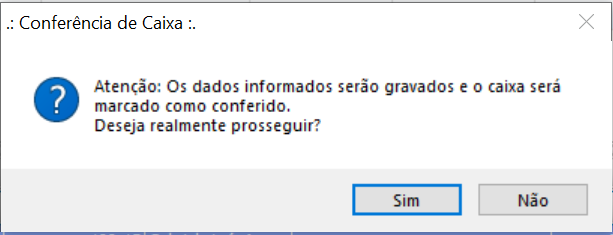
Clique em Sim.
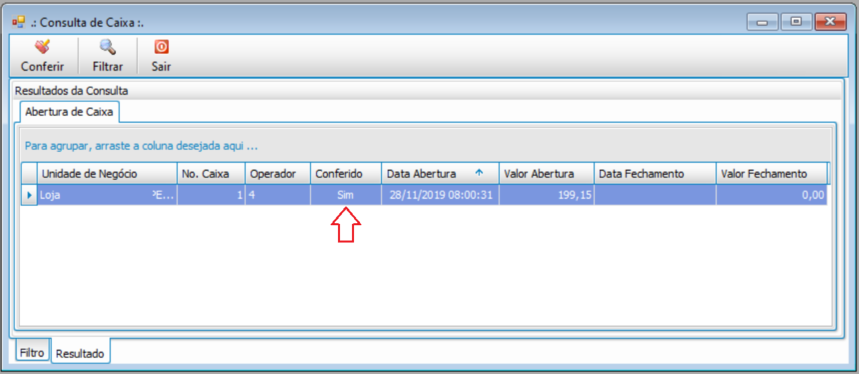
Ao confirmar a alteração o campo “Conferido” será apresentado com o Status “Sim”.
0 Comentários