Dúvida
Como cadastrar a figura de giro na rotina 242 - Cadastro Figura Giro/Sugestão de Compra?
Ambiente
WinThor - Compras - Aplicável a partir da versão 29
Solução
Para cadastrar a figura de giro, realize os seguintes passos:
1. Na tela principal da rotina 242, selecione a opção 03 – Figura de Giro;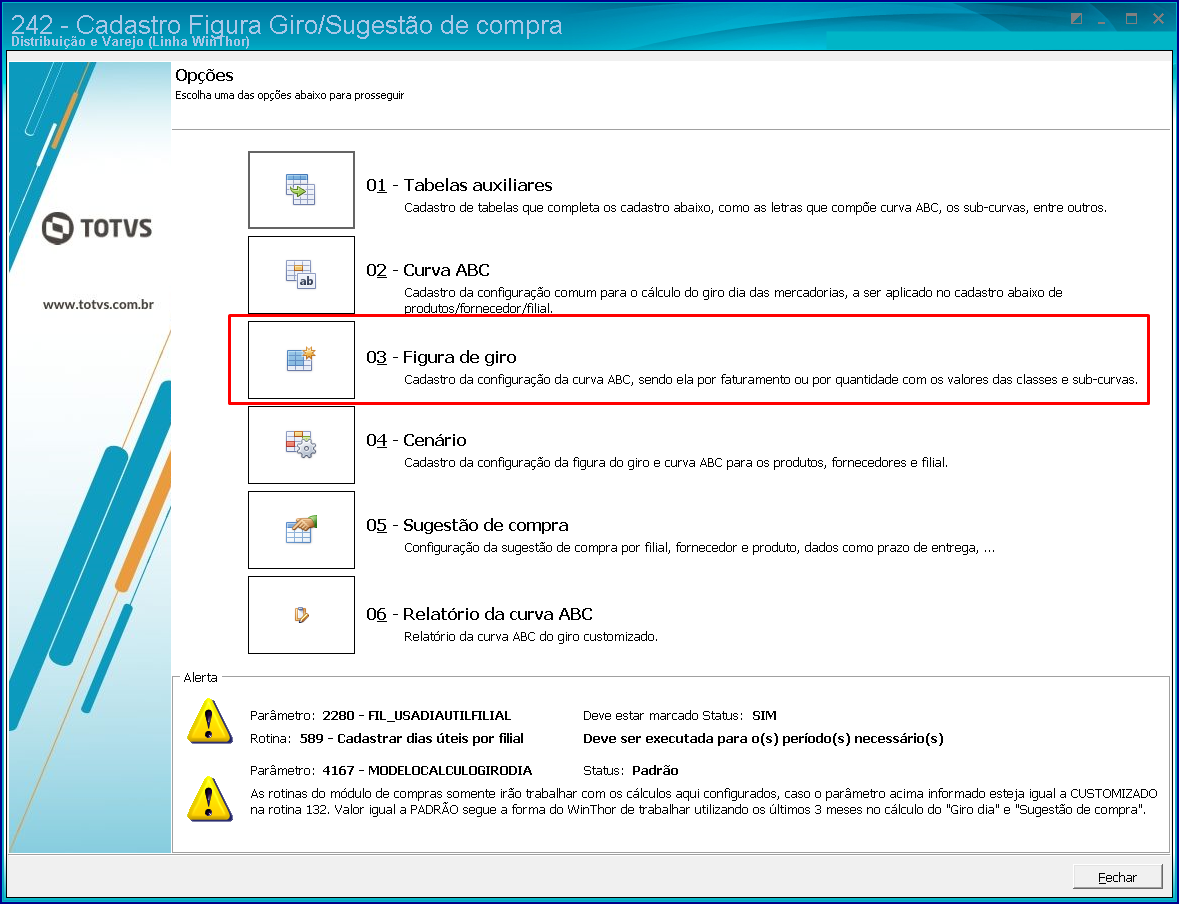
2. Na tela Cadastrar Figura, clique no ícone (+) e preencha a descrição conforme necessidade;
3. Na coluna Configuração preencha a Porcentagem de corte para o pico e o Vale, promovendo assim o descarte dos crescimentos demasiados das vendas Picos, bem como nas quedas demasiadas das vendas Vales;
4. Ainda na coluna Configuração, na opção Tipo de Estoque, selecione uma das opções, Dias úteis, Dias Venda ou Dias Estoque, essa opção define o prazo em dias que a rotina considerará para fazer o cálculo do giro dia;
Exemplo: caso o prazo analisado seja de 180 dias a rotina soma as quantidades vendidas nesse período e divide pelos dias que tiveram venda, ou pelos dias que tiveram estoque ou somente pelos dias úteis.
- Dias úteis: Qtde dias = Considera dias úteis do período, independendo se houve venda.
- Dias Venda: Qtde dias = Considera dias com venda > 0, independendo se teve estoque > 0 ou dia útil.
- Dias Estoque: Qtde dias: Considera dias com venda > 0 ou quantidade de venda = 0 e estoque maior que zero.
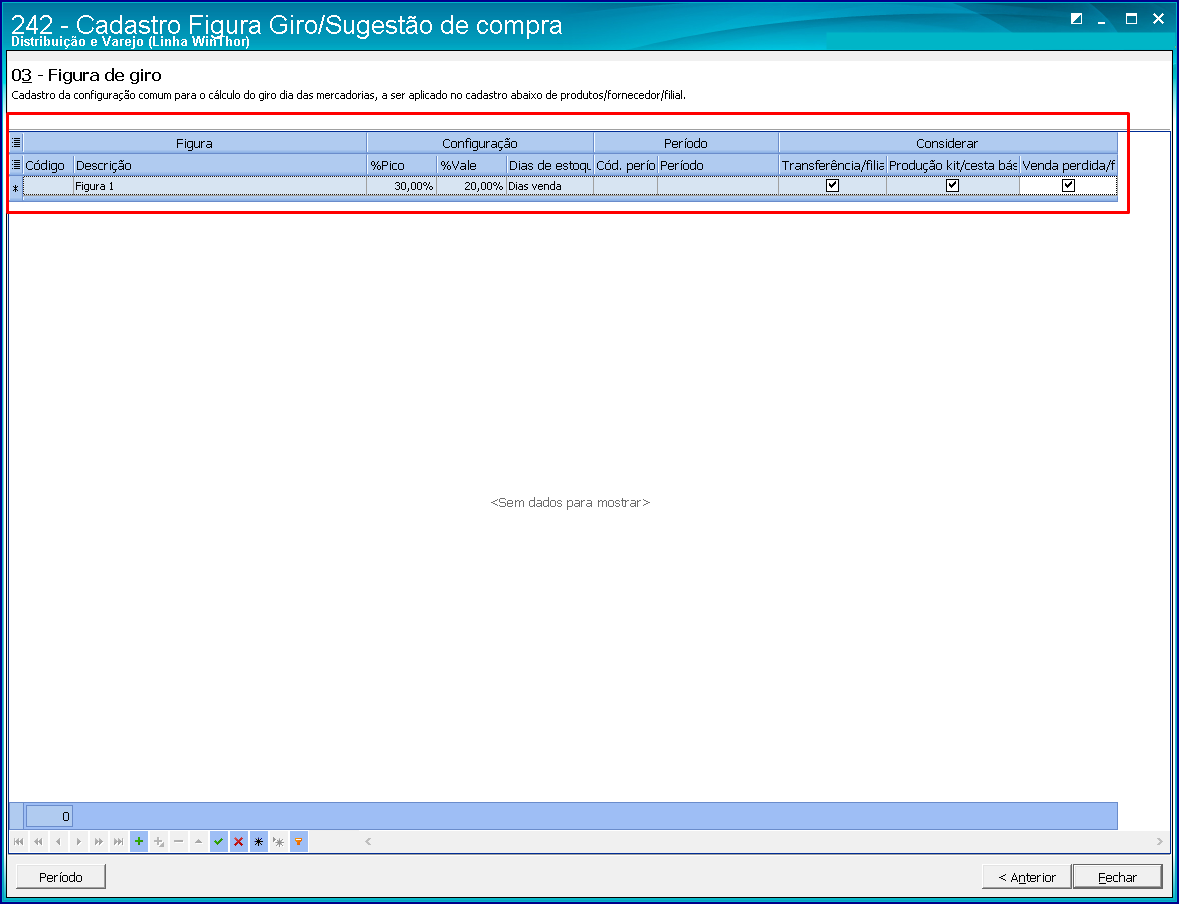
5. Marque conforme necessidade as opções Transferência, Produção e Falta;
- Transferência: esse parâmetro define se as transferências de vendas TV10 serão consideradas no cálculo do giro ou não;
- Produção: esse parâmetro define se os produtos e matérias primas que tem baixa no estoque para produção de kit/cesta básica terão essas quantidades somada ao cálculo do Giro Dia;
- Falta: esse parâmetro considera se as faltas geradas no processo de venda serão consolidadas para o cálculo do Giro Dia;
6. Depois de cadastrada a figura de giro será possível amarrar o cenário criado a cada produto ou agrupamento de produtos (Departamento, Seção, Categoria, e etc). Cada produto ou agrupamento de produto pode receber vários cenários, de acordo com os outros fornecedores, mantendo a mesma configuração de Figura de Giro.
0 Comentários