Dúvida
Como funciona o ICMS Efetivo e ICMS Retido - tags do XML e Registro 1900 no SPED Fiscal?
Ambiente
WinThor - Fiscal - Aplicável a partir da versão 29
Solução
A partir de 2019, alguns clientes estão obrigados a gerar no xml das Notas Fiscais Eletrônicas as tags referentes ao ICMS Efetivo e o ICMS Retido. Atualmente o Winthor atende esta obrigação que vai da entrada da nota, passa pela venda e em alguns casos, possui a obrigatoriedade de gerar registros no SPED Fiscal. Para que estas informações sejam geradas corretamente, siga as orientações abaixo com todas as rotinas citadas devidamente atualizadas:
1. Atualize o Servidor NF-e e as seguintes rotinas:
- 500 - Atualizar Procedure
- 560 - Atualizar Banco de Dados
- 1460 - Pré-Cadastro NF-e
- 1068 - Objeto de Banco de Dados - Livros Fiscais
- 514 - Cadastrar tipo de tributação
- 1097 - Geração Arquivo Livro fiscal Eletrônico
- 1452 - Emissão Documento Fiscal Eletrônico
- 3010 - Digitar pedido de compra master
- 1400 - Atualizar Procedure
- 1402 - Gerar Faturamento
- 1406 - Gerar faturamento por pedido
2. Acesse a rotina 500 e selecione a aba Essenciais, sub-aba Procedures;
3. Marque a opção 28 - Pacote de regras fiscais (FISCAL) e clique Confirmar;
4. Acesse a rotina 560 , aba Criação/Alteração de Tabelas e Campos e marque as seguintes opções:
- Tabela de parâmetros por filial -132 (PCPARAMFILIAL)
- Tabela de estoque (PCEST)
- Tabela de complemento da movimentação dos registros (PCMOVCOMPLE)
- Tabela de cadastro CEST (PCCEST)
5. Clique Confirmar;
6. Acesse a rotina 1460 , marque a opção Funções NF-e e clique Iniciar;
7. Acesse a rotina 300 - Atualizar Funções de Venda e marque as opções 12 - Pacote de Funções de Tributação (PKG_TRIBUTACAO) e 14 - Pacote de Funções de Processamento (VENDAS);
8. Acesse a rotina 1068, selecione a aba Views e marque as opções V_CALCULO_UEPS_CC e V_CALCULO_UEPS_UE;
9. Acesse a rotina 302 - Cadastrar Cliente e clique Manutenção de registro;
10. Preencha os filtros conforme necessidade e clique Pesquisar;
11. Selecione o registro desejado e realize duplo clique;
12. Na tela de manutenção de registro preencha os campos Consumidor Final e Contribuinte conforme segue:
- O ICMS Efetivo, deve aparecer em sua nota em casos de venda para Consumidor Final portanto informe:
- Consumidor Final = Sim
- Contribuinte = Não
- Já o ICMS Retido deve aparecer quando sua venda for para um cliente Contribuinte de ICMS, então informe:
- Consumidor Final = Não
- Contribuinte = Sim
13. Acesse a rotina 132-Parâmetros da Presidência e marque como Sim os seguintes parâmetros:
- 1547 - Usar base ST BCR na entrada
- 2649 - Gerar valores da BCR no Danfe em suas respectivas Tags
14. Acesse a rotina 238 e clique Manutenção de registros;
15. Preencha os filtros conforme necessidade e clique Pesquisar;
16. Selecione o registro desejado e realize duplo clique;
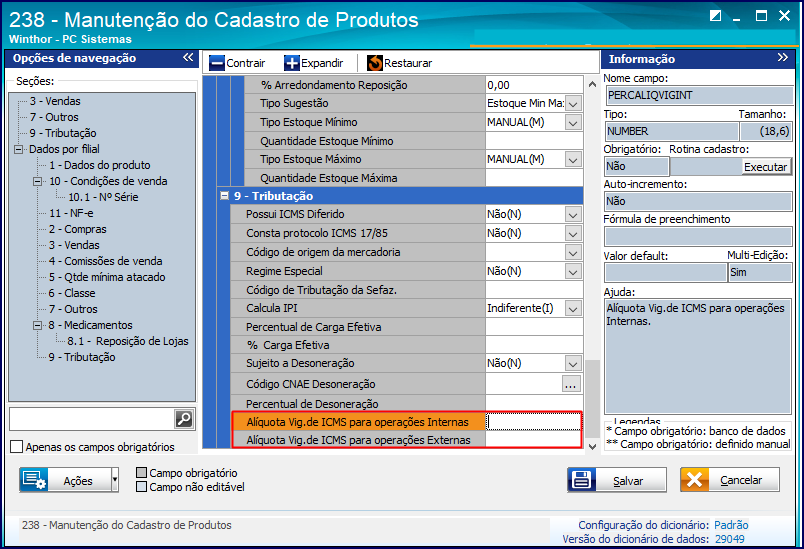
17. Caso você seja do estado de Minas Gerais, preencha conforme necessidade os campos Alíquota Vig. de ICMS para operações Internas e Alíquota Vig. de ICMS para operações Externas;
18. Clique Salvar;
19. Acesse a rotina 514 e preencha is filtros conforme necessidade e clique Pesquisar;
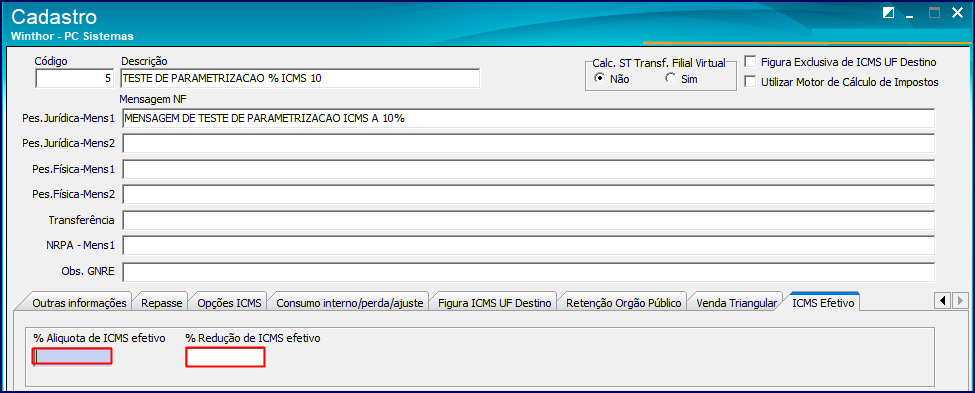
20. Selecione a aba ICMS Efetivo e preencha os campos %Alíquota de ICMS efetivo e %Redução de ICMS. Lembrando que a alíquota deve ser informada com o %FCPST, e o percentual de redução é de acordo com a legislação de seu estado.
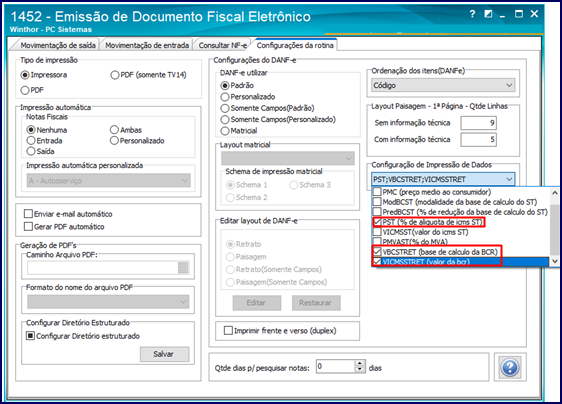
21. Acesse a rotina 1452 >> Configurações da rotina, caixa Configuração de Impressão de Dados e selecione as opções: PST, BCSTRET e VICMSTRET;
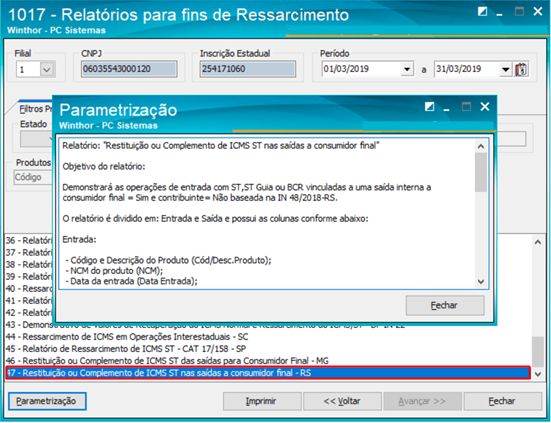
22. Para conferir as informações geradas, acesse a rotina 1017 - Relatórios para fins de Ressarcimento e escolha o relatório 47 - Restituição ou complemento de ICMS ST nas saídas a Consumidor final RS. Clientes de Minas Gerais devem gerar relatório 46 - Restituição ou complemento de ICMS ST nas saídas para Consumidor final MG. Confira no botão Parametrização as regras de cálculo do relatório;
23. Para gerar o arquivo do SPED Fiscal, quando obrigatório os registros 1900 e filhos, acesse a rotina 1097;
24. Marque a opção Geração do Arquivo SPED Fiscal e clique Avançar;
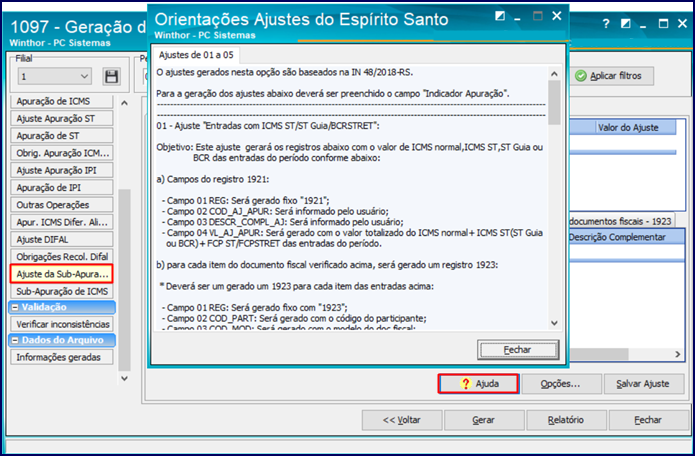
25. Clique o botão Ajuste de Sub-Apuração e verifique qual tipo de apuração se enquadra seu estado usando o botão Ajuda;
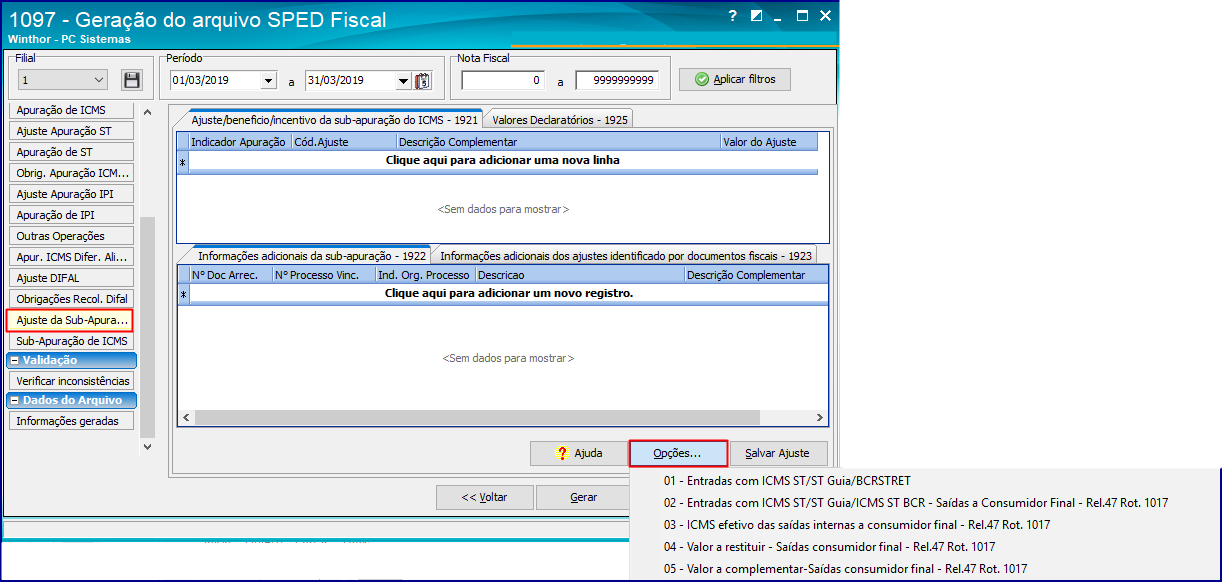
26. Depois, clique o botão Opções... e selecione a opção de ajuste que se adeque a legislação do seu estado, informando manualmente apenas o código de ajuste.
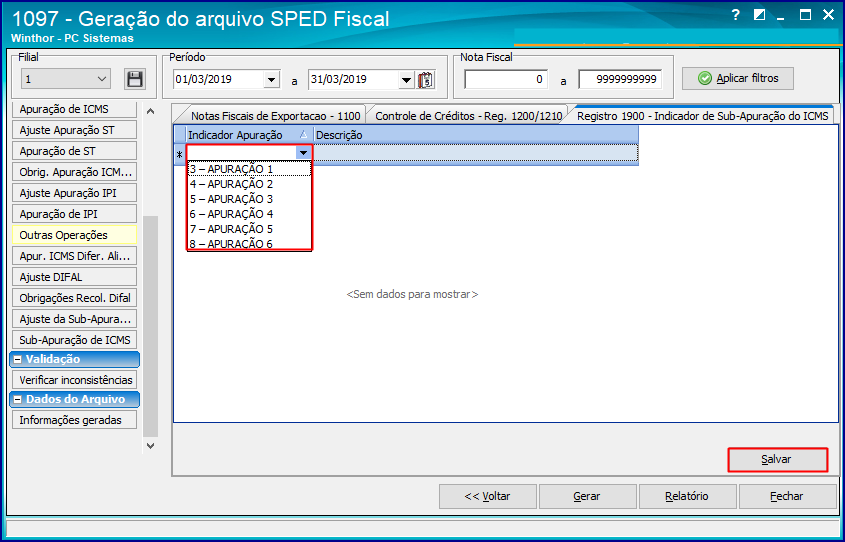
27. Para gerar o registro 1900, selecione a opção Outras Operações e escolha o Indicador de Apuração e descrição conforme necessidade.
28. Clique Salvar;
29. Para gerar o registro E220 com os valores de Restituição/Complemento, selecione a opção Ajuste de Apuração ST e preencha os campos conforme necessidade;
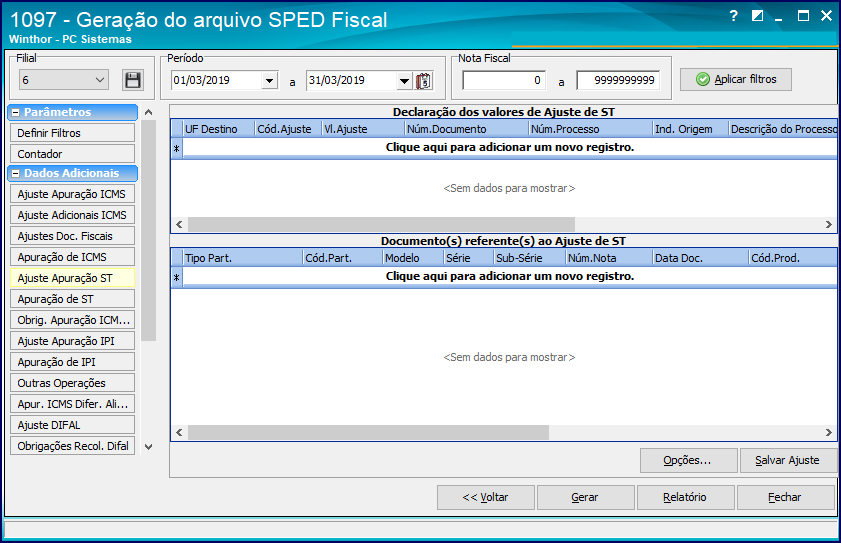
30. Em seguida, clique Salvar Ajuste e gere seu SPED normalmente.
0 Comentários