Dúvida
Como utilizar o relatório 1 - Venda de Produtos (Grupo, subgrupo e Fornecedor)?
Ambiente
Chef Web – Relatório 1 – Versões Atuais
Solução
Para solucionar essa dúvida, realize os seguintes passos:
1. No menu do Chef Web pesquise pela opção Relatórios;
2. Pesquise pelo código 1 do relatório e clique em Executar;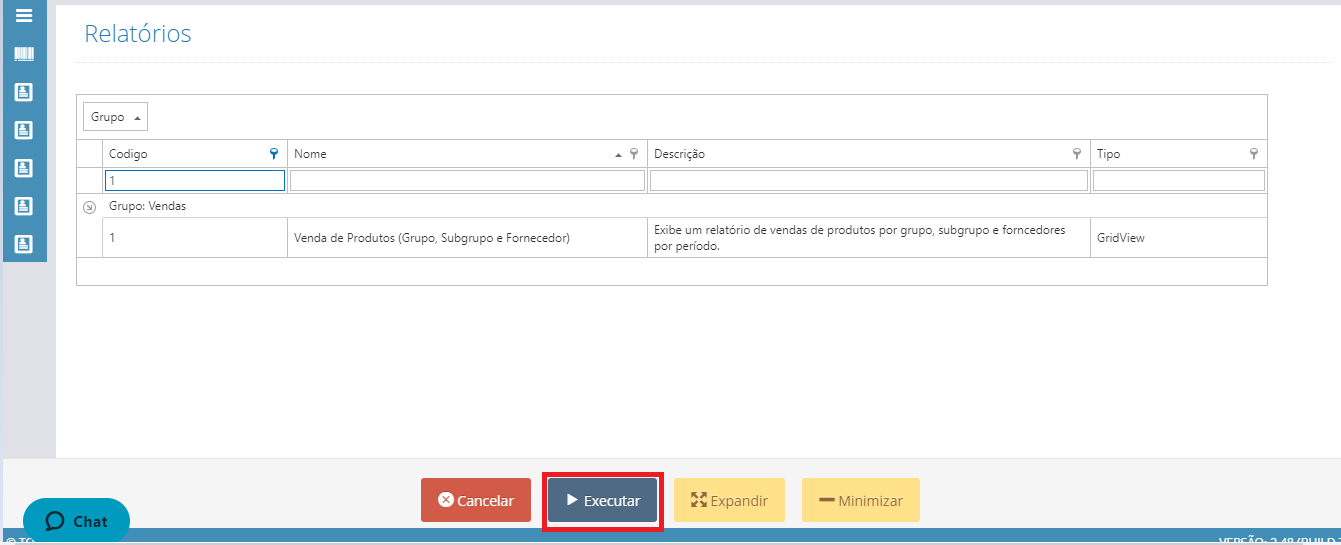
3. Ao abrir o relatório , será exibido a tela de filtro :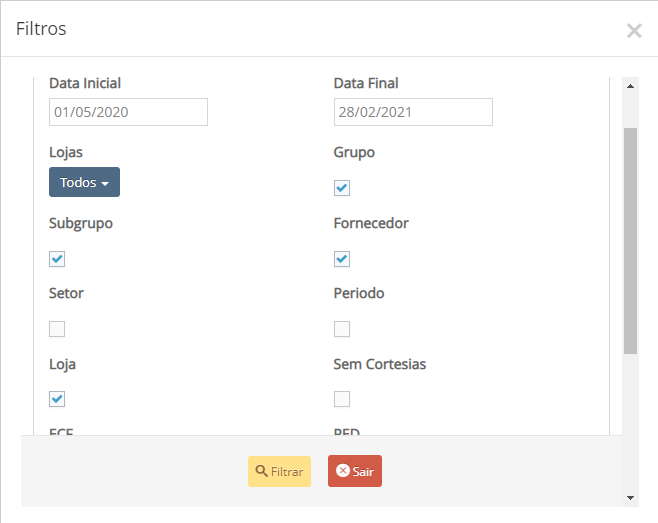
Serão exibidos os campos abaixo :
Data Inicial : Selecione a Data Inicial
Data Final : Selecione a Data Final
Grupo : Selecione a opção para ser exibido as informações de Grupo
SubGrupo : Selecione a opção para ser exibido as informações de SubGrupo
Fornecedor : Selecione a opção para exibir as informações de Fornecedor
Periodo : Selecione a opção para exibir as informações de Periodo
Loja : Selecione a opção para exibir as informações de Loja
Sem Cortesias : Selecione a opção para exibir as informações de Cortesias
ECF : Selecione a opção para exibir as informações de ECF
PED : Selecione a opção para exibir as informações de PED
CNFM : Selecione a opção para exibir as informações de CNFM
N° Caixa : Selecione o numero de caixa (caso o valor seja zero serão exibidos todos os caixas)
Valor Liquido : Será filtrado o Valor Liquido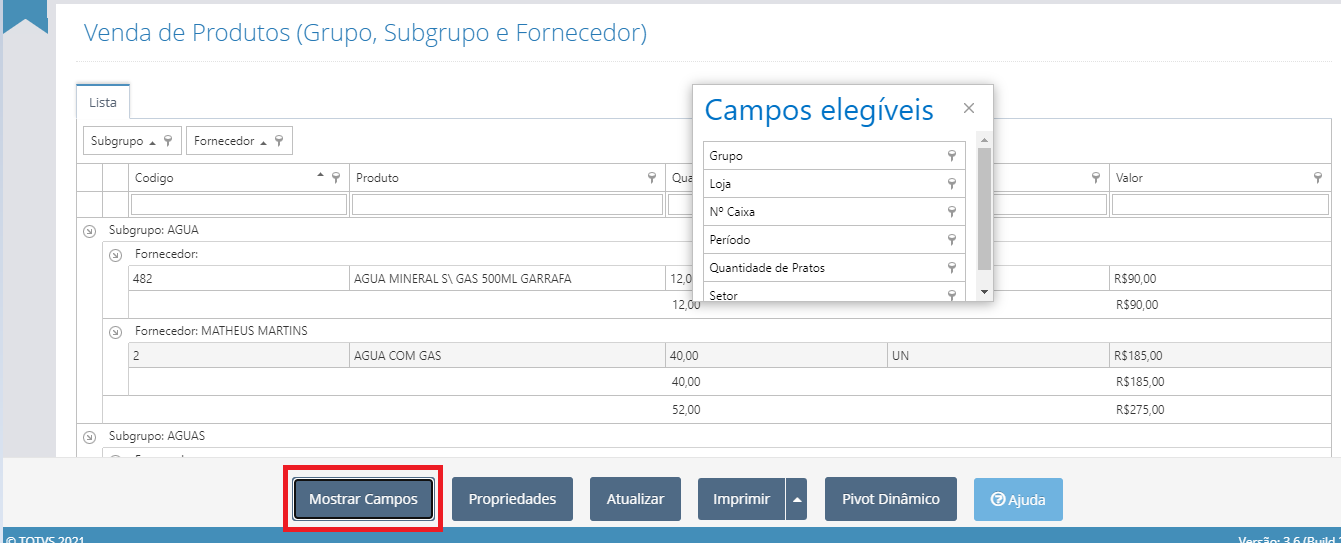
Apos adicionar os filtros , e executar o relatorio , clique no botão Mostrar Campos , e adicione as colunas referentes as opções selecionadas no filtro , exemplo caso seja adicionado no filtro a coluna loja , no botão mostrar campos adicione a coluna loja para refinar a pesquisa :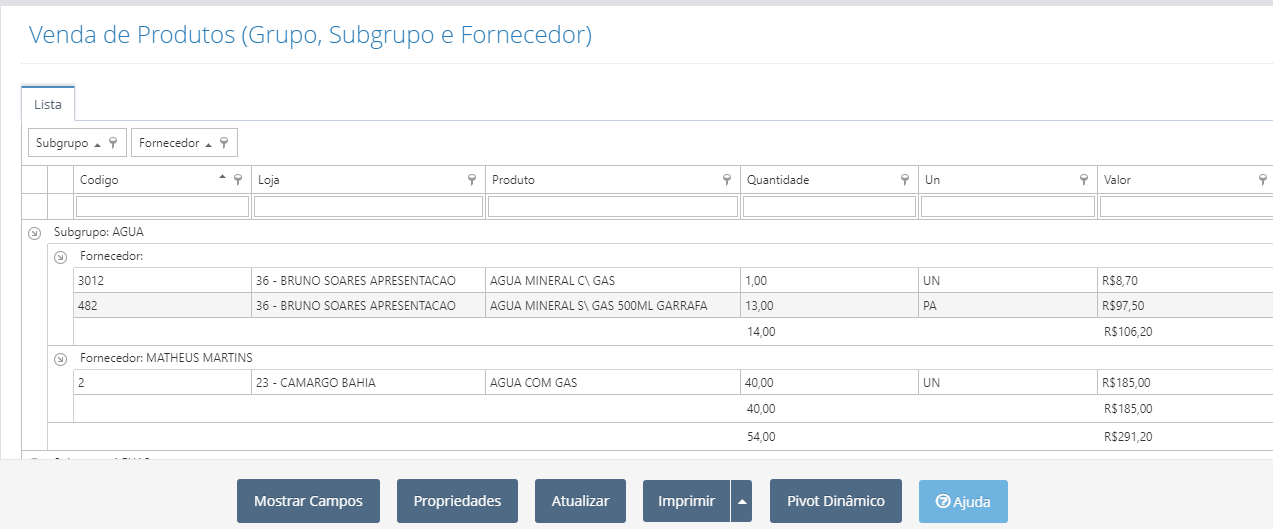
Abaixo temos as seguintes opções :

Mostrar Campos : Permite adicionar mais colunas ao relatório
Propriedades é possível fazer algumas configurações no relatório, adicionar agrupamentos com maiores valores e incluir a curva abc nos produtos;
Pivot dinâmico é possível criar novas visualizações, gráficos e imagens para melhor análise;
1. Selecione o período, os campos e clique em filtrar;
2. Para gerar os gráficos selecione os campos desejados clicando em cima deles e clique em mostrar gráficos;
3. Para salvar o gráfico clique com o botão direito e em salvar imagem como;
Opções você pode adicionar condições para melhor representar o gráfico, ex:
1. Clique em condições > adicionar ;
2. Escolha o campo, a condição e o valor da condição;
3. Para incluir uma imagem, clique em imagem e escolha qual irá representar , clique em salvar;
0 Comentários