Dúvida
Como cadastrar as tabelas auxiliares na rotina 242 para o cálculo do giro customizado?
Ambiente
Winthor – Compras – A partir da versão 29
Solução
Para realizar o cadastro das tabelas auxiliares na rotina 242, realize os seguintes passos:
1. Acesse a rotina 242 e selecione a opção 01-Tabelas auxiliares;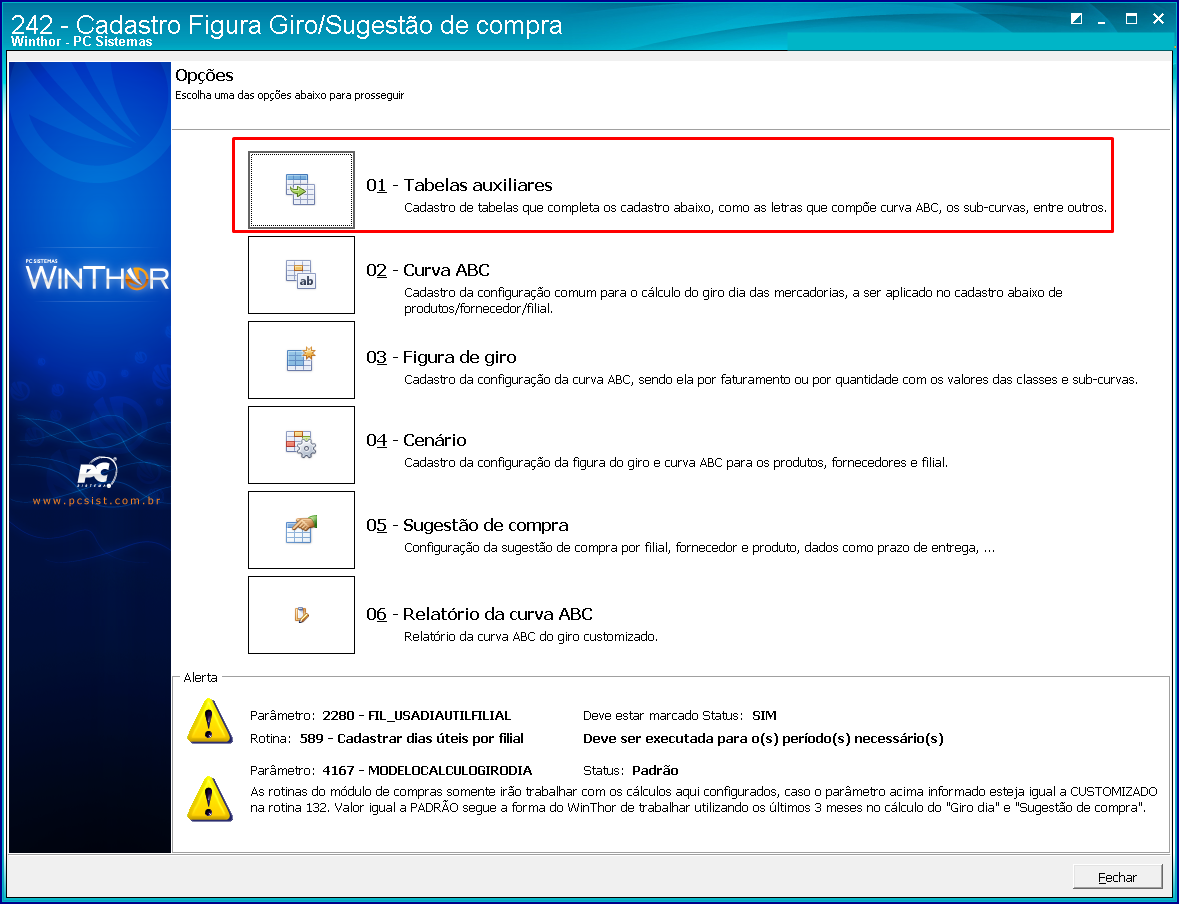
2. Na tela Tabelas auxiliares são exibidas as opções Curvas, Sub-curvas, Frequência e Períodos ;
3. Selecione a opção Curvas, cadastre a quantidade de curvas conforme necessidade, para adicionar uma nova linha clique o botão (+);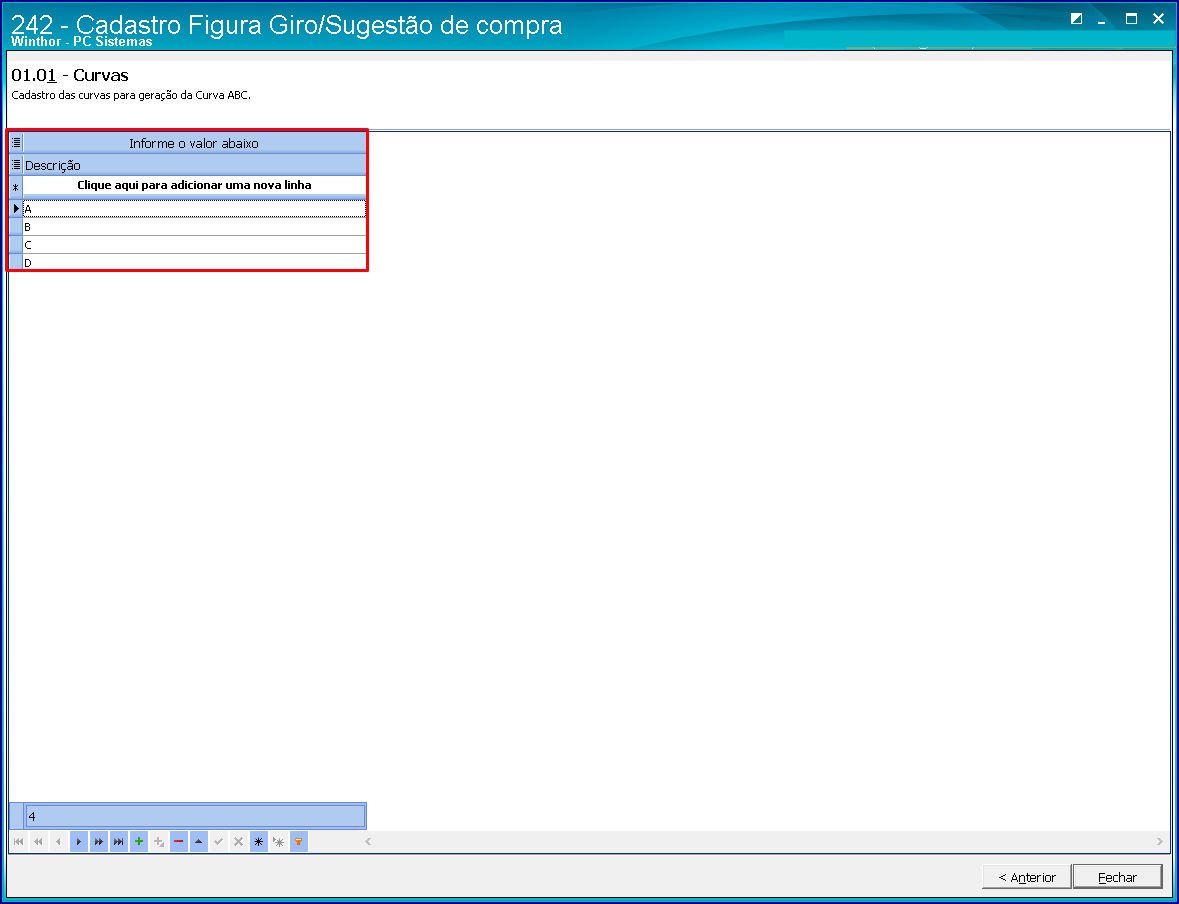
4. Selecione a opção Sub-Curvas, e cadastre as quantidades de sub-curvas. A rotina trabalha com no mínimo uma sub-curva cadastrada, para adicionar uma nova linha clique o botão (+);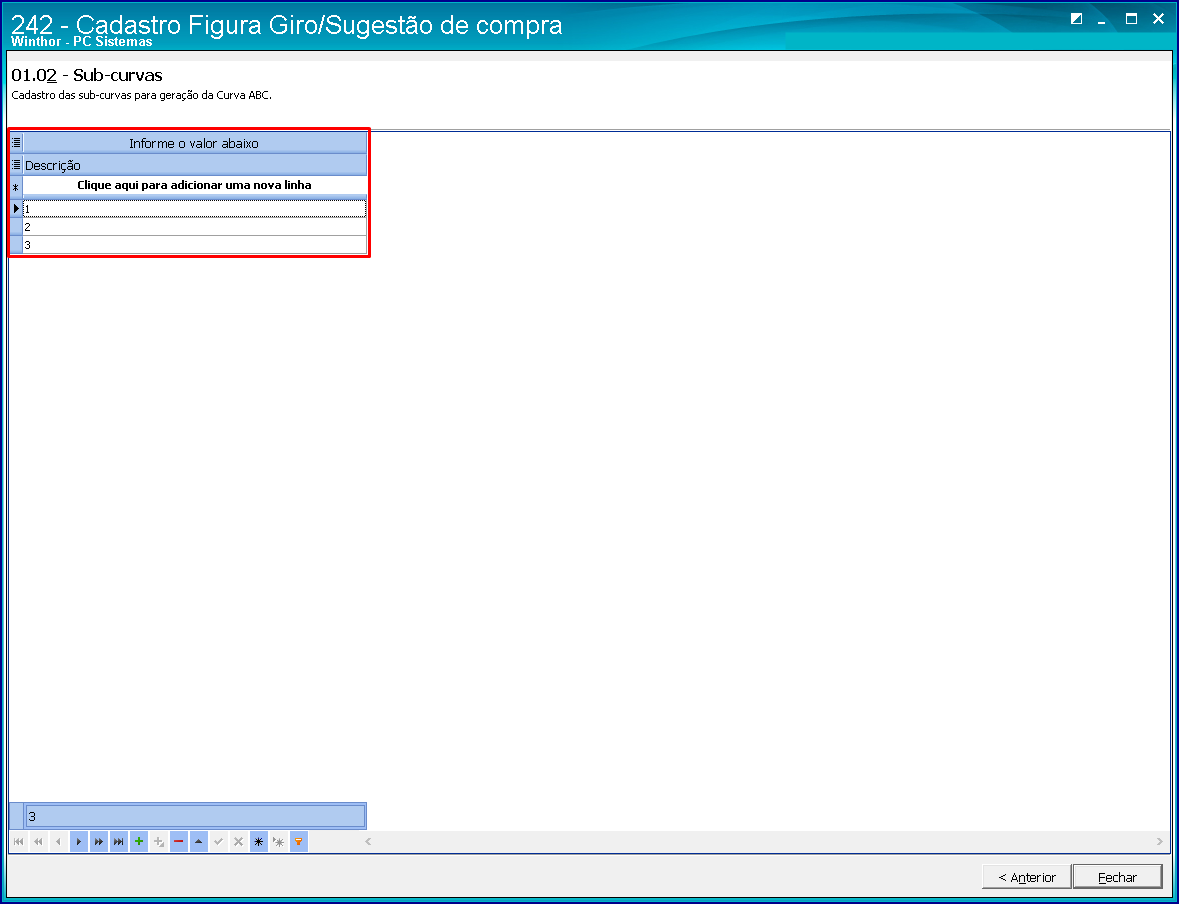
5. Selecione a opção Frequência, e cadastre a ordem de frequência de compras, Diária, Semanal, Quinzenal, Mensal etc. conforme necessidade, para adicionar uma nova frequência clique o botão  .
.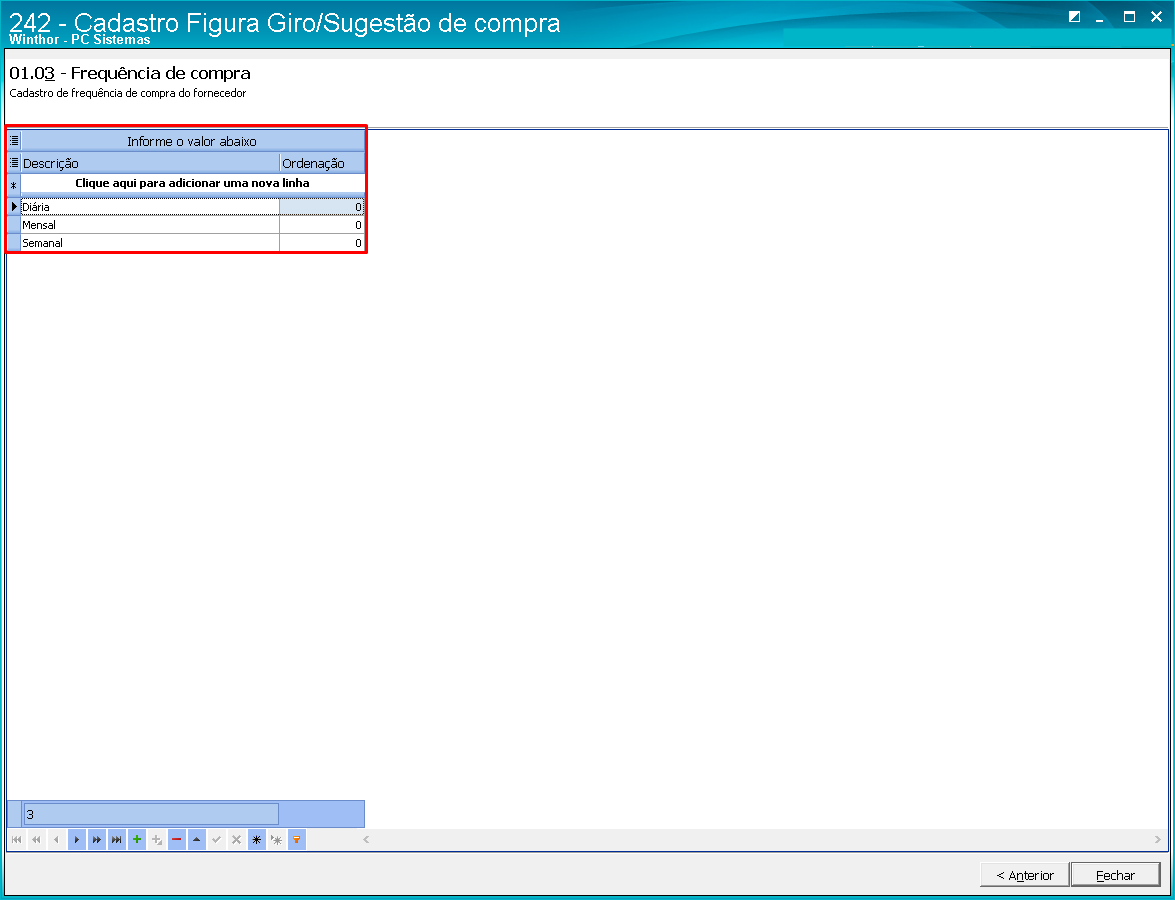
6. A Frequência de compras consiste em definir intervalos de tempo para a realização das compras junto aos fornecedores, é prudente que os dias de estoques sejam definidos por giro de produto, possibilitando assim que tais dias de estoque supram no mínimo o prazo de transporte do fornecedor;
7. Em seguida, selecione a opção Períodos;
8. Na planilha superior, cadastre os períodos para cálculo do giro dia conforme necessidade;
9. Na planilha inferior é criado automaticamente os períodos e o pesos. Informe a quantidade de dias por período e o valor de pesos para a quantidade de períodos, esse campo é obrigatório podendo informar o número de períodos com pesos zerados, para adicionar uma nova linha clique o botão (+).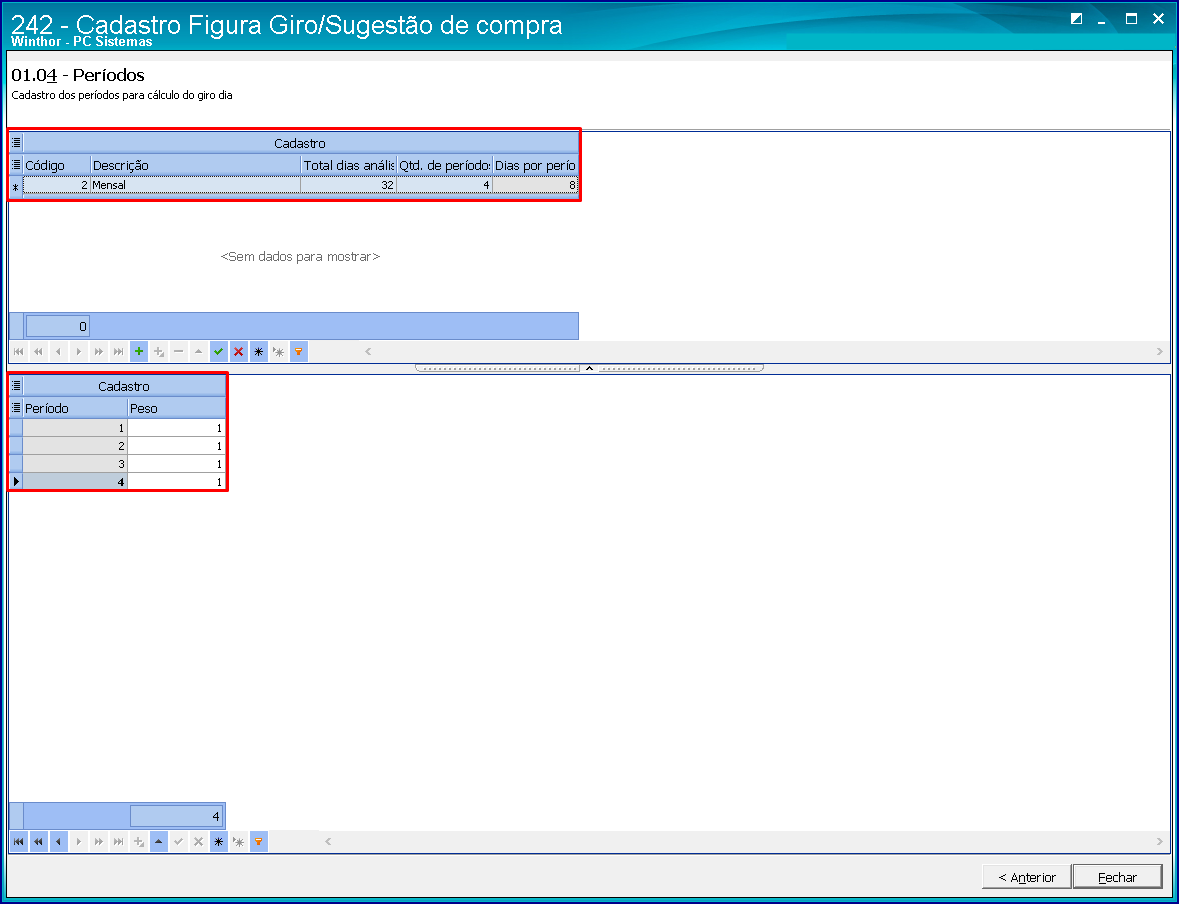
Importante
- No cadastro de períodos o Total dias análise deverá ser divisível pela Qtd. de períodos.
- O sistema avisará quando os valores não forem divisíveis e automaticamente preencherá o Total dias análise com o valor correto, porém os dois campos poderão ser alterados.
- O campo de Dias por período é a divisão desses valores, por isso será bloqueado para edição manual. Dessa forma não teremos dias quebrados, sempre serão números inteiros.
- Pesos e Períodos são utilizados para correção da sazonalidade, algumas categorias de produtos (famílias) que tem a tendência de um crescimento nas vendas em determinada época do ano período sazonal previsto (carnaval, semana santa, período junino, natal, etc.)
- Através de pesos adicionais atribuídos nos meses próximos a época cuja demanda esteja prevista as reposições podem ser facilmente ajustadas ao momento do período sazonal previsto.
0 Comentários