Ocorrência
Que processo é feito ao gerar o arquivo de Ressarcimento / Complemento do ICMS por Substituição Tributária ou Antecipação na rotina 4011.
Ambiente
WinThor - Fiscal - Aplicável a partir da versão 29
Causa
Esta rotina foi desenvolvida para atender a nova exigência das SEFAZ de São Paulo e Santa Catarina sobre a geração do arquivo de Ressarcimento ou Complemento do ICMS por Substituição Tributária ou Antecipação.
Solução
Para realizar esse processo, siga com os procedimentos abaixo:
Atualize a 560 para a versão 29 ou superior e execute a tabela PCCATSP
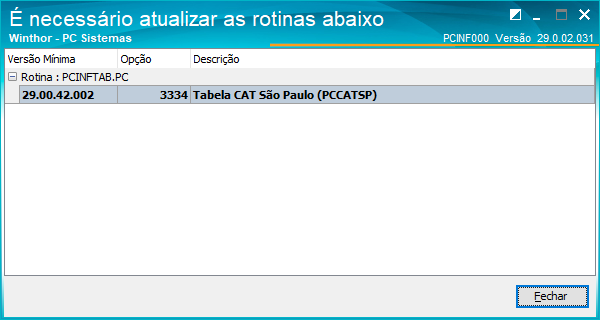
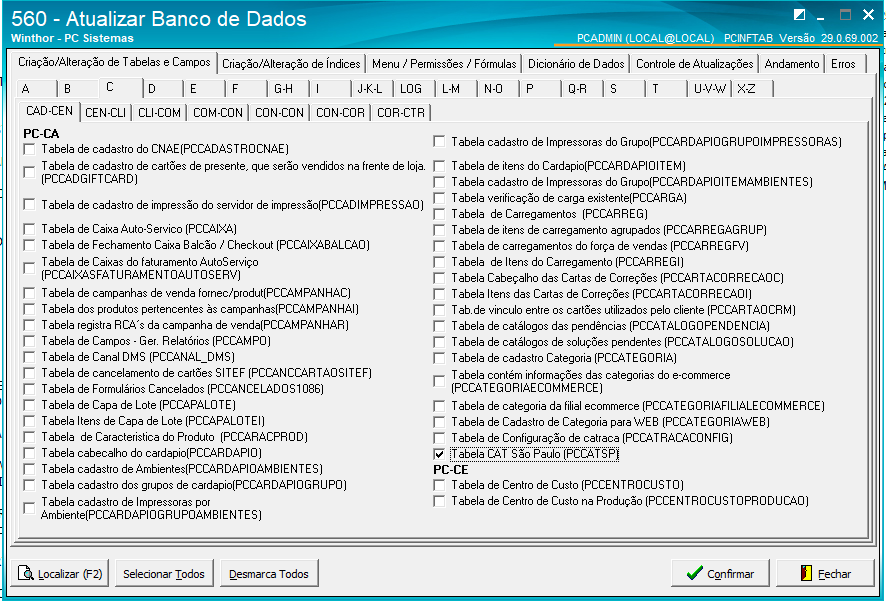
B. Para gerar o arquivo de Ressarcimento / Complemento do ICMS por Substituição Tributária ou Antecipação
1. Solicite a lista de produtos participantes do processo de Ressarcimento / Complemento do ICMS por Substituição Tributária ou Antecipação e crie um arquivo padrão de planilhas da seguinte forma:
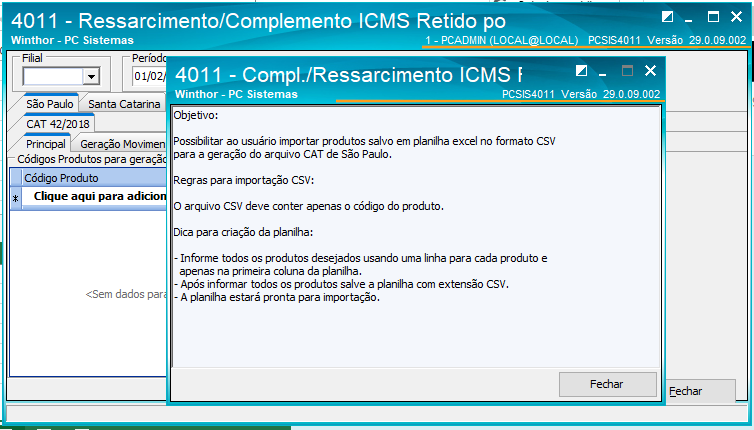
1.1. no seu programa de edição de planilhas, informe todos os produtos desejados usando uma linha para cada produto e apenas na primeira coluna da planilha
1.2. Após informar todos os produtos salve a planilha com extensão (ou tipo) CSV
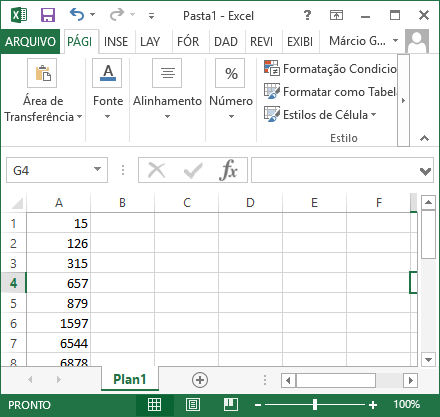
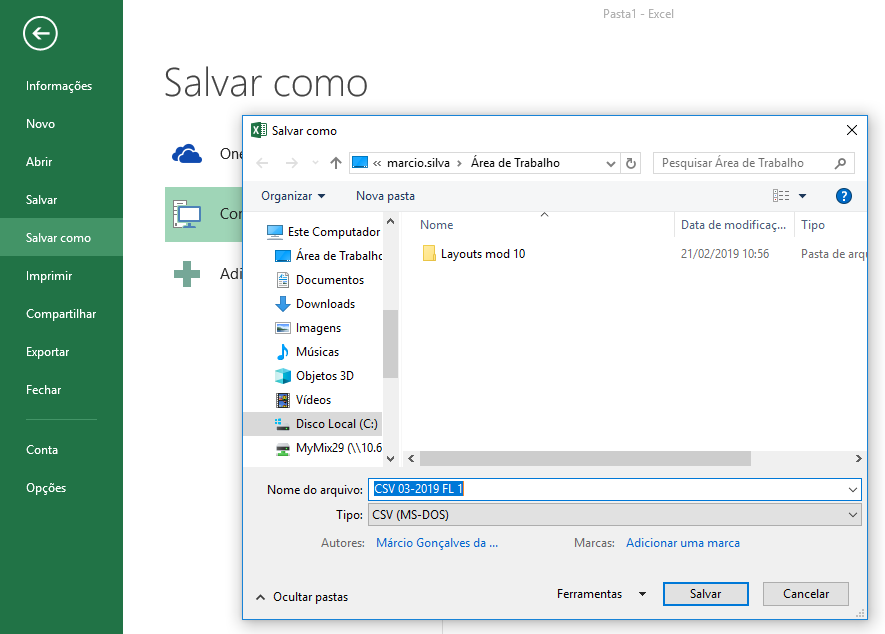
Observação 1: Selecione a opção CSV (MS-DOS) ou CSV (separado por vírgulas) se elas estiverem disponíveis na lista do tipo de arquivo do seu editar de planilhas.
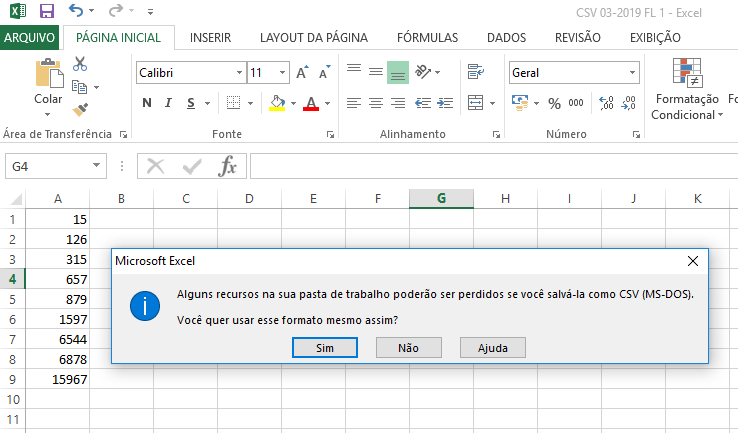
Observação 2: No Excel é apresentada a mensagem: Alguns recursos na sua pasta de trabalho poderão ser perdidos se você salvá-la como CSV (MS-DOS), clique em Sim para salvar o arquivo.
2. Abra a 4011, selecione a filial e o período
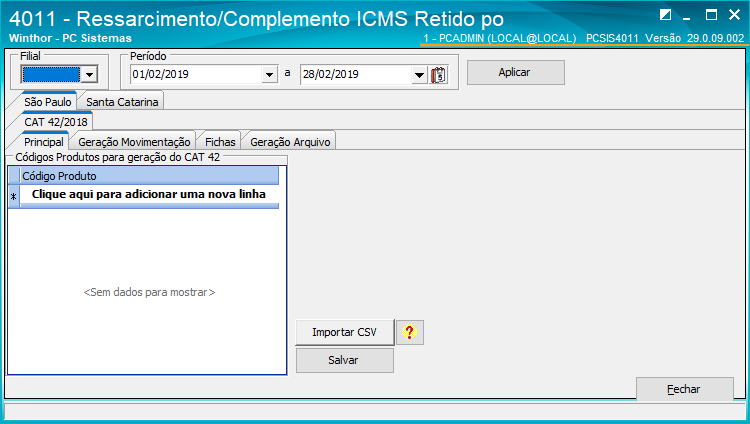
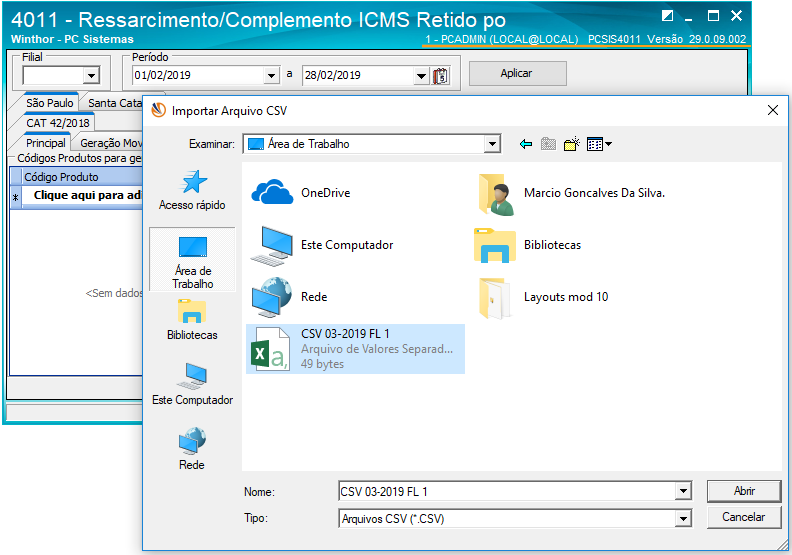
3. Clique em Importar CSV e selecione o arquivo CSV. Aguarde a 4011 importar a lista do arquivo e depois confirme o processo clicando em OK.
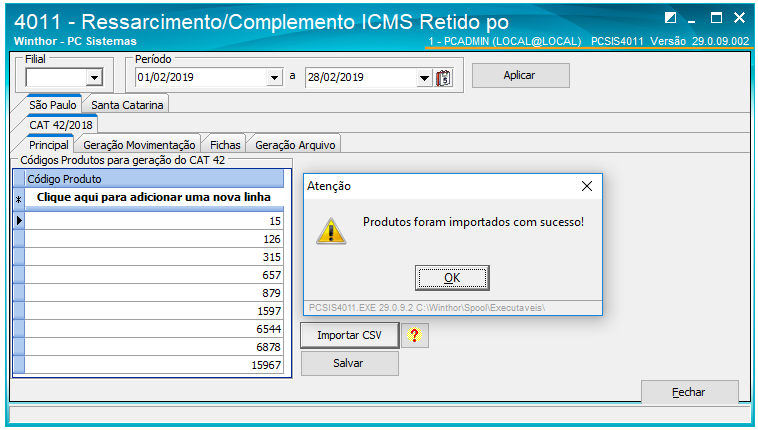
4. Agora os dados estarão disponíveis para serem utilizados nas abas da 4011: Geração Movimentação, Fichas e Geração Arquivo. Para gerar o arquivo texto acesse a aba Geração Arquivo e clique em Gerar.
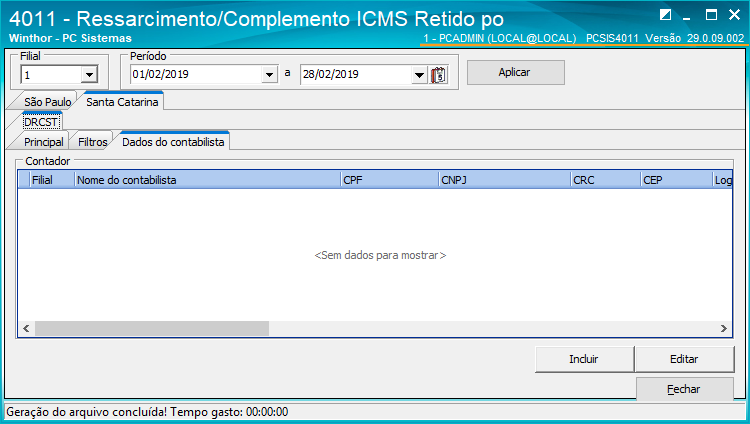
Atenção: Para Santa Catarina é necessário informar os dados do contador na aba Dados do contabilista.
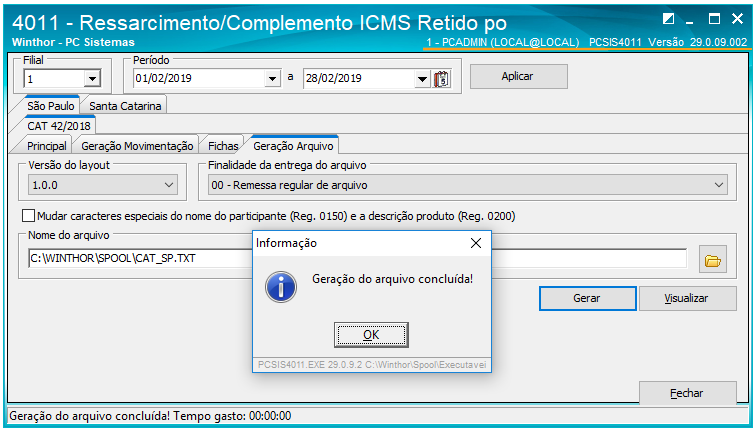
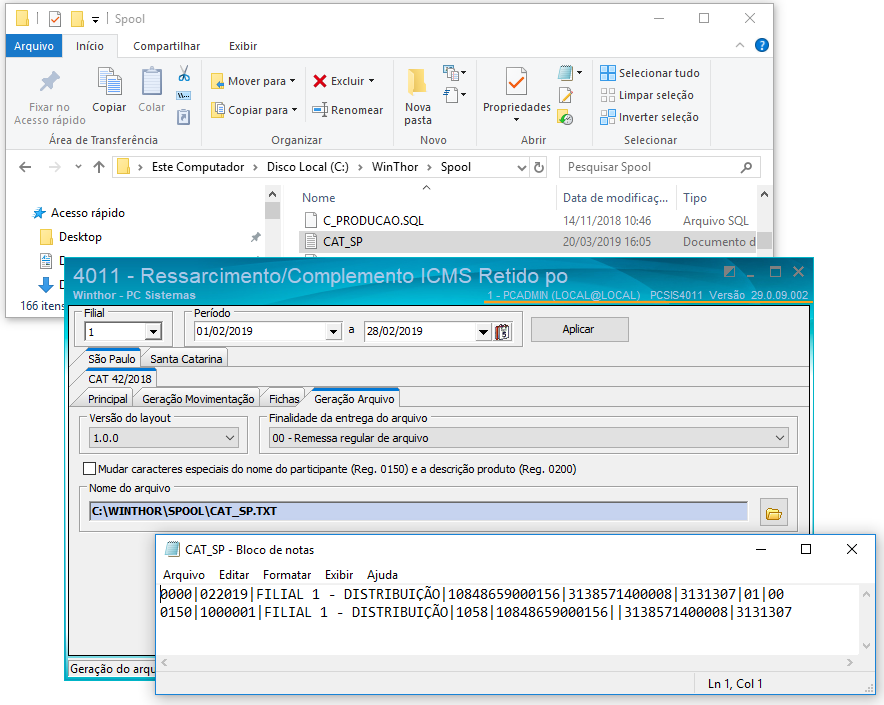
O arquivo será salvo com o nome e no caminho indicado na caixa Nome do arquivo.
0 Comentários