Dúvida
Quais cadastros devo fazer para utilizar a NF-e 4.0?
Ambiente
WinThor - Fiscal - Aplicável a partir da versão 29
Solução
Para que o processo da nova versão da NF-e funcione corretamente é necessário realizar/editar os seguintes cadastros:
O preenchimento da tag do Benefício Fiscal é obrigatório apenas quando a SEFAZ do Estado solicitar essa informação no Sped. Para enviar essa informação no XML é necessário cadastrar o Código de Benefício e vinculá-lo aos itens que tem benefício. As notas que não possuírem o código do benefício informado serão rejeitadas nos livros eletrônicos.
Para realizar o cadastro siga os procedimentos abaixo:
- Marque a opção Incluir e clique o botão Avançar;
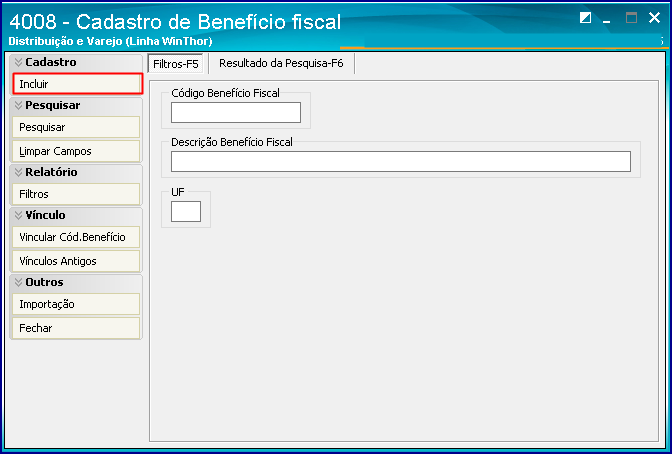
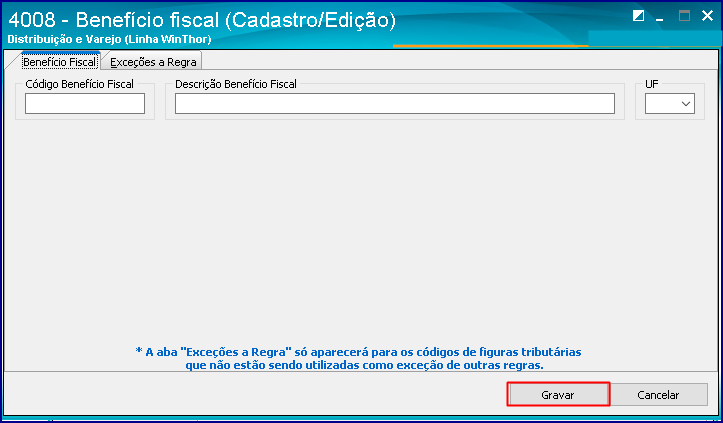
- Informe código Benefício Fiscal, descrição do benefício Fiscal, e a UF, e clique Gravar;
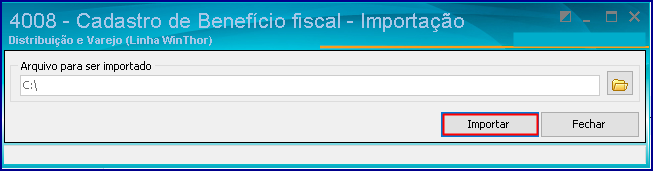
- Caso já tenha os dados relacionados ao benefício fiscal em arquivo txt, realize a importação, para isso selecione o caminho do arquivo e em seguida clique o botão Importar;
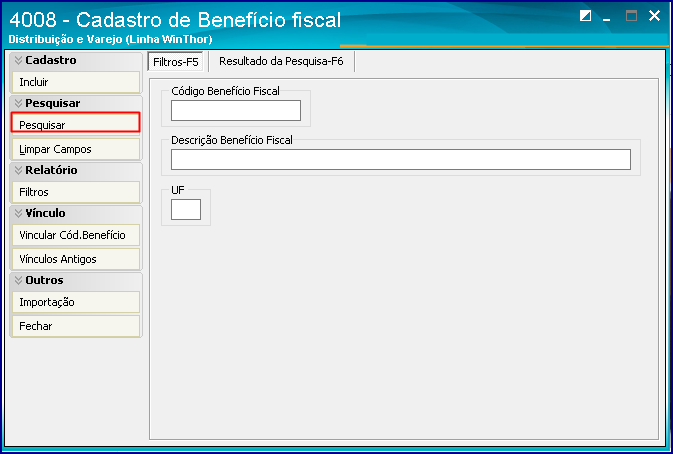
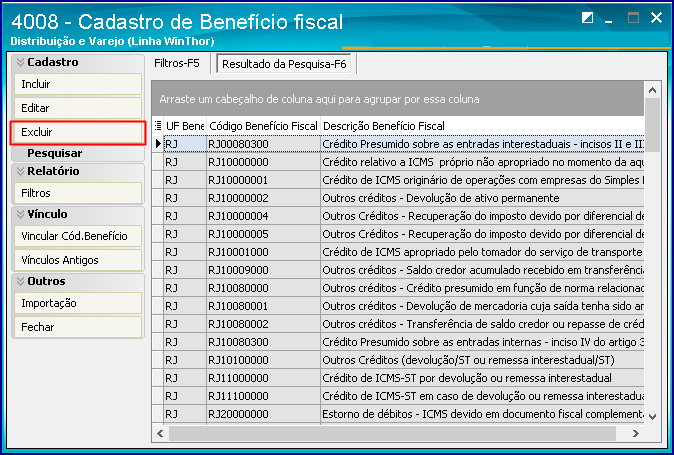
- Os dados inseridos podem ser visualizados na opção Pesquisar;
- Caso queira excluir algum dos dados inseridos, selecione o item em questão na opção Pesquisar e clique o botão Excluir.
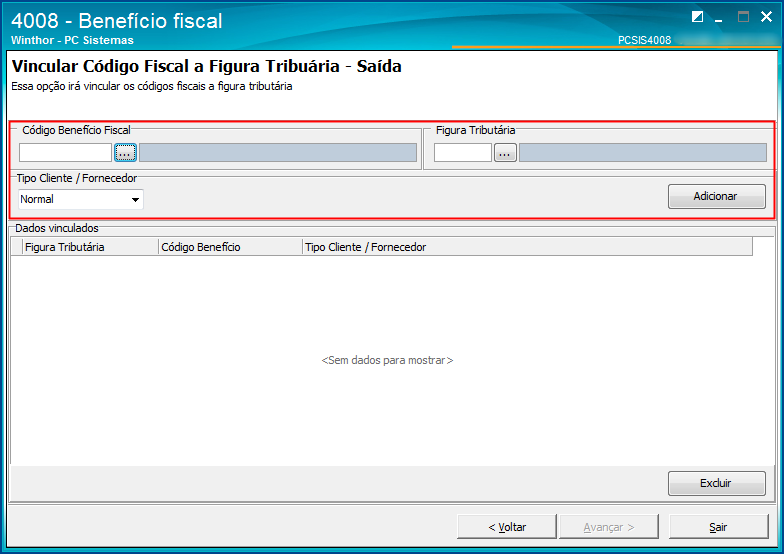
- Marque a opção Vincular Código de Benefícios Fiscais para as Saídas e clique o botão Avançar;
- Preencha os dados necessários e clique o botão Adicionar;
- Caso queira excluir algum dos dados inseridos, selecione o item em questão e clique o botão Excluir.
Por se tratar de um novo procedimento, será necessário revisar/alterar o cadastro dos produtos, conforme necessidade de sua empresa. Segue abaixo as orientações necessárias para a realização deste processo:
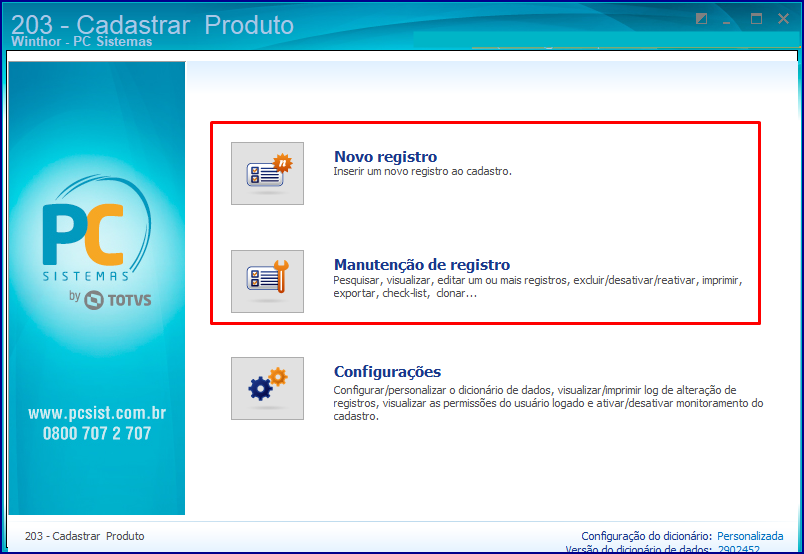
- Acesse a rotina 203 - Cadastrar Produto clique o botão Novo Registro ou Manutenção de Registro;
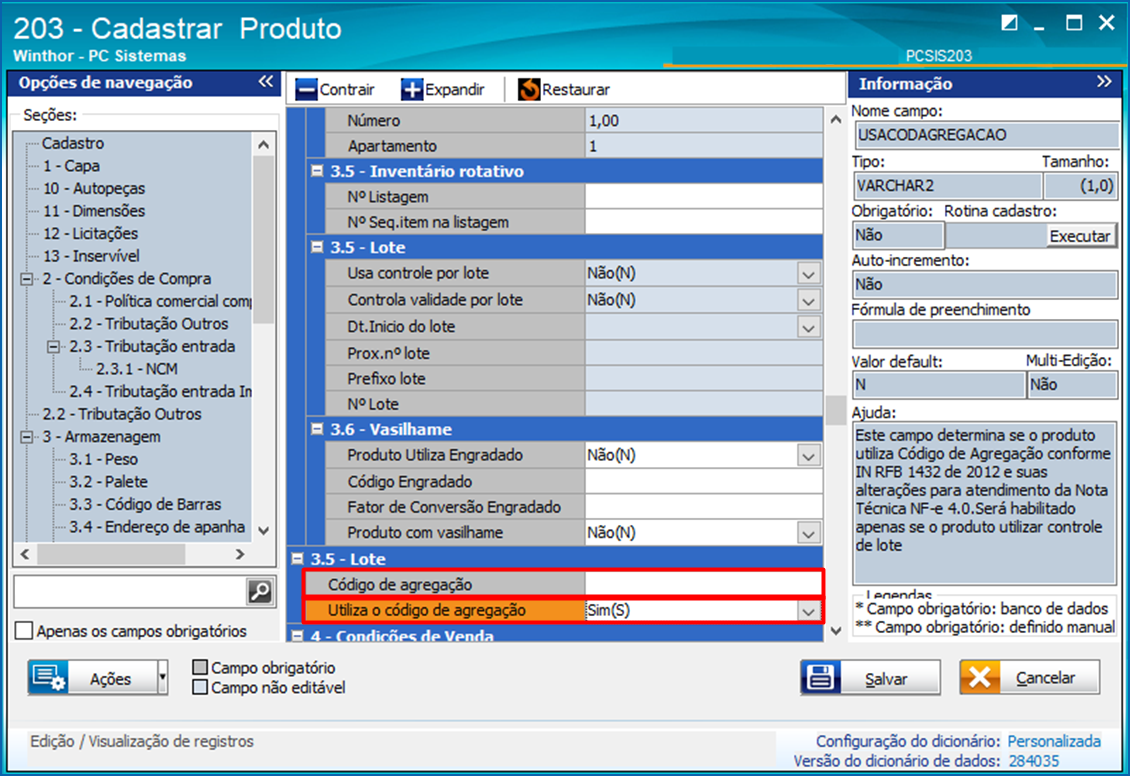
- Na seção 3 - Armazenagem, sub-seção 3.5 Lote informe o campo Utiliza o código de agregação como Sim (S) ou Não (N), caso sim informe o campo Código de agregação.
- - Este campo determina se o produto utiliza Código de Agregação conforme IN RFB 1432 de 2012 e suas alterações para atendimento da Nota Técnica NF-e 4.0.
- Por se tratar de um novo procedimento, será necessário revisar/alterar o cadastro dos produtos, conforme necessidade de sua empresa. Segue abaixo as orientações necessárias para a realização deste processo:
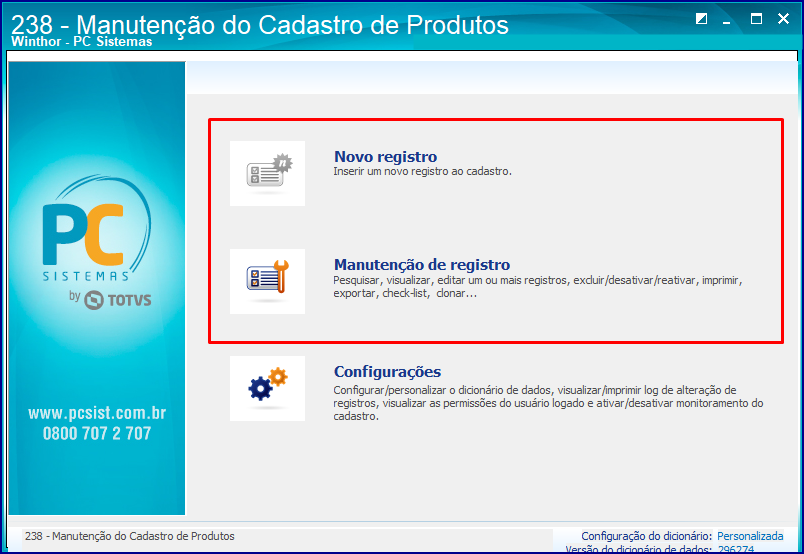
- Acesse a rotina 238 e clique o botão Novo Registro ou Manutenção de Registro, conforme necessidade;
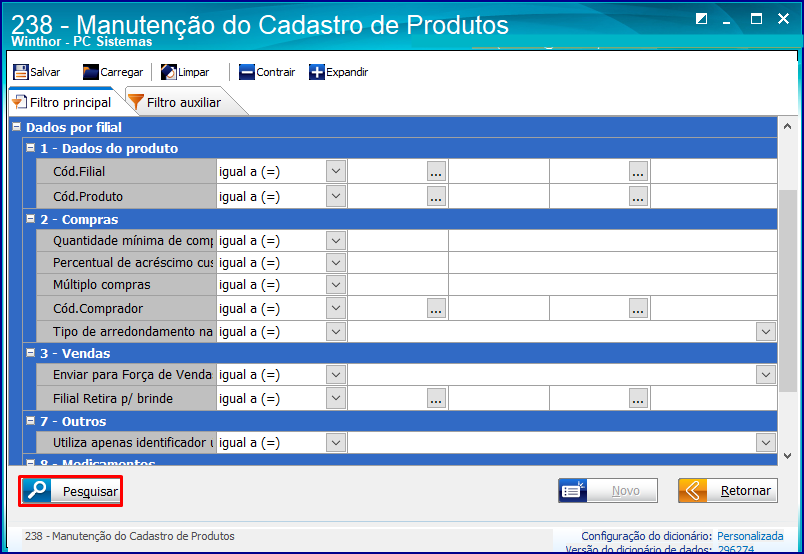
- Na aba Filtro Principal informe os filtros e campos de pesquisa conforme necessidade e clique o botão Pesquisar;
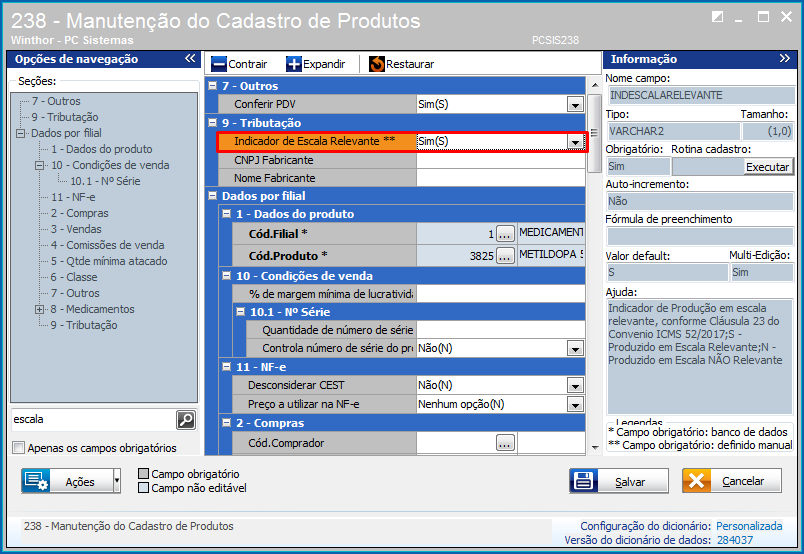
- Na seção 9 - Tributação, selecione uma das opções apresentadas no campo Indicador de Escala Relevante, conforme necessidade;
- Caso selecione o valor Não (N), preencha também os campos CNPJ Fabricante e Nome Fabricante;
-
Clique o botão Salvar.
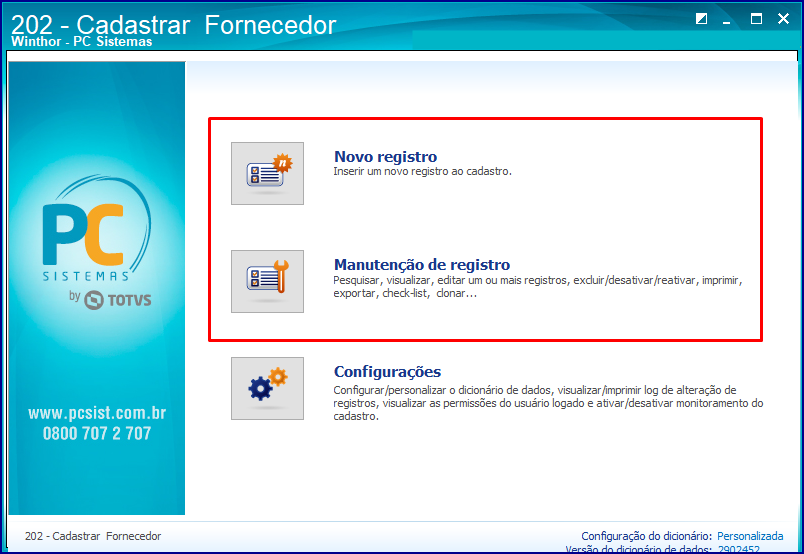
- Acesse a rotina 202 - Cadastrar Fornecedor e clique o botão Novo Registro ou Manutenção de Registro, conforme necessidade;
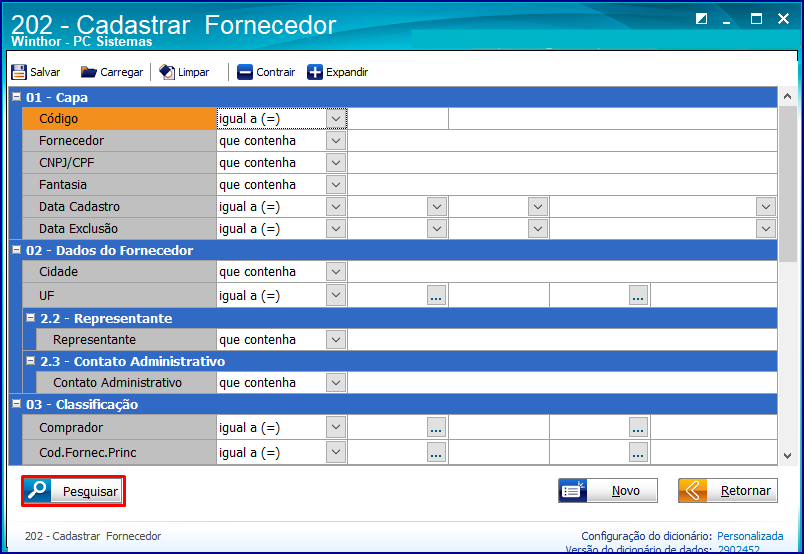
- Na aba Filtro Principal informe os filtros e campos de pesquisa conforme necessidade e clique o botão Pesquisar;
- Na seção 04 - Condições comerciais, selecione uma das opções apresentadas no campo Tipo frete (TIPOFRETECIFFOB);
- Clique o botão Salvar.
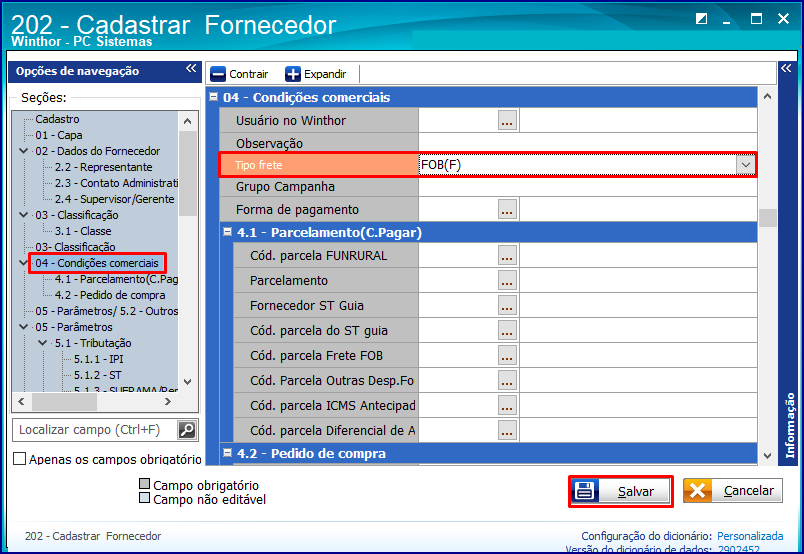
Acesse a rotina 202;
1. Clique o botão Manutenção de Registro;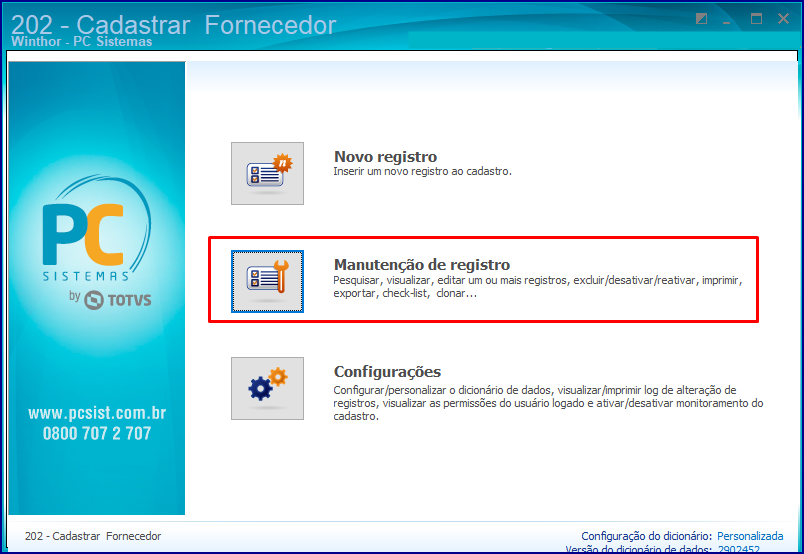
2. Na aba Filtro Principal informe os filtros e campos de pesquisa conforme necessidade e clique o botão Pesquisar;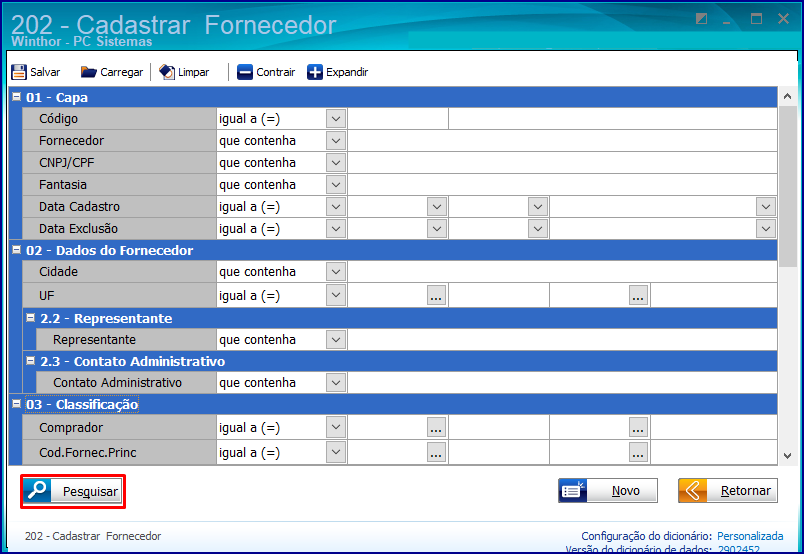
3. Selecione o fornecedor desejado na planilha com duplo clique;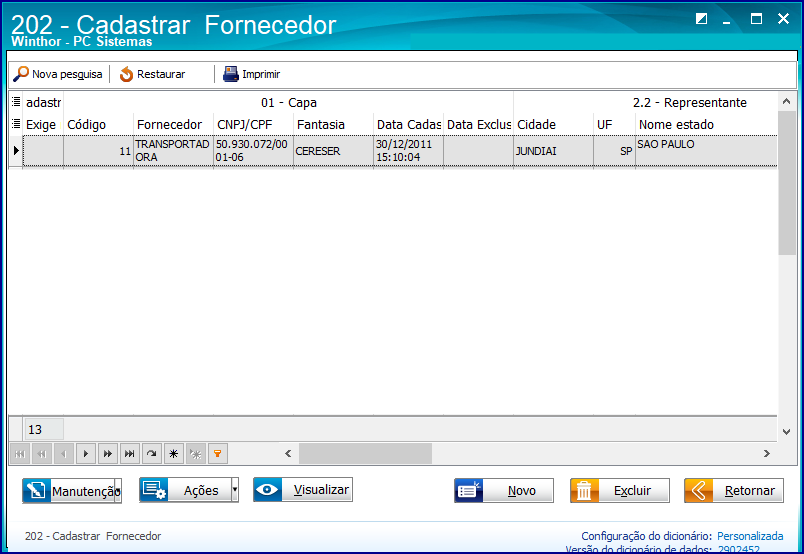
4. Informe a opção Forma de pagamento.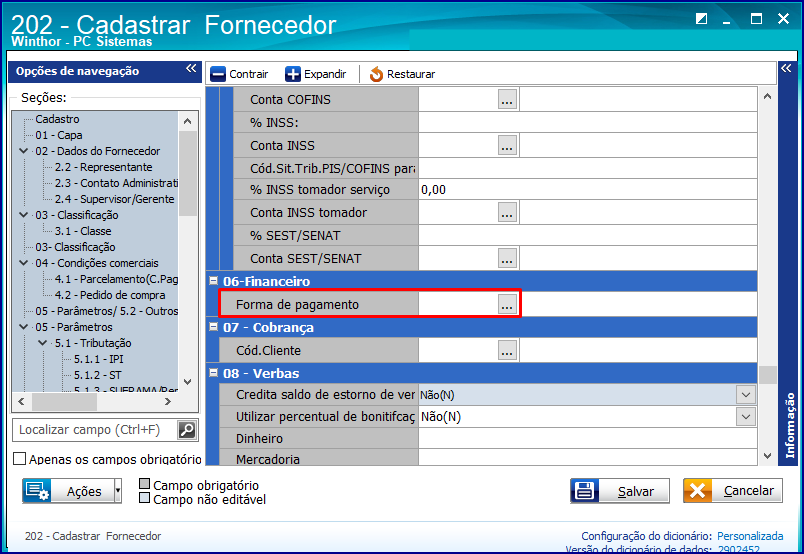
1. Acesse a rotina 522 - Cadastrar Tipo de Cobrança;
2. Clique o botão Pesquisar;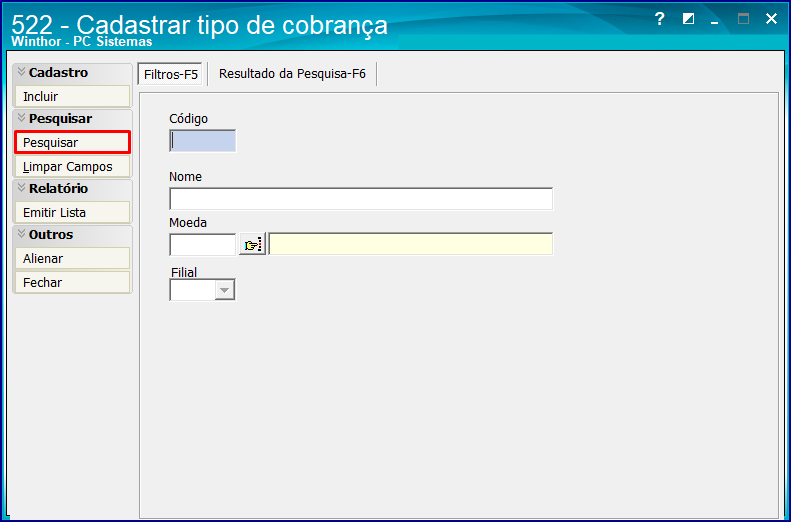
3. Selecione uma cobrança conforme necessidade com duplo clique;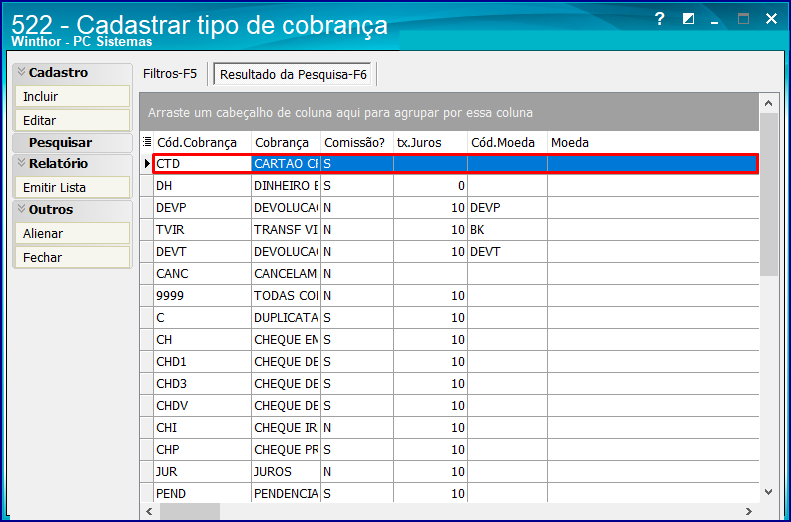
1. Acesse a aba Dados cadastrais, no campo Forma de Pagamento NF-e clique o botão:  para selecionar uma opção;
2. Selecione o Tipo de Pagamento desejado;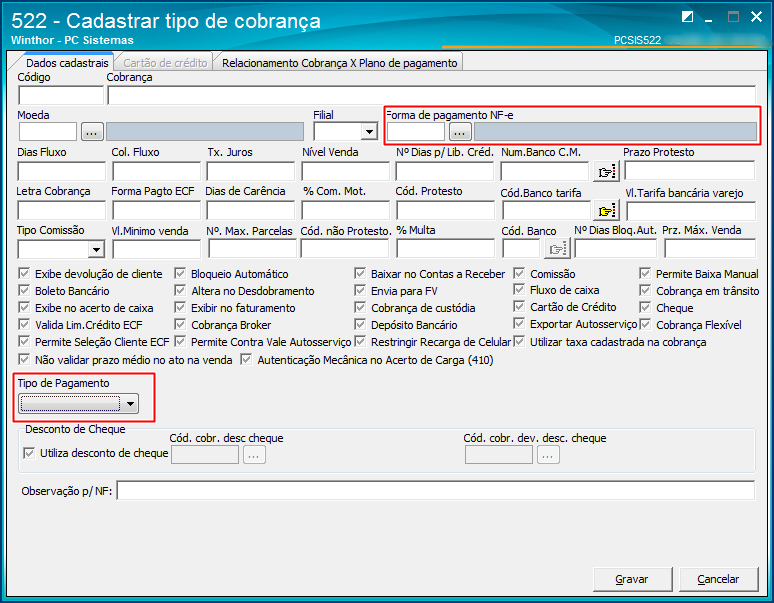
1. Selecione uma forma de pagamento conforme necessidade e clique Confirmar;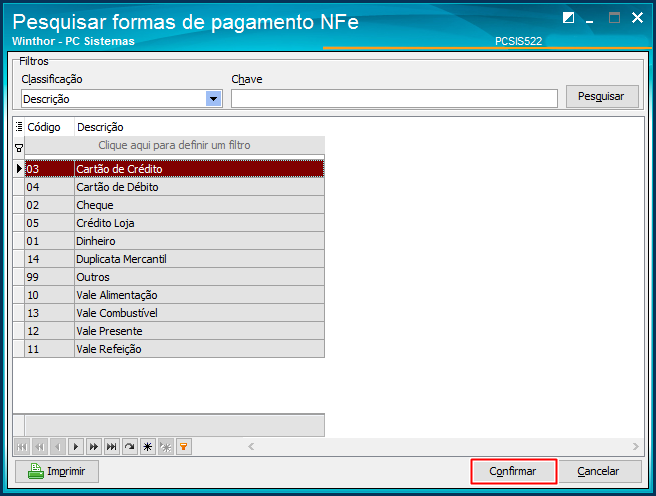
- Aba Cartão de Crédito
1. Acesse a rotina 522 - Cadastrar Tipo de Cobrança;
2. Clique o botão Pesquisar;
1. Selecione uma cobrança conforme necessidade com duplo clique;
1. Acesse a aba Cartão de Crédito, no campo Bandeira Operadora clique o botão:  para selecionar uma opção;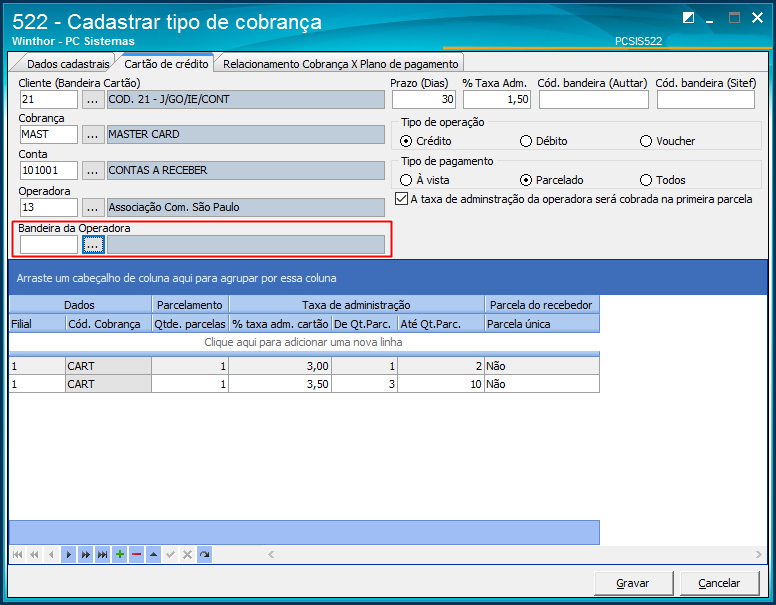
1. Selecione uma bandeira conforme necessidade e clique o botão Confirmar;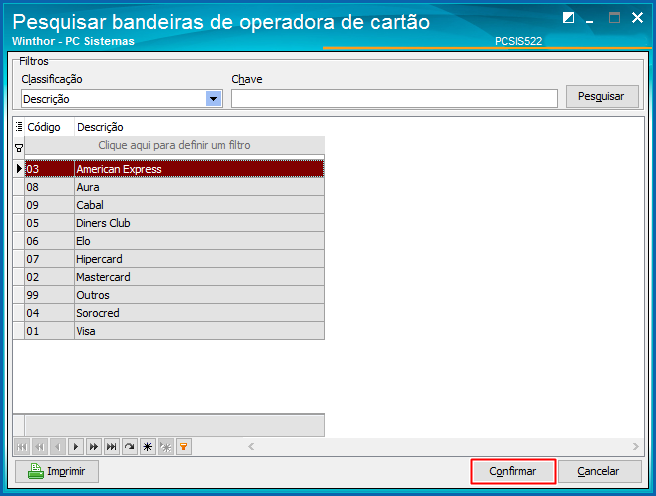
1. Para finalizar o processo de edição/inclusão de cadastro de cobrança preencha o campo Cliente (Bandeira Cartão), pois ele passa a ser um campo de preenchimento obrigatório;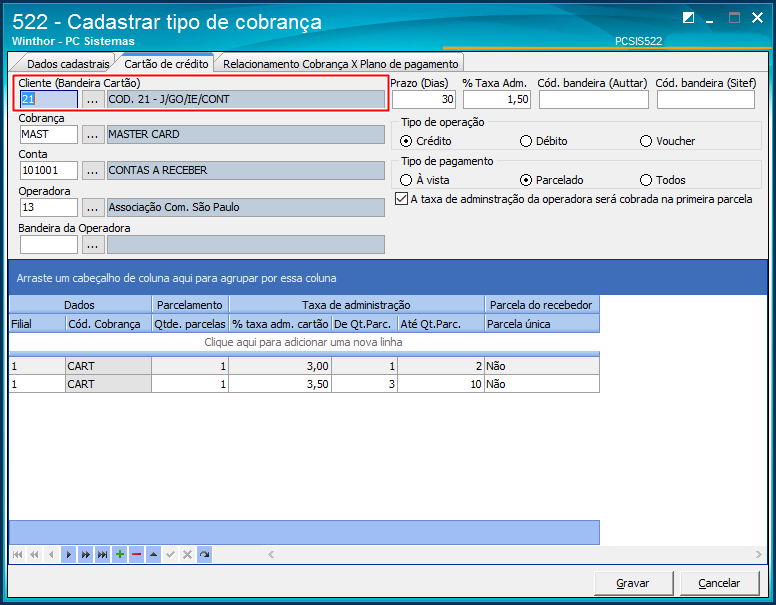
- Caso o campo Cliente (Bandeira Cartão) não esteja preenchido ao gravar a edição/inclusão uma mensagem informativa aparecerá: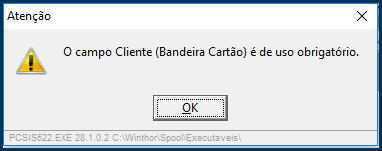
- cesse a rotina 514 e clique o botão Incluir ou Pesquisar, de acordo com a necessidade;
- Na Tela de cadastro marque a opção Utilizar Motor de Cálculo de Impostos para indicar que será utilizada as fórmulas de impostos;
Observação: ao marcar esta opção as sub-abas Opções ST(pg. 1), Opções ST(pg. 2), Composição ST1 e Composição ST2 serão desabilitadas. - Na sub-aba Fórmula Preço Venda, informe a fórmula que será utilizada para o cadastro selecionado;
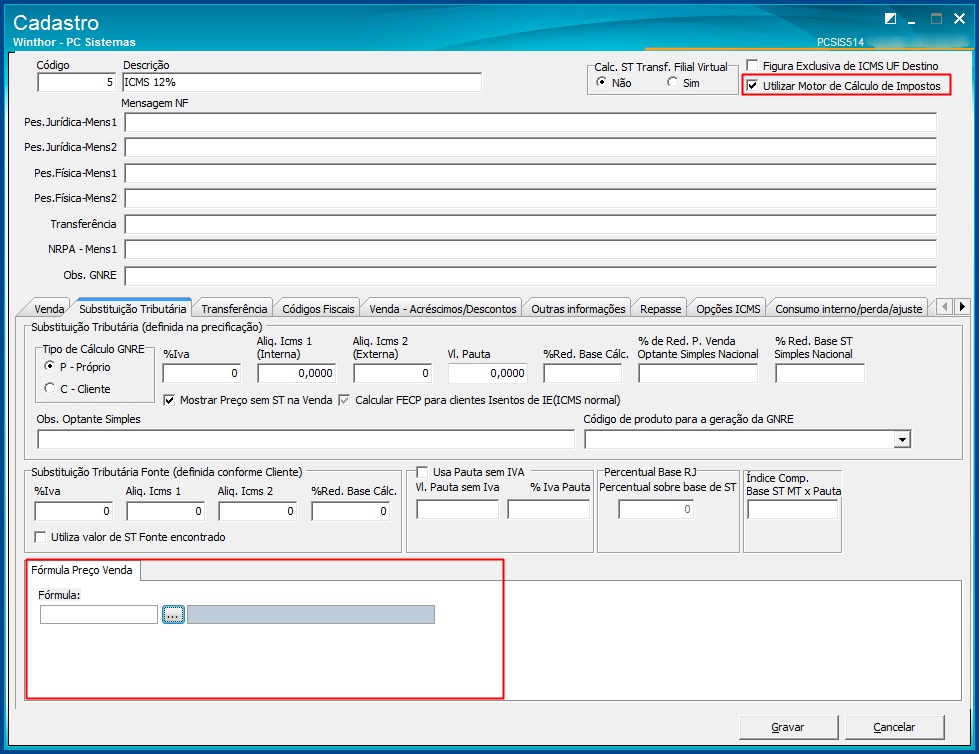
- Acesse a aba transferência e preencha os dados nas sub-abas Transferência e Transferência Virtual e utilize o campo destacado nas imagens abaixo para vincular a fórmula à uma figura tributária;
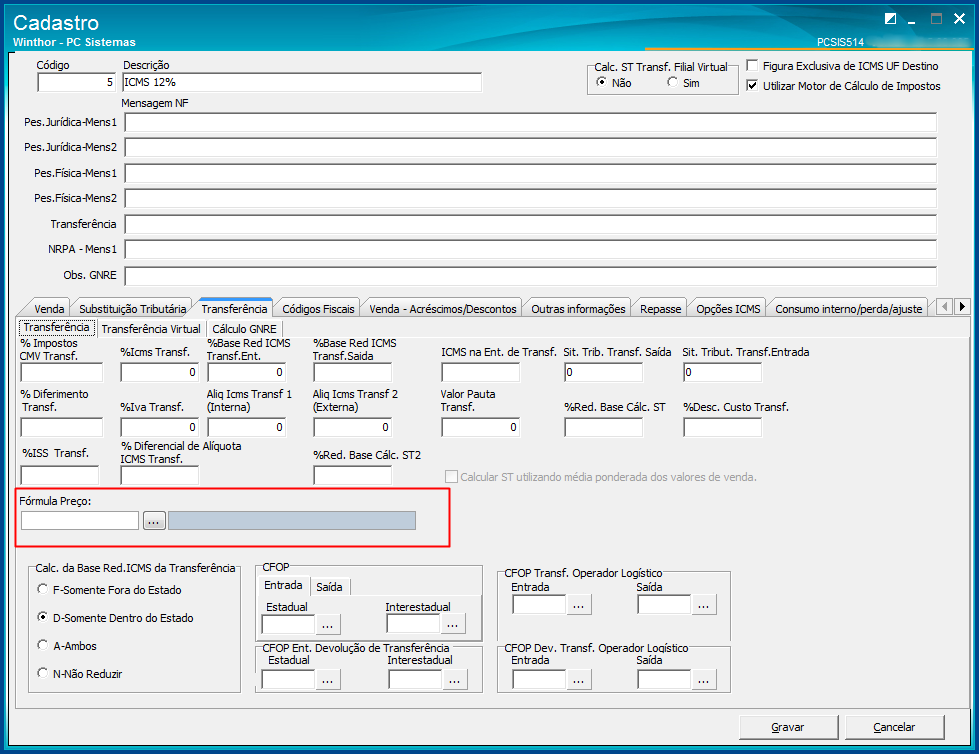
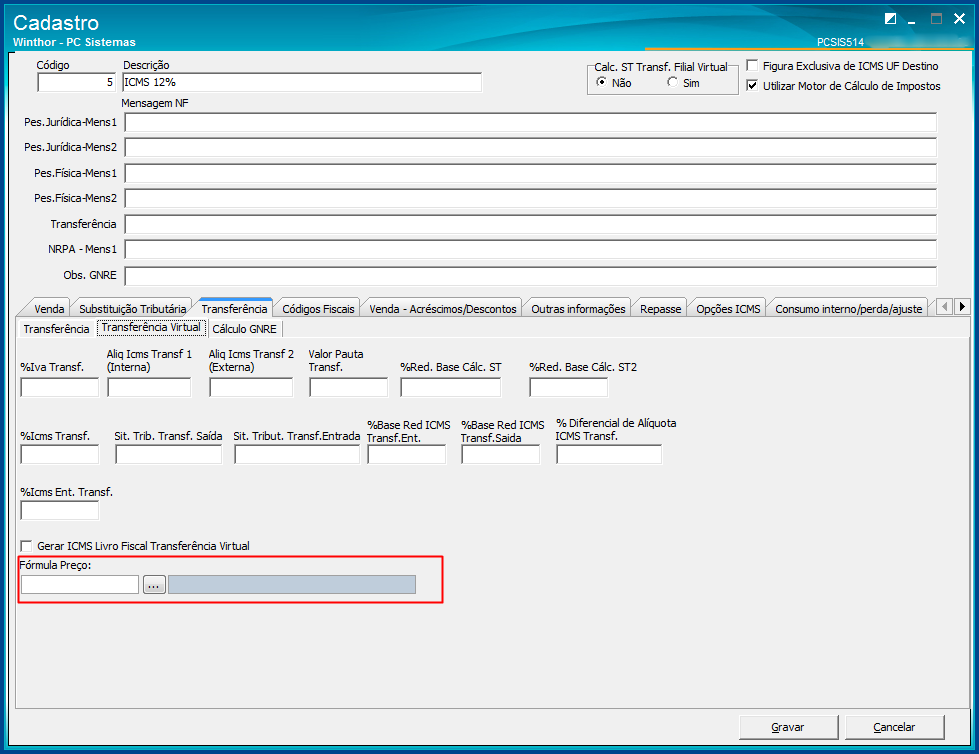
- Realize as demais alterações ou inclusões conforme procedimentos atuais e de acordo com a necessidade de sua empresa e clique o botão Gravar.
Observação: caso a opção Utilizar Motor de Cálculo de Impostos esteja marcada e a fórmula do preço de venda não for informada, a seguinte mensagem de alerta será apresentada: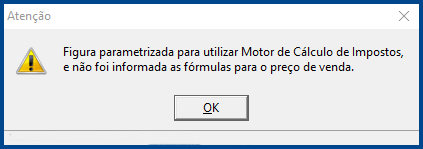
Importante
- A partir da versão 28.06, por padrão este campo virá com o valor Sim(S) selecionado. E de extrema importância que seja realizada a manutenção dos dados dos produtos não relevantes, pois quando marcado com o valor Não(N), na Entrada de mercadoria o produto não possuirá o Cálculo do ST e para as saídas não serão destacadas as substituições tributárias;
- Quando marcado com o valor Sim(S) o parâmetro considera o Cálculo de ST na entrada e na saída quando o produto for sujeito a substituição tributária;
- Consulte o contador responsável pela sua empresa para identificar quais as condições acima determinam se o produto é produzido em Escala Relevante ou Não, pois tal processo impacta diretamente a apuração dos valores dos impostos de sua empresa.
- Caso possua mais de um fornecedor do mesmo produto, e o indicador de escala relevante seja distinto entre eles é necessário que o cadastro do produto em questão seja feito separadamente de acordo com o indicador utilizado.
- Os cadastros abaixo só devem ser realizados se seu estado utilizar o FUNCEP.
Configure o cálculo do FUNCEP conforme tutorial Como cadastrar o FUNCEP (Fundo Estadual de Combate e Erradicação à Pobreza)?
0 Comentários