Tempo aproximado para leitura: 00:03:10 min
Dúvida
Como utilizar a atividade "Criar Coluna", utilizando o loop na fonte de dados da atividade "Localizar Registro na Tabela".
Ambiente
Cross Segmentos - Backoffice RM - Integração - Todas as versões.
Solução
A seguir, veja um exemplo de como usar a atividade:
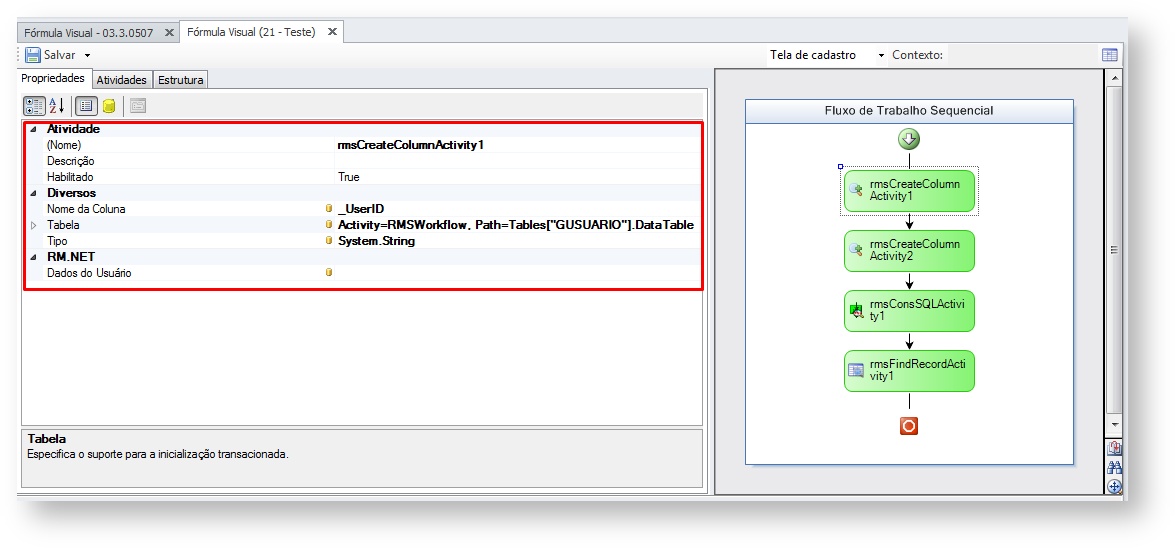
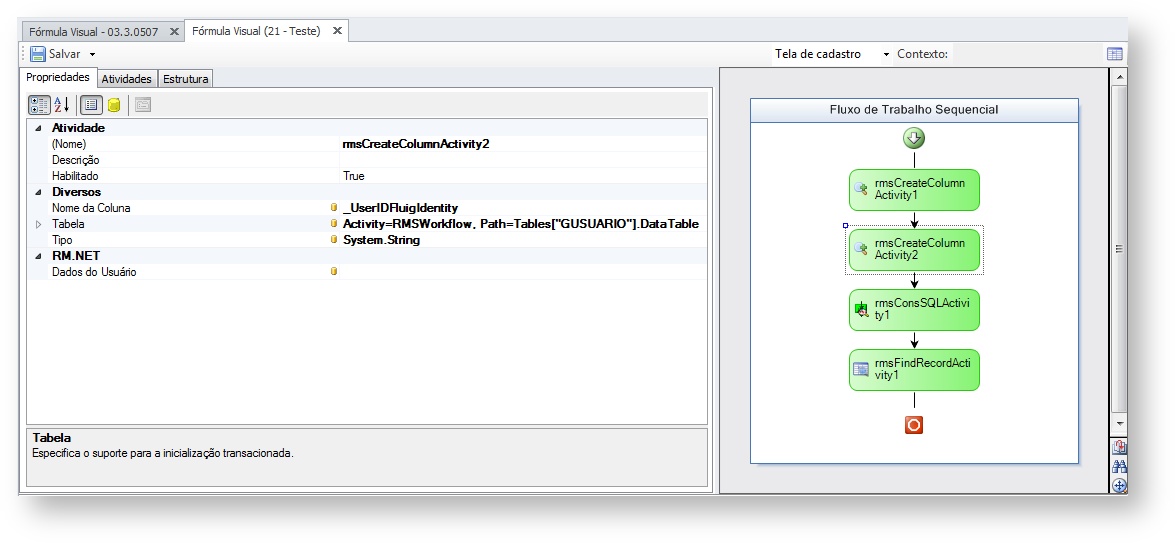
Inserir duas atividades de "Criar Coluna"
- A propriedade "Nome da Coluna" permite definir o nome da nova coluna a ser criada.
- A propriedade "Tabela" refere a tabela que estamos na visão (no caso tabela GUSUARIO).
- A propriedade "Tipo" diz a respeito do tipo de campo que será a coluna (string/int/decimal...).
As colunas a serem adicionadas na visão de Usuários são: _UserId e _UserIDFluigIdentity, onde o tipo das duas colunas serão System.String.
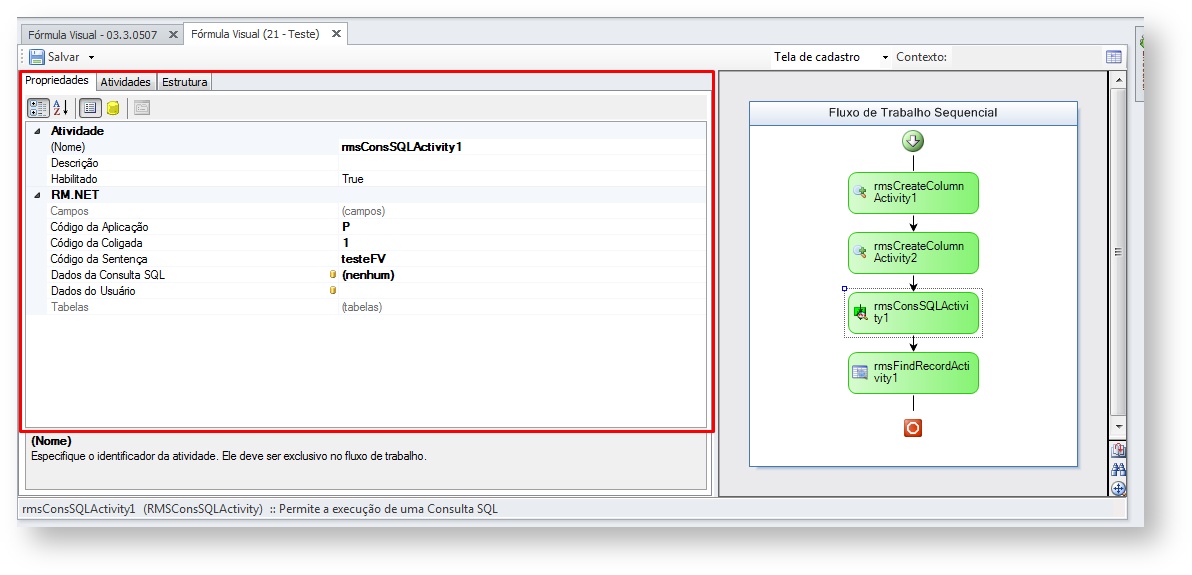
Inserir a atividade "Executar Consulta SQL"
É necessário fazer uma Consulta SQL que retorne as chaves da tabela que diferenciarão os registros e os campos que serão utilizados. Neste exemplo a consulta retornará o código do usuário e as colunas userId e useridfluigidentity. (select CODUSUARIO,userid as _UserID ,useridfluigidentity as _UserIDFluigIdentity from gusuario).
Importante:
É muito importante saber os nomes das colunas que serão utilizadas, pois eles podem sobrescrever uma coluna que já existe na visão.
Neste caso as colunas foram renomeadas com um _ na frente das colunas para ser possível identificar que esta coluna está sendo criada por uma Fórmula Visual.
Insira a atividade "Localizar Registro na Tabela"
A atividade de FindRecord (Localizar registro na tabela).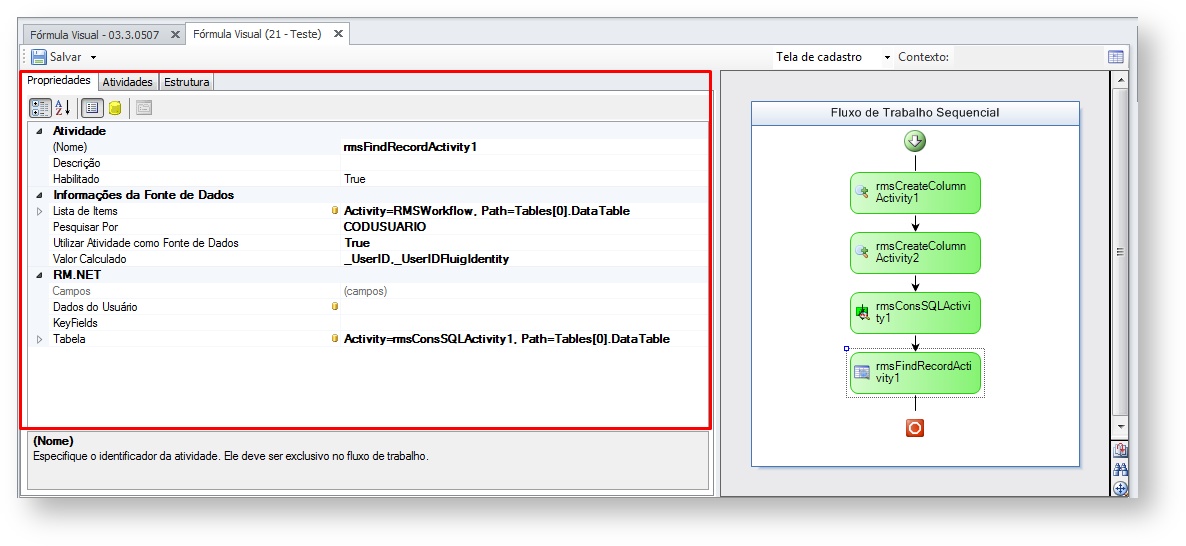
Configuração do FindRecord:
- A ligação deve ser feita pela chave primária da consulta SQL para não encontrar mais de um registro.
- Tabela: Neste exemplo, a tabela de referência é o resultado da consulta SQL. (Activity=rmsConsSQLActivity1, Path=Tables[0].DataTable)
-
Utilizar Atividade como Fonte de Dados: Esta propriedade informa se a atividade irá utilizar o loop interno da própria atividade: True.
-
KeyFields: Não é necessário preencher quando a propriedade "Utilizar Atividade como Fonte de Dados" estiver como True.
-
Lista de Items: Onde será executado o loop interno. Neste caso na visão (Activity=RMSWorkflow, Path=Tables["GUSUARIO"].DataTable)
-
Pesquisar Por: Campos que serão usados para pesquisar a referência dos registros. (CODUSUARIO)
-
Valor Calculado: Campos que serão preenchidos na Lista de Items, onde os valores serão extraídos da fonte de dados Tabela. (_UserID,_UserIDFluigIdentity)
Importante:
É necessário que na consulta SQL referenciada à tabela contenha os campos Pesquisar Por e Valor Calculado.
O Campo Pesquisar Por será utilizado para pesquisar as referências dos registros e saber qual registro aqueles valores irão pertencer.
O Campo Valor Calculado será a referência da Coluna criada na visão para o retorno da consulta SQL inserida na propriedade Tabela, onde os valores serão inseridos na visão.
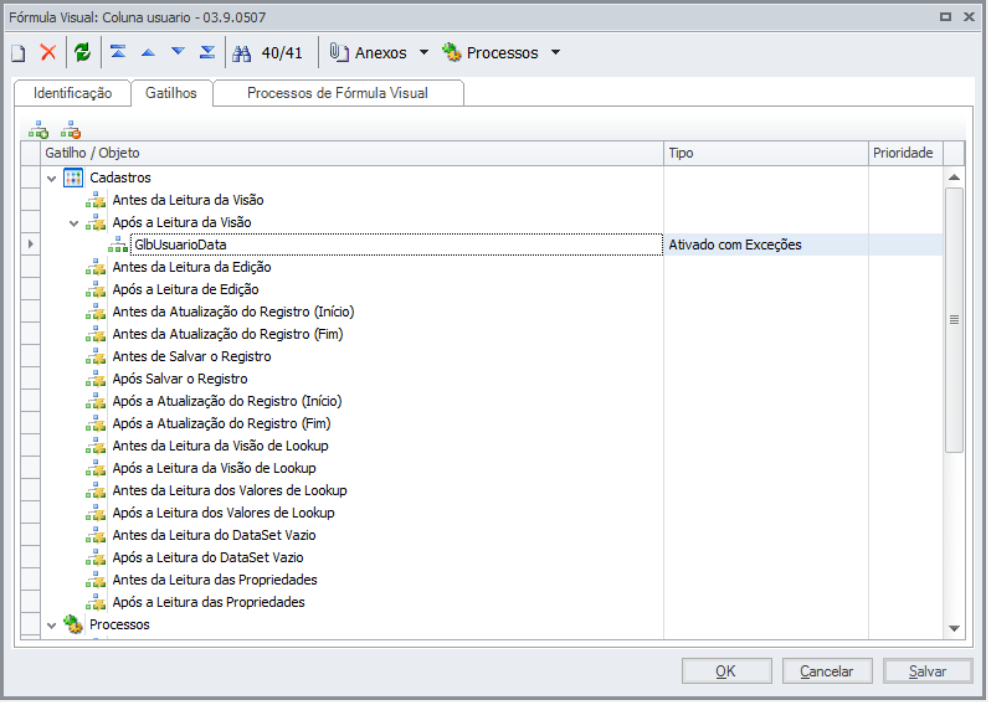
Configurando o Gatilho:
Resultado
Ao abrir a tela de Usuários, as colunas _UserId e _UserIDFluigIdentity serão exibidas na visão com os devidos valores retornados na consulta SQL.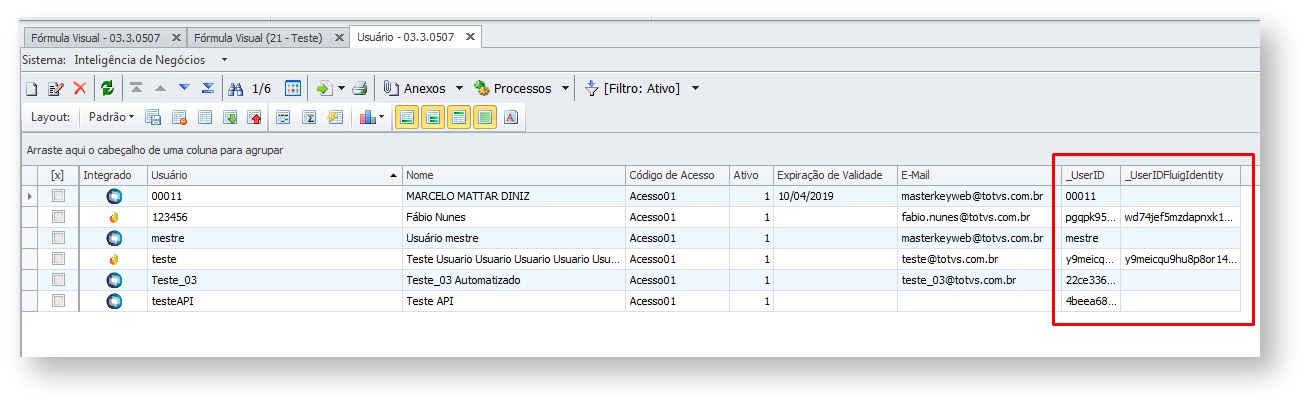
0 Comentários