Dúvida
Qual processo é necessário executar para a criação da estrutura de tabelas na base de dados para novas filiais?
Ambiente
Gemco Anywhere - Gemco Implement - Todas as versões
Solução
O objetivo deste processo é replicar as linhas nas tabelas do GEMCO ANYWHERE nas novas filiais cadastradas, pois quando criamos uma nova Filial, algumas TABELAS são criadas vazias, sem as linhas/estrutura referentes as informações cadastradas.
Exemplo:
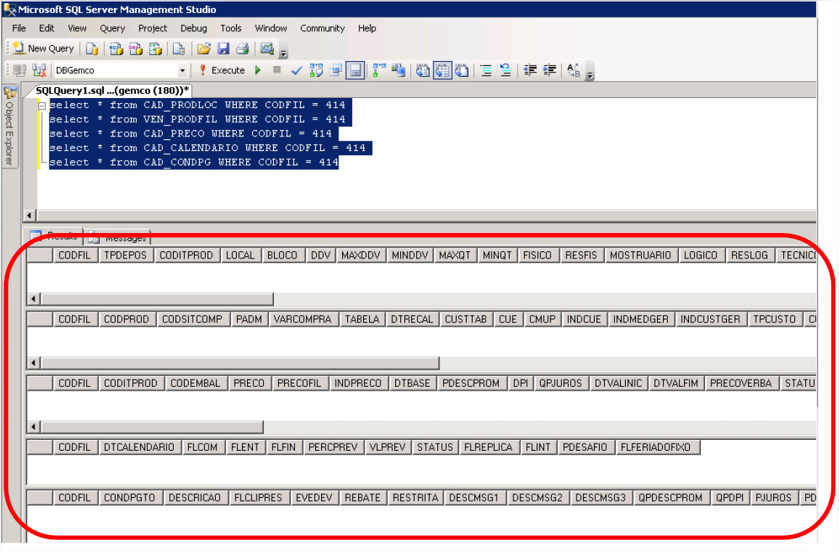
As Tabelas alimentadas pelo processo de Check List copiarão as informações das Filiais de Origem informadas, para a Filial de Destino:
FILIAL DE ORIGEM – DEPÓSITO: Copia as informações da tabela CAD_DEPOS. Esta réplica consiste em apenas a estrutura e não o seu conteúdo informativo;
FILIAL DE ORIGEM – PREÇO: Copia as informações da tabela CAD_PRECO.
FILIAL DE ORIGEM – ESTOQUE: Copia as informações da tabela CAD_PRODLOC.
FILIAL DE ORIGEM – CALENDARIO: Copia as informações da tabela CAD_CALENDARIO.
FILIAL DE ORIGEM – COND. PAGAMENTO: Copia as informações da tabela CAD_CONDPG.
FILIAL DE ORIGEM – CUSTOS: Copia as informações da tabela VEN_PRODFIL.
FILIAL DE ORIGEM – TOLERANCIA DE ENTREGA: Copia as informações da tabela CAD_FORNEFILDIASTOLENT.
FILIAL DE ORIGEM – CADASTRO DE CATEGORIA DE PRODUTO POR FILIAL: Copia as informações da tabela CAD_CATEGORIA_FILIAL.
FILIAL DE ORIGEM – CADASTRO CATEGORIA X PRODUTO X FILIAL: Copia as informações da tabela CAD_CATEGORIA_FILIAL_PROD.
Para solucionar essa dúvida, realize os seguintes passos:
1. Acesse: Cadastro> Organização> Filial: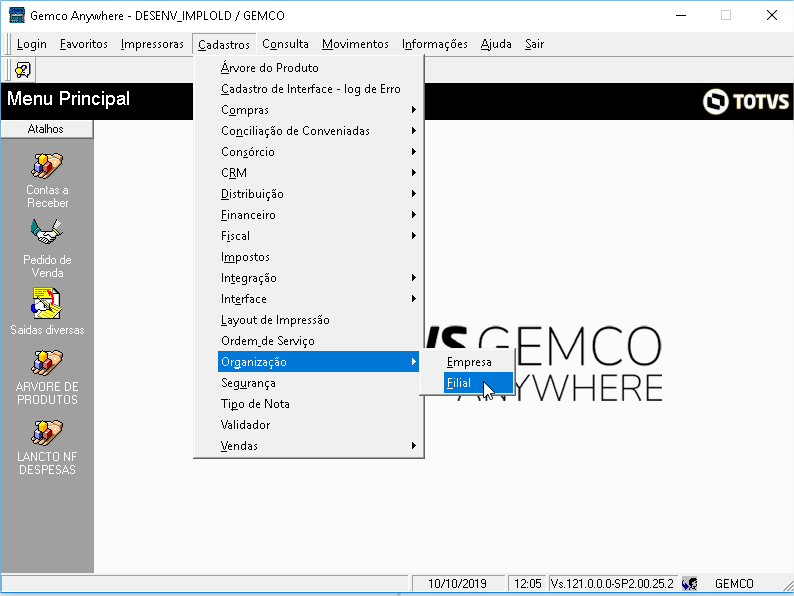
2. Na lateral da tela, acesse a opção Operações: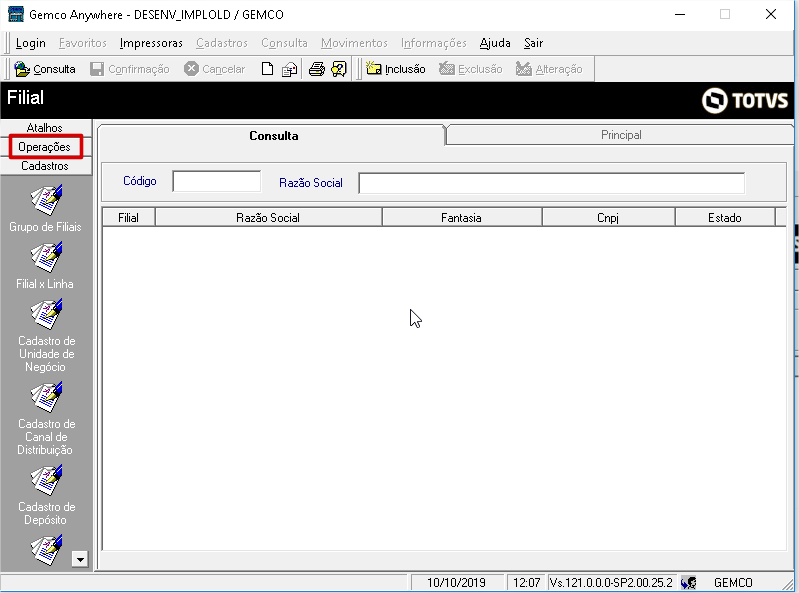
3. Acesse a opção de Check List disponível na barra de Operações: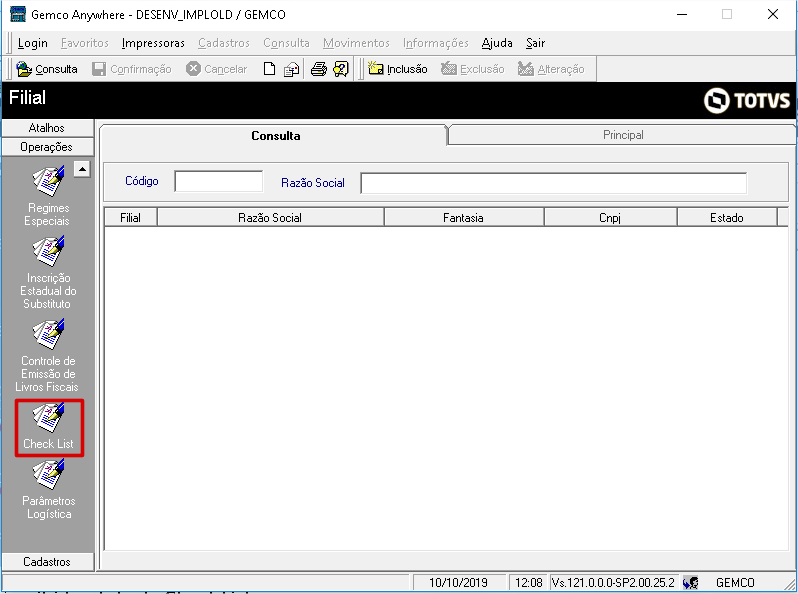
4. Será exibida a tela de Check List: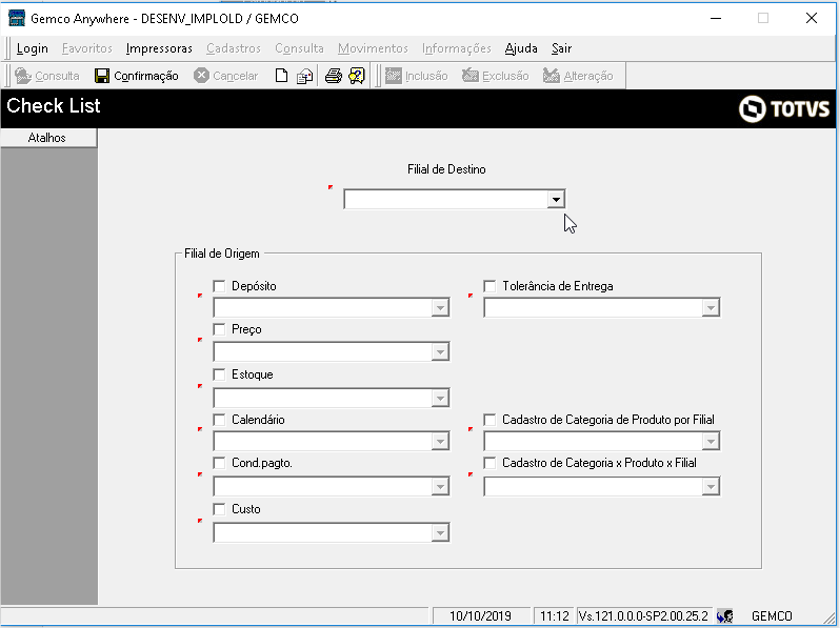
5. Selecione a Filial de Destino para a qual serão criadas as estruturas de Tabelas: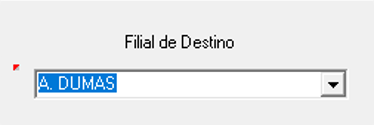
6. Em seguida informe as tabelas que serão replicadas para a filial destino, de quais Filiais essas informações serão copiadas e confirme: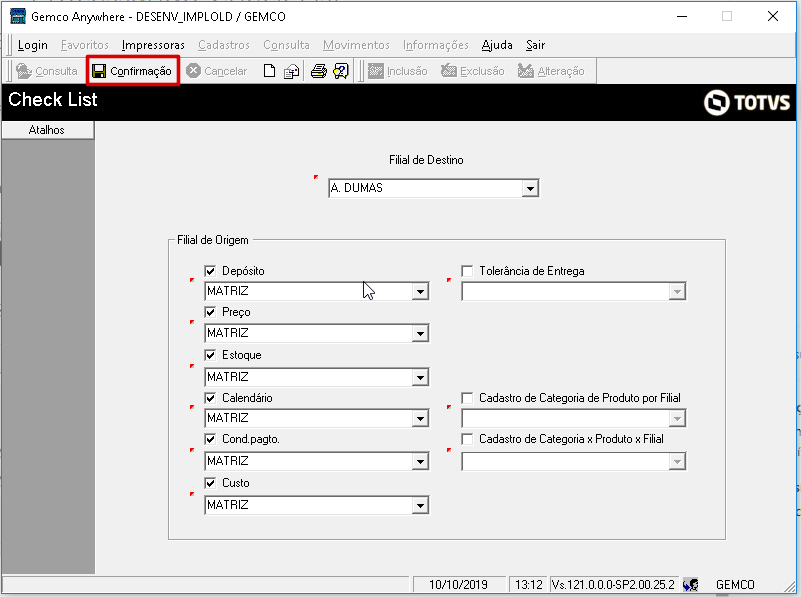
7. Ao final do processo, será exibida a mensagem Check List foi efetuado com Sucesso: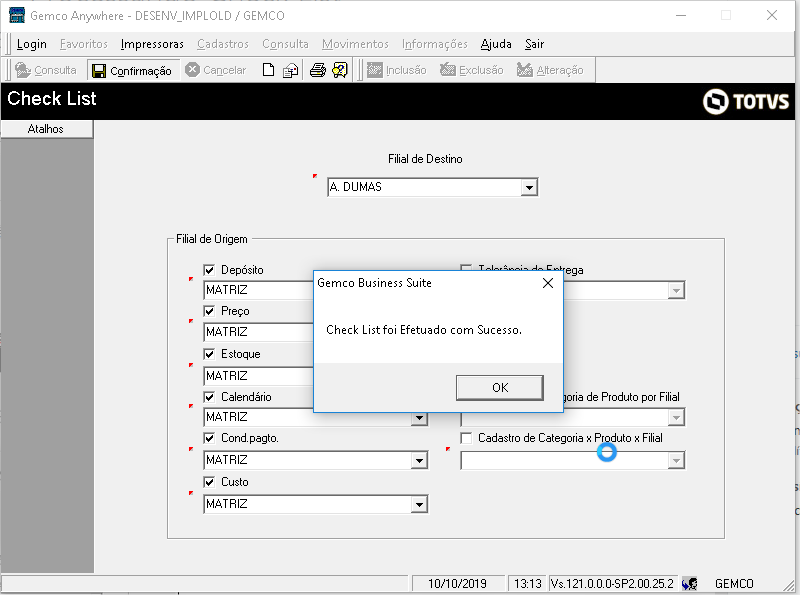
8. Após a finalização do processo, verificamos que as tabelas da nova filial na base de dados foram
abastecidas com as informações replicadas: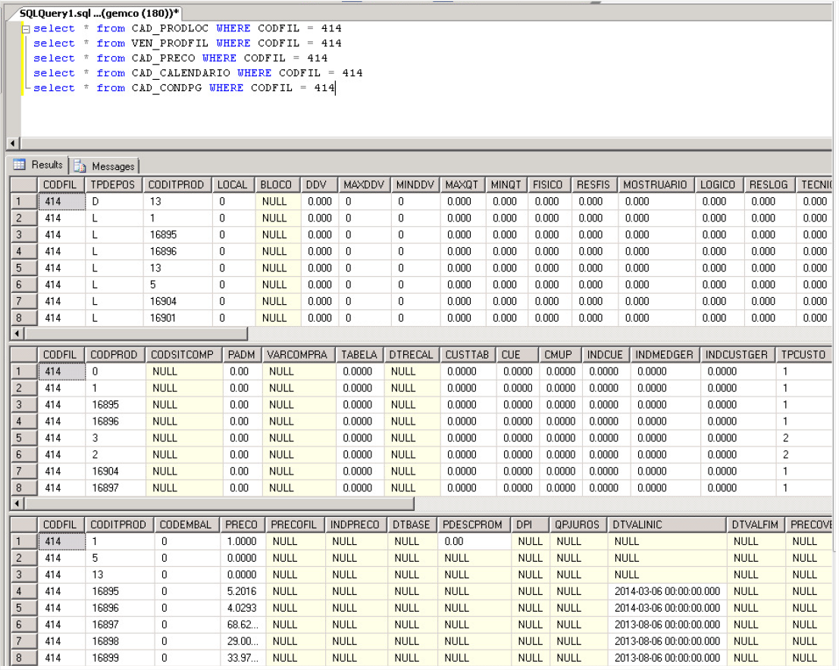
Saiba mais:
Para informações de como habilitar o botão de Check List no cadastro de Filial, acesse o link abaixo:
0 Comentários