Atualize a rotina 4008 - Benefício Fiscal para a versão 29 ou Superior;
Atualize as rotinas citadas abaixo para a versão 29 ou superior.
Acesse o artigo Como atualizar as rotinas do WinThor e saiba como realizar este procedimento.
201 - Precificar Produto
202 - Cadastrar Fornecedor
203 - Cadastrar Produto
220 - Digitar pedido de compra
238 - Manutenção do Cadastro dos Produtos (Versão mais recente 28)
245 - Gerenciar cotação de compra
300 - Atualizar Funções de Venda
316 - Digitar Pedido de Venda
336 - Alterar Pedido de Venda
500 - Atualizar Procedure (Versão mais recente)
522 - Cadastrar tipo de cobrança (Versão mais recente)
560 - Atualizar Banco de Dados (Versão mais recente)
1007 - Manutenção de nota fiscal de entrada
1008 - Manutenção de nota fiscal de saída
1100 - Atualizar Procedure
1106 - Manutenção do bônus de receb de mercadoria
1122 - Ajustar estoque
1124 - Transferir produto entre filial/depósito
1181 - Ajustar estoque – avaria
1183 - Desdobramento de Lote
1185 - Montar Inventário por Lote
1188 - Atualização Contábil de Inventários
1193 - Requisição de materiais de consumo
1301 - Receber Mercadoria
1302 - Devolução a Fornecedor
1303 - Devolução de cliente
1306 - Atualizar Funções de Venda
1309 - Analisar Pré-entrada
1322 - Simples Remessa Baixando Estoque
1344 - Devolução de venda consignada
1400 - Atualizar Procedures
1406 - Gerar Faturamento Por Pedido
1419 - Gerar Nota Fiscal Transf. para Filial Vi.
1423 - Devolução de transf. filial virtual
1432 - Gerar Faturamento do Balcão Reserva
1436 - Gerar Nota Fiscal de Transf. para Depósito
1443 - Gerar Nota Fiscal de Cupons Fiscais
1458 - Mensagem Adicional NF-e
1460 - Pré-Cadastro de NF-e ( Versão Mínima )
1470 - Devolução de Transf. Filial Retira
1617 - Cancelar Ordem de Produção Não Iniciada
1639 - Estornar Apontamento de Produção
1688 - Produção Contínua
1690 - Gerenciar Produção Empurrada
1692 - Gerenciar Produção Puxada
1617 - Cancelar Ordem de Produção Não Iniciada
1632 - Movimentação Avulsa de Materiais
1639 - Estornar Apontamento de Produção
1688 - Produção Contínua
1690 - Gerenciar Produção Empurrada
1692 - Gerenciar Produção Puxada
300 - Atualizar Funções de Venda
- Atualize a rotina 300 para a versão mais recente e marque as opções descritas abaixo e em seguida clique o botão Confirmar :
- Aba Procedures Módulo 3, marque a opção Função de Retorno do Código de Benefício Fiscal ;
- Aba Procedures Módulo 3, marque a opção 13 - Pacote de ferramentas auxiliares(FERRAMENTAS);
- Aba Procedures Módulo 3, opções Função de Retorno do Código do Benefício Fiscal e 12 - Pacote de funções de Ttributação (PKG_TRIBUTAÇÃO);
- Aba Força de Vendas, opção 111 - Package IMPORTARPRONTAENTREGA
500 - Atualizar Procedure
- Atualize a rotina 500 para a versão mais recente, acesse a aba Essenciais e marque as seguintes opções:
- Sub-aba Views e marque as seguintes opções View bandeira de operadora do cartão (VW_BANDEIRAOPERADORACARTAO) e -View formas de pagamento NFe (VW_FORMASPAGAMENTONFE);
- Sub-aba Type, marque a opção Type da tabela PCDESD (T_PC_DESDCONTASRECEBER).
560 - Atualizar Banco de Dados (PCINFTAB)
- Atualize a rotina 560 (PCINFTAB) para a versão mais recente, acesse a aba Criação/Alteração de Tabelas e Campos, marque as opções descritas abaixo e em seguida clique o botão Confirmar :
- Sub-aba M, sub-aba MO.2, opção Tabela de complemento da movimentação de registros (PCMOVCOMPLE);
- Sub-aba M, sub-aba MO.2, opção Tabela de Movimento do controle de Consumo e Imobilizado (PCMOVCIAP)
- Sub-aba C, sub-aba CES-COB, opção Tabela de Cobrança(PCCOB);
- Sub-aba C, sub-aba COB-COM, opção Tabela de Cobrança da SEFAZ(PCCOBSEFAZ);
- Sub-aba C, sub-aba CO, opções Tabela de Armazenamento do Código de benefício fiscal(PCCODIGOBENEFICIOFISCAL) e Tabela de Armazenamento do vinculo do Código de benefício fiscal(PCCODIGOBENEFICIOFISCALVINCULO);
- Sub-aba P, sub-aba PRO, opções Tabela de produto (PCPRODUT) e Tabela de produto por filial (PCPRODFILIAL);
- Sub-aba P, sub-aba PRO.1, opção Tabela de Produto para Controle de Consumo e Imobilizado (PCPRODCIAP);
- Sub-aba B, opção Tabela de Volumes Ref. PCBONUSI (PCBONUSIVOLUME);
- Aba Menu/Permissões/Fórmulas, marque a opção Criação/Exclusão de Rotina (rotina 529);
- Sub-aba L, sub-aba LA-LE, opção Tabela Lançamentos no Contas a Pagar (PCLANC);
- Sub-aba L, sub-aba LO-LU, opção Tabela de estoque por Lote (PCLOTE).
- Sub-aba P, sub-aba PED, opção Tabela de Ped. Venda Itens (PCPEDI);
- Sub-aba P, sub-aba PA, opção Tabela de Parâmetros por filial - 132 (PCARAMFILIAL);
- Sub-aba P, sub-aba PED, opção Tabela de Movimento do controle de Consumo e Imobilizado (PCMOVCIAP);
- Sub-aba T, sub-aba TR, opção Tabela de Tributação(PCTRIBUT);
- Sub-aba T, sub-aba TA-TG, opção Tabela de Precificação(PCTABPR);
- Sub-aba M, sub-aba ME, opções Tabela de mensagens a ser Imp DANF-e(PCMENSAGEMADICIONAL) e Tabela de mensagens a ser Imp DANF-e(PCMENSAGEMADICIONALITENS);
- Sub-aba P, sub-aba PRA-PRE-PRI , opções Tabela Contas a Receber Auto Serviço(PCPRESTECF) e Tabela de Contas a Receber(PCPREST);
- Sub-aba F, sub-aba FJ-FZ, opção Tabela para informar as cobranças do pedido (PCFORMAPGTOPEDIDO) e Tabela para informa as cobranças do pedido FV manifest(PCFORMAPGTOPEDIDOFVMAN);
- Sub-aba N, opção Tabela Notas Fiscais de Saída(PCNFSAID) ;
- Aba Dicionário de Dados clique em Criar Novo Dicionário de Dados e em seguida Confirmar;
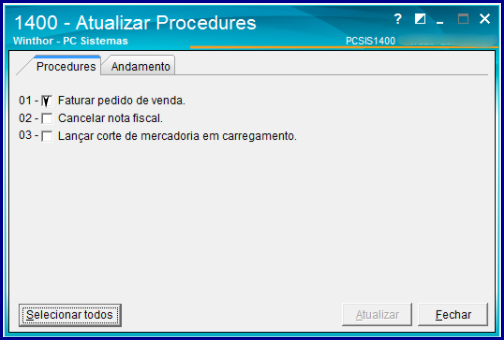
1400 - Atualizar Procedures
1. Atualize a rotina 1400 para a versão mais recente 28M;
2. Marque a opção Faturar Pedido de Venda;
3. Clique o botão Atualizar.
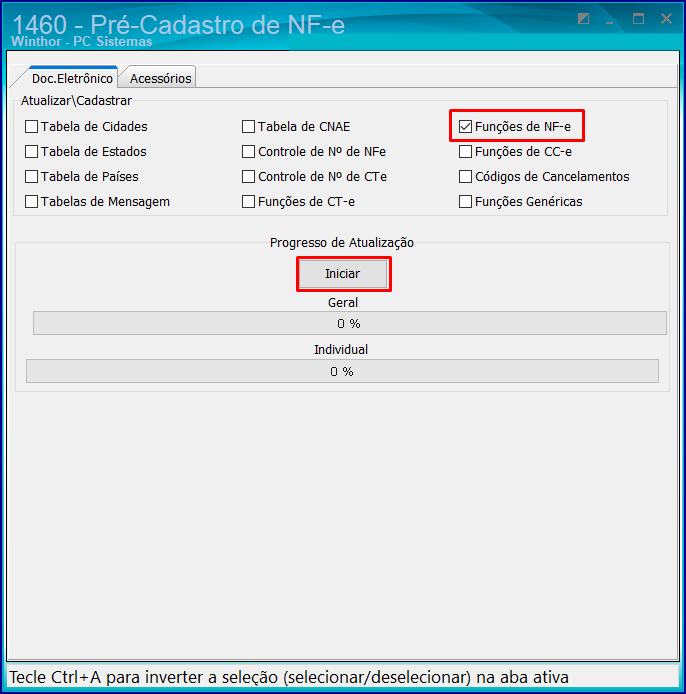
1460 - Pré Cadastro NF-e
1. Atualize a rotina 1460 para a versão mais recente;
2. Acesse a rotina 1460, aba Doc. Eletrônico;
3. Marque a opção Funções de NF-e;
4. Clique o botão Iniciar.
Atualizações Exclusivas Segmento Farma
- Atualize as seguintes rotinas para a versão mais recente:
2302 - Importação/Exportação OL
2312 - Reposição de Lojas
2316 - Digitar Pedido de Venda
2336 - Alterar Pedido de Venda
2344 - Devolver Venda Consignada
2345 - Regras Comerciais Farma-Hospitalar
2399 - Venda Licitação
514MED - Cadastrar Tipo de Tributação
- Atualize a rotina 2300 para a versão mais recente, acesse a aba Criação/Alteração de Colunas, marque as opções descritas abaixo e em seguida clique em Confirmar :
- Sub-aba Temporárias, a opção Tabela Temporária de Geração de Títulos a Receber (PCMED_TITULOSRECEBER);
- Sub-aba M-N, opção Tabela de Movimentações - Complemento (PCMOVCOMPLE);
- Sub-aba J-L, opção Tabela de Log de Armazenamento temporário dos itens da 2399 (PCLOGITENS2399);
- sub-aba O, opção Tabela de Itens do Orçamento (PCORCAVENDAI);
- Aba Tabelas Temporárias e Procedimentos marque as opções Geração Reposição - Tabelas [26] e - Geração Reposição - Procedures [27].
- Aba Criação/Alteração de Procedures/Functions, marque as opções descritas abaixo:
- campo Faturamento opção FATURAMENTO [ 18 ]
- PRC_MED_VALIDA_PROMOCAO [10];
- PRC_MED_OBTEM_STFONTE [13]
- INTEGRADORA_MED [3]
- PRC_MED_VALIDA_PROMOCAO [10]
- FATURAMENTO [18]
- PRC_MED_RECALCULAR_STFONTE [52]
- PRC_MED_LOGITENS2399.
- Aba Tabelas Temporárias e Procedimentos:
- Geração Reposição - Tabelas [26];
- Geração Reposição - Procedures [27].
Importante
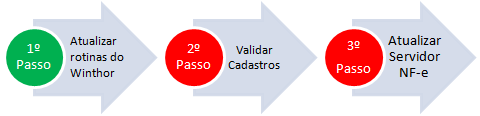
- Inicialmente atualize as rotinas do WinThor, realize os devidos cadastros e somente após executar tais processos migre o Servidor NF-e para a versão 4.0.
ATENÇÃO!
1. Rotinas Específicas: este processo não deve ser realizado para Rotinas Específicas.
2. Fora do Horário de expediente: programe-se para atualizar as rotinas fora do horário de utilização do sistema.
3. Nenhum usuário logado: é necessário que todos os usuários estejam deslogados.
4. Base de Teste: é de suma importância que primeiramente a atualização aconteça em uma Base de Teste, pois se ocorrer alguma eventualidade a Base de Produção não ficará indisponível.
5. Modelo Fechado: se você utiliza uma versão única ou seja um modelo fechado do sistema, sugerimos que a atualização seja acompanhada através de consultoria, para preveni-los de quaisquer eventualidades.
- Caso utilize a rotina 579 para realizar a atualização, faça o download dos arquivos da pasta, mas se você utiliza o CCW, faça o download dos arquivos da pasta Ciclo Atual de Evolução disponível no Menu do CCW.
- Atualize as seguintes rotinas para a versão 29 ou superior somente se utilizar o módulo de Indústria:
1617 - Cancelar Ordem de Produção Não Iniciada
1632 - Movimentação Avulsa de Materiais
1639 - Estornar Apontamento de Produção
1688 - Produção Contínua
1690 - Gerenciar Produção Empurrada
1692 - Gerenciar Produção Puxada
- Atualize as seguintes rotinas para a versão ou superior somente se utilizar o módulo de WMS:
1704 - Gerar Ordem de Armazenagem Conf.Fechada
1711 - Digitar Conferência Cega
1754 - Monitor Executor Finalização de O.S
1771 - Gerar Ordem de Armazenagem Conf.Aberta
- Atualize as seguintes rotinas para a versão 29 ou superior somente se utilizar o módulo de medicamentos:
2300 - Atualizar Banco de Dados
2302 - Importação/Exportação OL
2312 - Reposição de Lojas
2316 - Digitar Pedido de Venda
2336 - Alterar Pedido de Venda
2345 - Regras Comerciais Farma-Hospitalar
2399 - Venda Licitação
- Atualize as seguintes rotinas para a versão 29 ou superior somente se utilizar o módulo de Integrações:
2500 - Atualizar Banco de Dados
2508 - Exportar Dados Força de Venda
2514 - Importação de Pedido Eletrônico_CONSYS
2521 - Integração Neogrid
2528 - Execução Força de Vendas
2548 - Integração CBD
2565 - Integração Dados Softmóvel
2572 - Integração Tendência
2581 - Integração EDI GXS
2588 - Integração Santo Remédio
2589 - Integração SESI e Cote Fácil
2590 - EDI Sterling Commerce - Bom Preço
2592 - Integração TIM PDV
2598 - Integração Medley
2601 - Integração Operador Logístico
2614 - Integração Prati Donaduzzi
2620 - Integração Castrol
2628 - Integração Pharmalink
2699 - Integração E-commerce
- Atualize as seguintes rotinas para a versão 29 ou superior somente se utilizar o módulo de Comodato:
2707 - Remessa de Comodato
- Atualize as seguintes rotinas para a versão 29 ou superior somente se utilizar o módulo de Recebimento De Mercadoria NF Importação:
3010 - Digitar Pedido de Compra Máster
- Atualize as seguintes rotinas para a versão 29 ou superior somente se utilizar o módulo de Controle de Consumo/Imobilizado:
3418 - Transferência entre filiais de ativo imobilizado
3421 - Saída de bens patrimoniais
3422 - Central de Compras de Consumo
- Atualize as seguintes rotinas para a versão 29 ou superior somente se utilizar o módulo de RádioFrequência WMS:
3712 - Conferência cega de Bônus
0 Comentários