Dúvida
Como funciona o Workflow de liberação de aprovação de justificativa na Prescrição.
Ambiente
TOTVS Gestão Hospitalar 12.1.24 e superiores.
Solução
O Workflow tem como objetivo a liberação de prescrições médica que necessitam de justificativa de liberação. Trata-se de uma solução desenvolvida sobre a plataforma Fluig e que possui integração nativa com o ERP da linha RM para a liberação de requisições.
Através deste processo o usuário realiza as aprovações das prescrições que necessitam de uma justificativa, após isso é realizado o processamento da requisição pela farmácia.
Processo de Negócio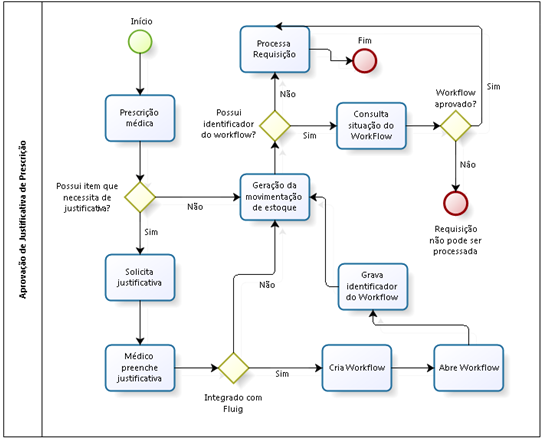
Processo Fluig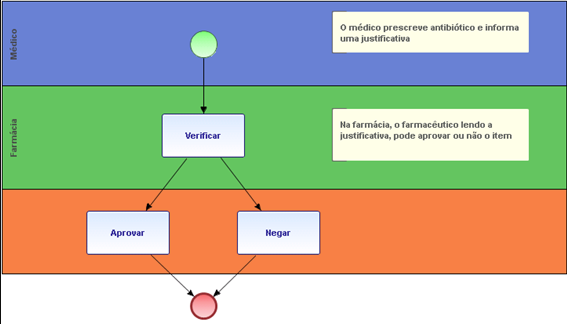
Atividades do Processo
Atividade: Início
Descrição: O médico prescreve um medicamento que necessita de justificativa e a preenche
Instruções: Definir o início do workflow
Atividade: Verificar.
Descrição: Setor da farmácia é notificado da geração de uma justificativa de prescrição.
Instruções: usuário verifica os dados para tomar alguma ação.
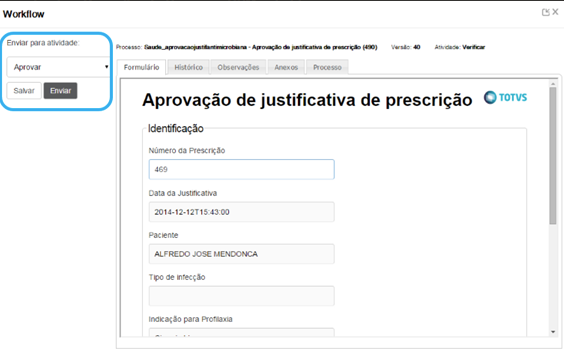
Atividade: Aprovar.
Descrição: Serve para liberar o TOTVS Hospitalar para processar a requisição.
Instruções: Selecione aprovar e depois o botão Enviar.
Atividade: Reprovar.
Descrição: Server para não liberar o TOTVS Hospitalar para processar a requisição.
Instruções: Selecione Reprovar e depois o botão Enviar.
Atividade: Fim.
Descrição: Tarefa final do workflow.
Instruções: Define o fim do workflow.
Como Utilizar
Iniciando Processo BPM pelo RM
Passo 1: No TOTVS Hospitalar acesse o Prontuário e faça uma prescrição médica que possua medicamento que necessite de justificativa.
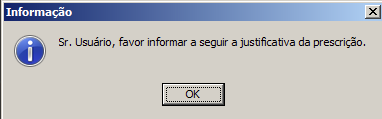
Passo 2: Preencha a Justificativa.
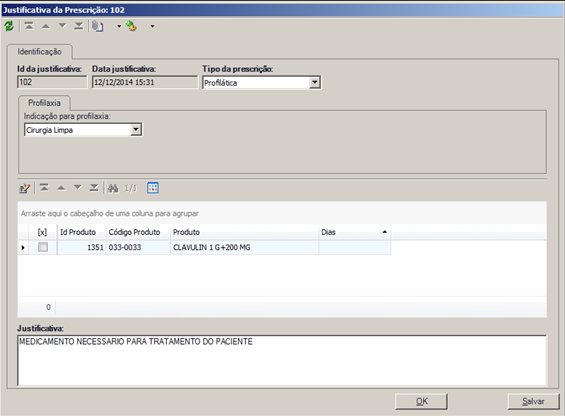
Passo 3: Selecione o workflow gerado.
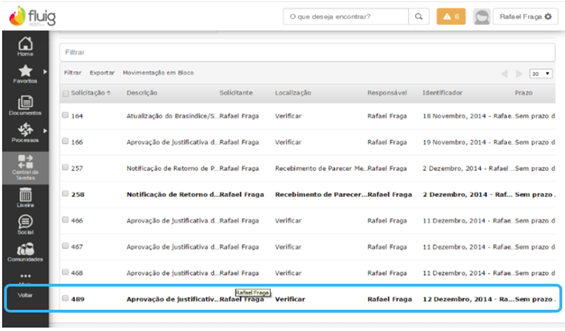
Passo 4: Selecione a atividade Aprovar ou Reprovar, e clique em Enviar.
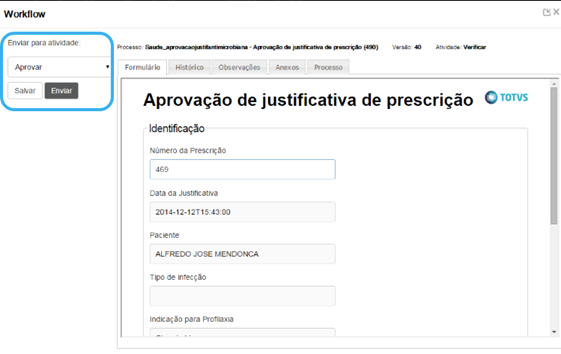
Passo 5: No TOTVS Hospitalar, acesse Estoque/Movimentação e processo a requisição, se estiver aprovada, você poderá processá-la normalmente.
Como Instalar
Fluig
a) Instalar o ambiente de Desenvolvimento Fluig
Para realizar a instalação do Processo BPM é preciso ter instalado o TDS (TOTVS Developer Studio) e o plugin do FLUIG para o mesmo. Para instalar o TDS e o plugin do FLUIG visite esta página que contém detalhes para tal: http://tdn.totvs.com/pages/releaseview.action?pageId=73078179.
b) Buscar os Arquivos para Instalação do Processo BPM
O nome do arquivo do projeto processo BPM Fluig de Medição/Liberação de Períodos de Contratos é: RM.Prj.Contrato.LiberarPDO.zip. Estão na pasta de instalação dentro da pasta objetos gerenciais: <pasta de instalação do RM>\ObjetosGerenciais\Fluig\Workflow\Projetos.zip.
c) Abrir o Arquivo do Instalação do Processo BPM no TDS
No link estão as instruções de como fazer a abertura do arquivo do processo BPM dentro do TDS.
ERP RM
a) Configurar nos parâmetros globais do sistema
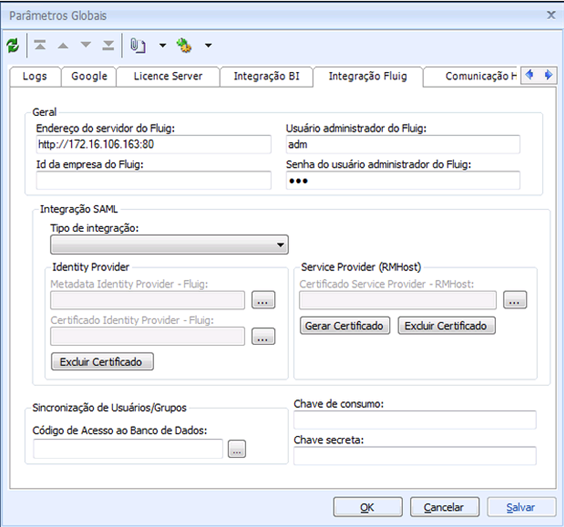
Acesse Menu/Ambiente/Parâmetros/Globais, aba Integração Fluig, informe os dados do endereço do servidor Fluig, usuário, senha e identificador da empresa.
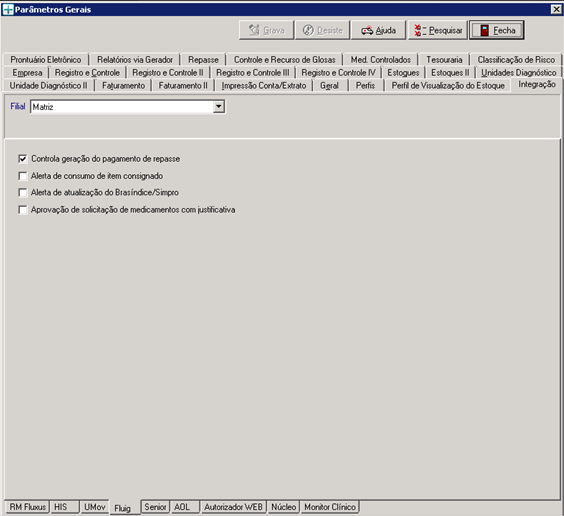
b) Configurar nos parâmetros Gerais do TOTVS Hospitalar
Opções/Parâmetros/Parâmetros Gerais, página Integração/Fluig. Marque a opção de “Aprovação de solicitação de medicamentos com justificativa ”.
0 Comentários