Dúvida?
Como fazer a instalação do sistema?
FLY01 VAREJO – A partir da versão 11.5
Solução:
-Antes de começar certifique-se que todas as atualizações do Windows estejam instaladas, juntamente com o Microsoft .NetFramework 4.5 e 3.5
-Outro recurso importante é a instalação do Microsoft Visual J# Version 2.0 Download J#
-Também é necessário criar exceções no Anti vírus e no Firewall para que não bloqueie recursos do sistema.
1 - Para realizar a instalação correta do sistema, realize os seguintes passos:
Acesse a pasta C:\

Crie as seguintes pastas:
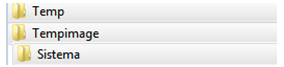
Dentro da Pasta "Sistema" crie as seguintes pastas:
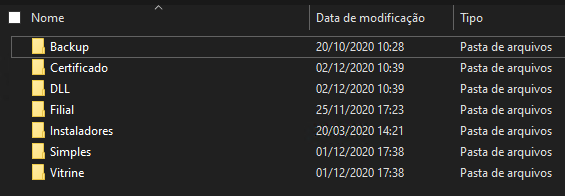
(Obs: Guarde todos os itens usados na instalação e configuração pois estes itens podem ser usados novamente.)
IMPORTANTE
Caso já tenha o sistema instalado, faça um backup das pastas principais antes de atualizar o sistema

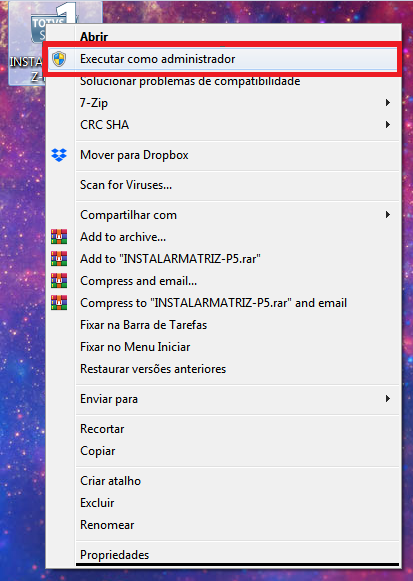
2 - Agora vamos iniciar a instalação do sistema, com o botão direito do mouse sobre selecione o instalador e o execute como Administrador.
Selecione próximo para Prosseguir.
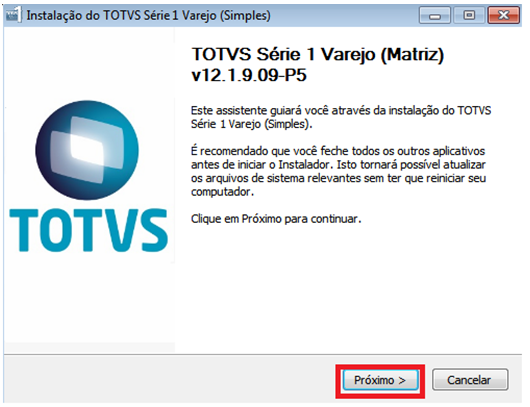
(Obs: Confira se a versão do seu sistema está igual em todas as máquinas, tanto Matriz quanto Filial.)
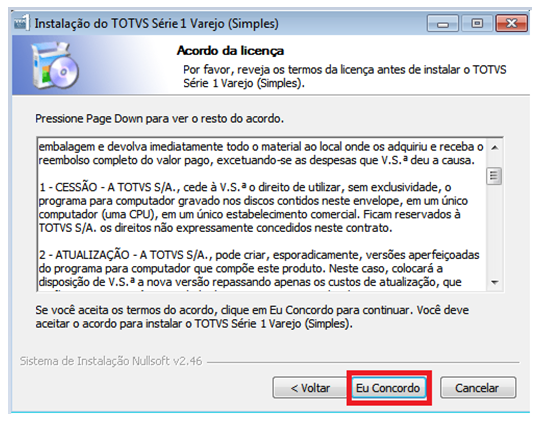
Clique em “Eu Concordo”
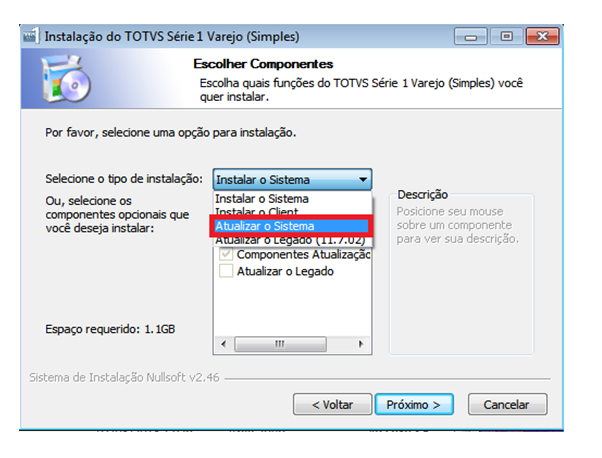
Selecione sempre a opção “Atualizar Sistema”
Defina o caminho padrão para instalação do Sistema conforme a imagem
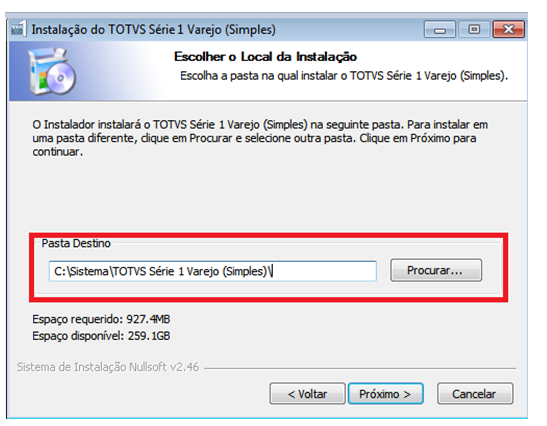
Obs: Quanto maior o nome do caminho, maior será a probabilidade de erros no futuro, por isso recomendamos o uso do nome padrão para cada um dos módulos:
C:\Sistema\Simples
C:\Sistema\Vitrine
C:\Sistema\Filial
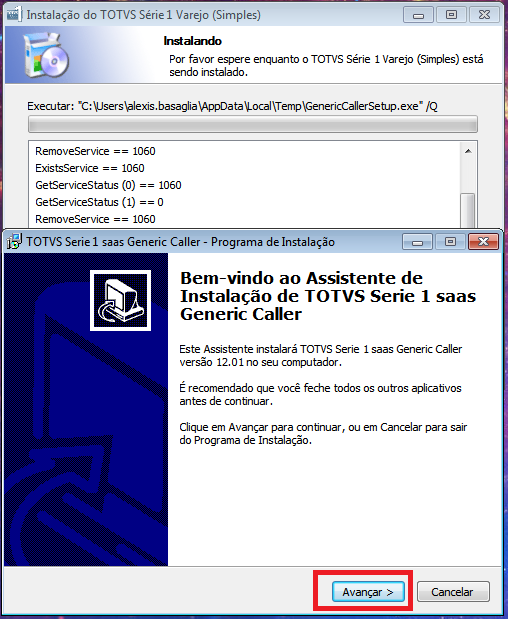
Ao iniciar o processo instalação será iniciado o instalador do Generic Caller que é um recurso essencial para o correto funcionamento do sistema, Clique em "Avançar"
 ,
,
Mantenha o caminho pré definido e clique em "Avançar"
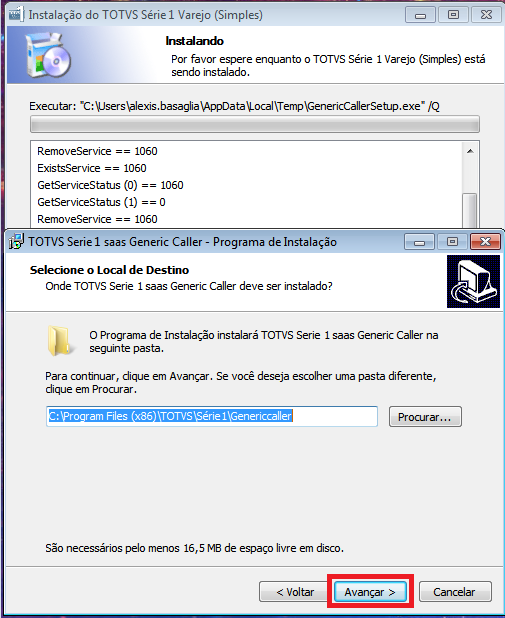
Obs: Nunca altere o local de instalação do Generic Caller, este recurso trabalha de forma separada do sistema
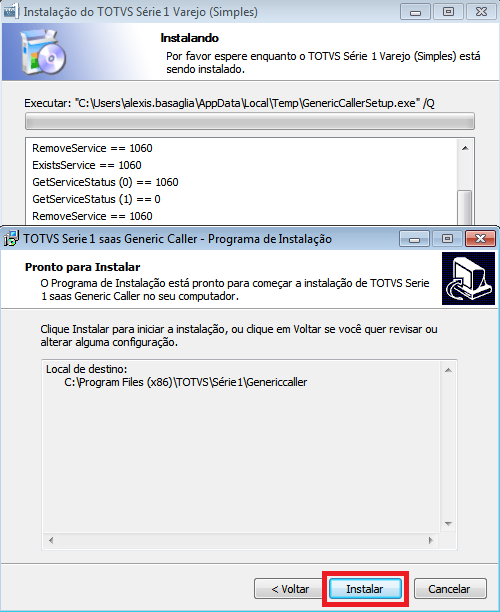
Clique em "Instalar"
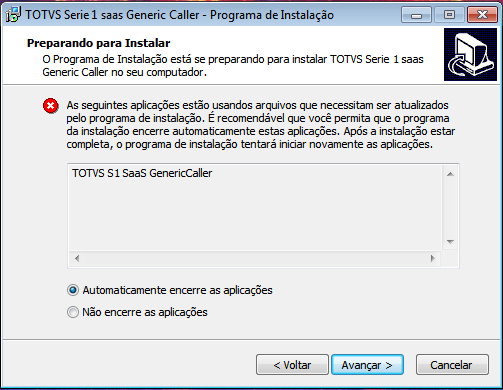
Caso a máquina já tenha alguma versão do sistema, será apresentado o aviso à seguir, basta somente clicar em "Avançar"
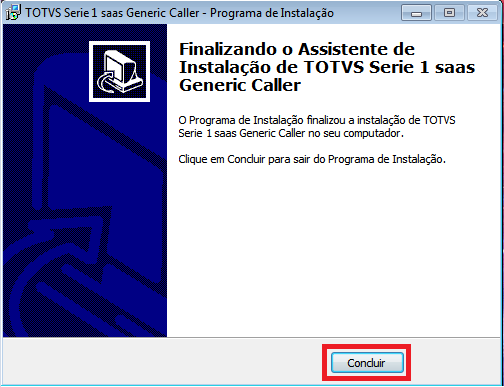
Clique em "Concluir"
Aguarde o processo ser finalizado
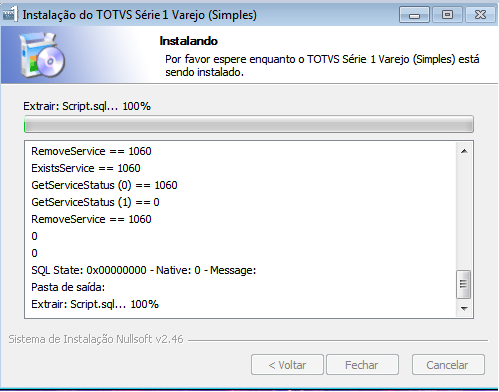
(Obs: após esse processo em alguns casos o sistema inicia a instalação novamente do Generic Caller para conferir se não há erros no processo de instalação)
3 - Neste processo será iniciada a atualização do banco de dados (Processo diferente do anterior que atualizou os arquivos locais do sistema), confira se o nome do servidor no campo marcado está correto e clique em Confirmar (F10)
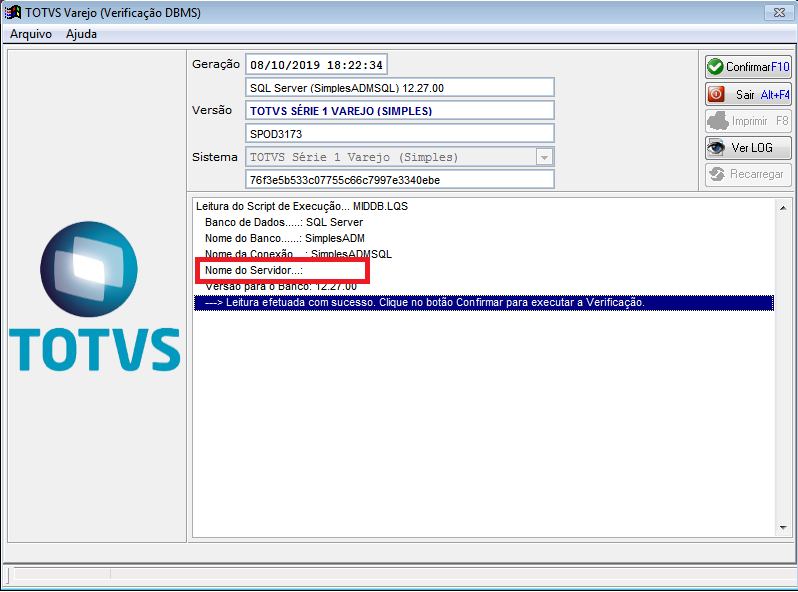
Confirme o processo, clicando em "Sim"

Aguarde o seguinte processo terminar, lembrando que este processo chega a demorar horas pois vária de acordo com o tamanho do seu banco de dados.
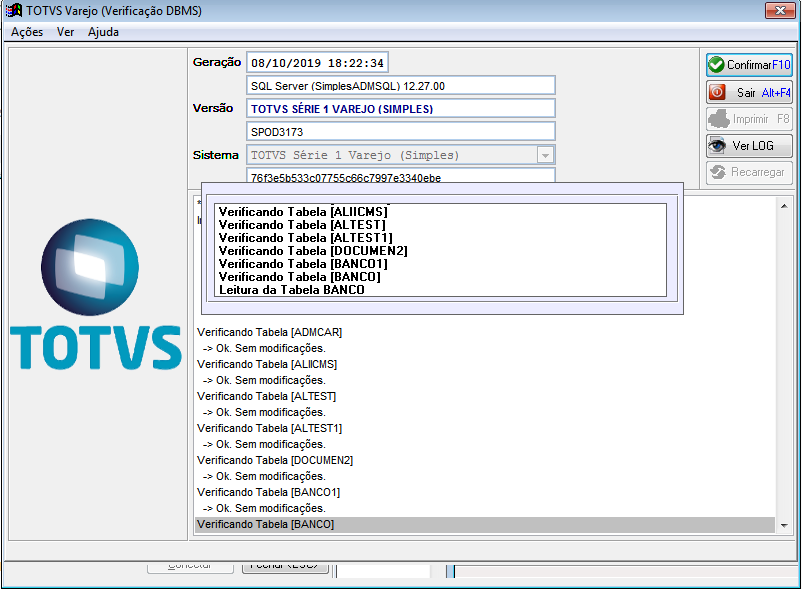
Será apresentada a seguinte mensagem
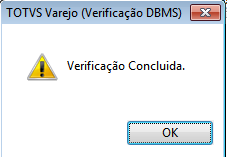
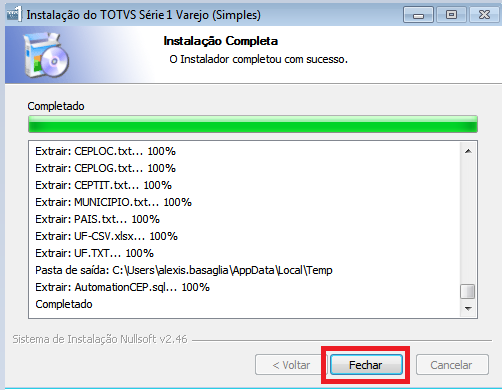
Verifique se a mensagem Completado aparece ao final da instalação, após clicar em Fechar o processo está concluído.
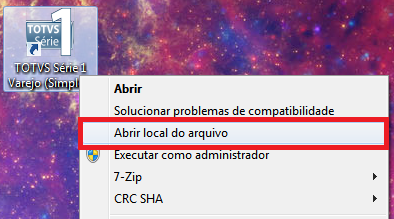
4 - Após finalizar o processo de instalação é necessário realizar a instalação das Fontes do sistema, para isso abra a pasta raiz do sistema
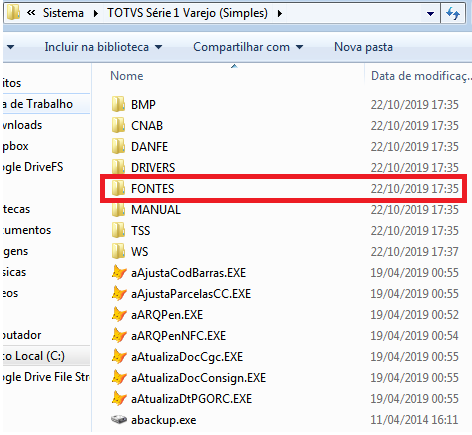
localize a pasta Fontes
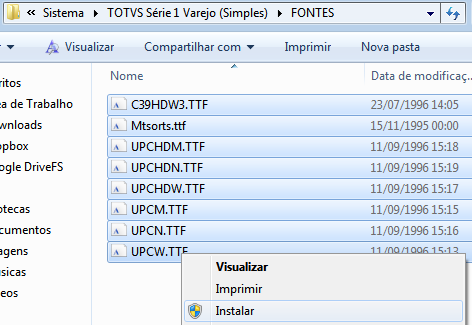
Selecione todas as Fontes e clique em Instalar
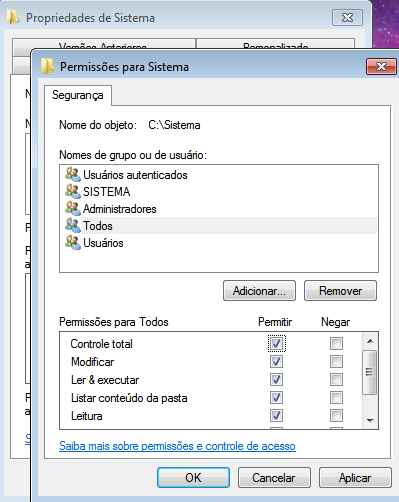
5 - Chegamos ao último processo, é importante dar permissão de administrador na pasta raiz do sistema, para isso clique com o botão direito do mouse na pasta do Sistema e procure a opção Propriedades
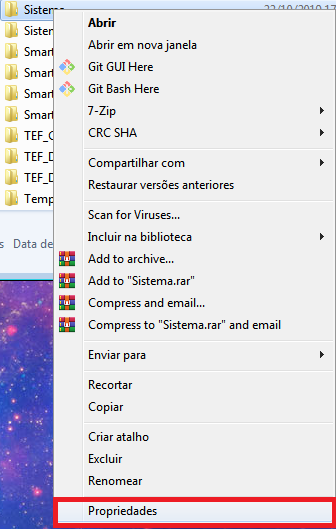
Vá para a opção Segurança
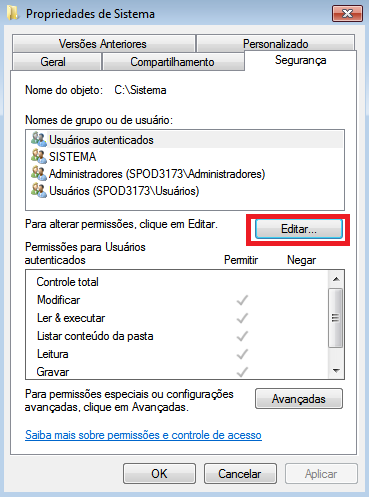
Clique no botão Adicionar
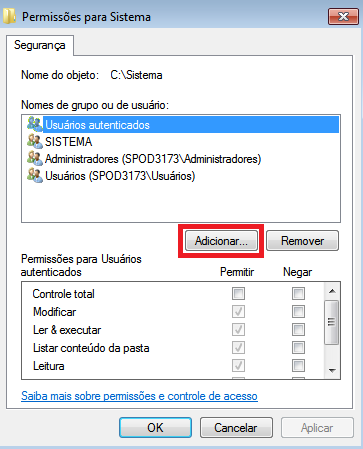
Digites Todos no campo informado
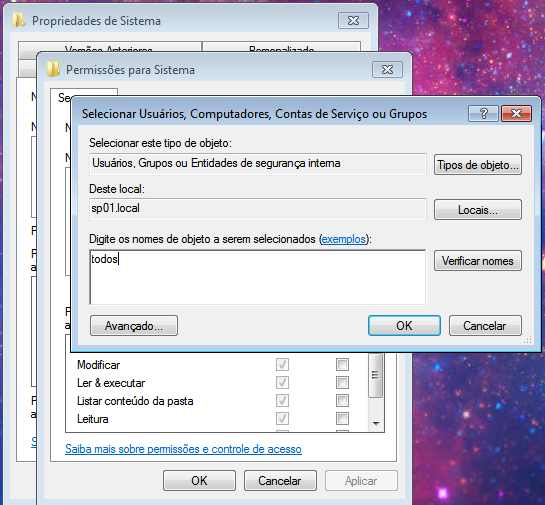
Selecione o nome do Grupo Todos coloque a opção Controle total em permitir, após esse processo clique em OK
(obs: é importante deixar conforme a imagem abaixo)
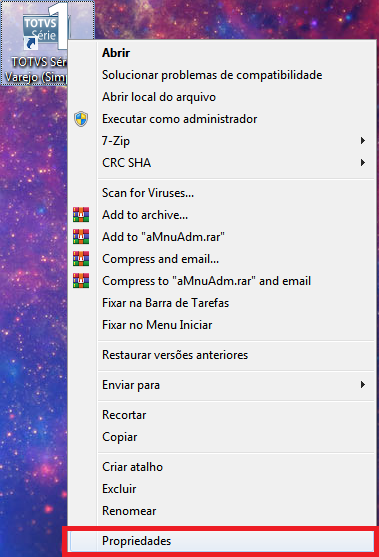
Agora para o próximo e último passo, abra as propriedades do sistema
Localize a aba Compatibilidade e defina o nível de privilégio, "Executar este programa como Administrador"
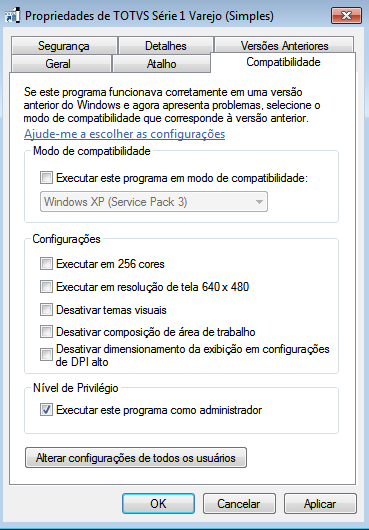
Obs: Dê permissão de usuário e de adm, também nos ícones de acesso ao sistema
6 - Também é importante realizar a configuração do UCFgDB.exe que pode ser vista no seguinte manual:
e também a configuração do ODBC
Pronto! Seu sistema foi instalado com sucesso.
Caso ainda precise de ajuda, por favor entre em contato por um de nossos canais:
E-mail: suporte.varejo@totvs.com.br
Chat: https://suporte.fly01.com.br/chat/
0 Comentários