Você efetuou login na empresa . Essa empresa não possui atendimento ao suporte técnico do produto liberado.
Caso você faça parte de mais de uma empresa, selecione a que você está representando neste momento para seguir com o atendimento.
Para tratativa da empresa , entre em contato com o Centro de Serviços TOTVS pelo telefone 4003-0015 selecione a opção 4 e 9 ou registre uma solicitação clicando na opção “Como podemos ajudar?”.
EQUIPE TOTVS
Base de conhecimento
Encontre respostas para suas dúvidas em quatro fontes de conhecimento diferentes ao mesmo tempo, simplificando o processo de pesquisa.
WINT - Rejeição 731: CFOP de operação com Exterior e idDest 3 - Como resolver
Tempo aproximado para leitura: 00:01:00 min
Ocorrência Ao se deparar com a rejeição: 731 - CFOP de operação com Exterior e idDest <> 3,destacada na imagem abaixo, realize os procedimentos apresentados noPasso a passo.
Ambiente TOTVS Distribuição Linha Winthor - 14 - Faturamento - A partir da versão 30
Causa Quando for emitida uma NF-e com Operação de Destino (idDest) diferente de 3 - Exterior e o CFOP dessa Operação for para o Exterior (CFOP iniciado por 3 ou 7), será retornado a rejeição 731 - CFOP de operação com Exterior e idDest <> 3.
Exceção a regra:
Se a UF de Consumo (UFCons) foi informada com ”EX” - Exterior é válido CFOP iniciado por 7 e idDest diferente 3 (NT 2013/005 v 1.10).
Solução Para corrigir, realize os passos abaixo:
Para notas de entrada
1. Acesse a rotina 1007 - Manutenção de Nota Fiscal de Entrada e preencha os campos, conforme a necessidade; 2. Clique o botão Pesquisar; 3. Escolha a nota desejada e clique Editar; 4. Selecione a aba Dados da Nota Fiscal; 5. Na sub-aba Itens da nota ou Base de cálculo (emissão NF), altere o valor preenchido na coluna CFOP para cada mensagem apresentada, conforme segue, ou clique Cancelar e emitanovamente a nota com as informações corretas:
Mensagem: CFOP de operação xxxxx e IDDEST <> 1
Informe o CFOPcom início igual a 1, pois, o destinatário é do mesmo estado que sua empresa.
Mensagem: CFOP de operação xxxxx e IDDEST <> 2
Informe osCFOPinciados com 2, visto que o destinatário é de um estado diferente do seu.
Mensagem: CFOP de operação xxxxx e IDDEST <> 3
Informe osCFOPcom início igual a3, pois, o destinatário é do exterior. 6. Clique Salvar.
Para notas de saída
1. Acesse a rotina 1008- Manutenção nota fiscal de saida e preencha os campos, conforme a necessidade; 2. Clique o botão Pesquisar; 3. Escolha a nota desejada e clique Editar; 4. Selecione a aba Dados da Nota Fiscal; 5. Na sub-aba Itens da nota ou Base de cálculo (emissão NF), altere o valor preenchido na coluna CFOP para cada mensagem, conforme segue, ou clique Cancelar e emita novamente anota com as informações corretas:
Mensagem: CFOP de operação xxxxx e IDDEST <> 5
Informe o CFOPcom início igual a 5, pois, o destinatário é do mesmo estado que sua empresa.
Mensagem: CFOP de operação xxxxx e IDDEST <> 6
Informe oCFOPinciado com 6, visto que o destinatário é de um estado diferente do seu.
Mensagem: CFOP de operação xxxxx e IDDEST <> 6
Informe oCFOPcom início igual a7, pois, o destinatário é do exterior. 6. Clique Salvar.
Importante Clique aqui para mais informações sobre os CFOP´s de entrada e saída.
Seu contato não está cadastrado no Portal do Cliente como um perfil autorizado a solicitar consultoria telefônica.
Por gentileza, acione o administrador do Portal de sua empresa para: (1)configurar o seu acesso ou (2)buscar um perfil autorizado para registro desse atendimento.
Em caso de dúvidas sobre a identificação do contato administrador do Portal, ligue (11) 4003-0015, opção 7 e, em seguida, opção 4 para buscar o suporte com o time de Assessoria ao Portal do Cliente.
.
clique aqui.
Algo inesperado ocorreu, e o usuario nao foi reconhecido ou você nao se encontra logado
Por favor realize um novo login
Em caso de dúvidas, entre em contato com o administrador do Portal de Clientes de sua empresa para verificação do seu usuário, ou Centro de Serviços TOTVS.
Ligue! 4003-0015 opção 4 e 9 ou registre uma solicitação para CST – Cadastros
.
clique aqui.
TOTVS
Chat_
Preencha os campos abaixo para iniciar o atendimento:
Chat_
Nosso horário de atendimento pelo canal de chat encerrou ou sua conexão foi perdida. Continue seu atendimento pela solicitação criada a partir da conversa encerrada, em "Minhas Solicitações" no portal de clientes. Caso não tenha iniciado uma conversa, você pode abrir uma nova solicitação. Obrigada e até a próxima visita!Insira o resumo da sua solicitação de forma objetiva
 Tempo aproximado para leitura: 00:01:00 min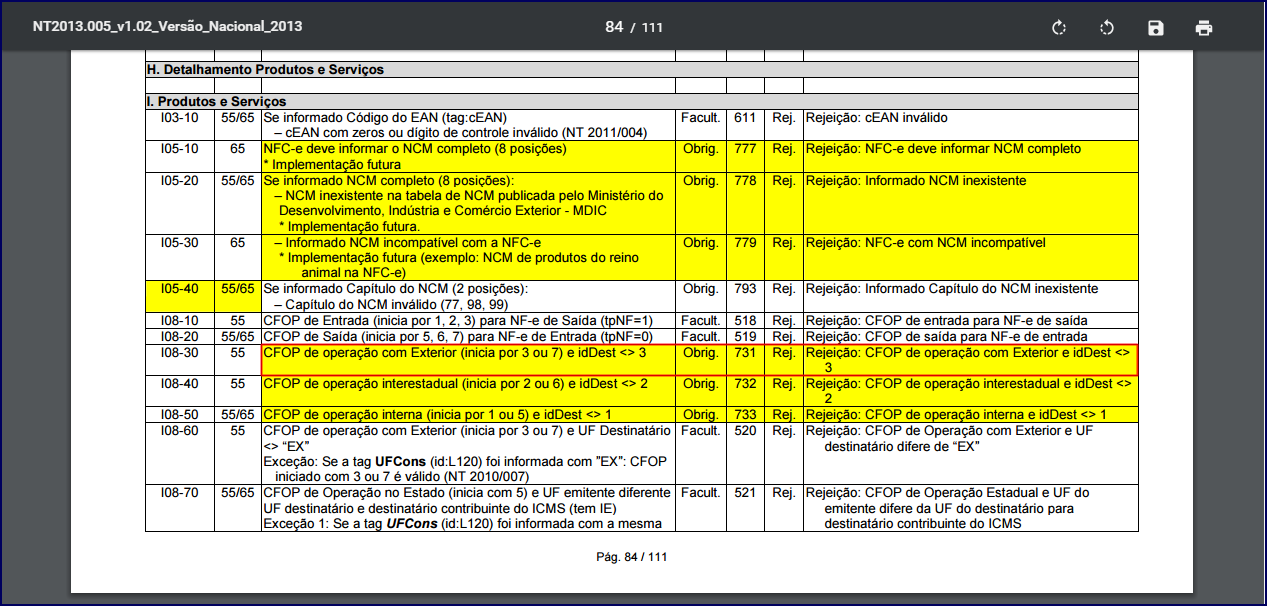
0 Comentários