 Tempo aproximado para leitura: 00:01:00 min
Dúvida
Como funciona as formas de distribuição no Módulo Expedição?
Ambiente
TOTVS Distribuição Linha Winthor - 11 - Adm. Interna do Estoque - A partir da versão 30
Solução
Para saber como funciona as formas de distribuição no Módulo Expedição, primeiramente é necessário verificar qual o Tipo de Separação que está atribuída para a sua expedição.
Para isso, siga as seguintes instruções:
1. Antes de iniciar o processo de acordo com a sua necessidade, veja na rotina 530 - Permitir Acesso à Rotina, as permissões para cada rotina citada acima, pois dentre as permissões existentes a sua empresa, às vezes, não irá necessitar de usar todas.
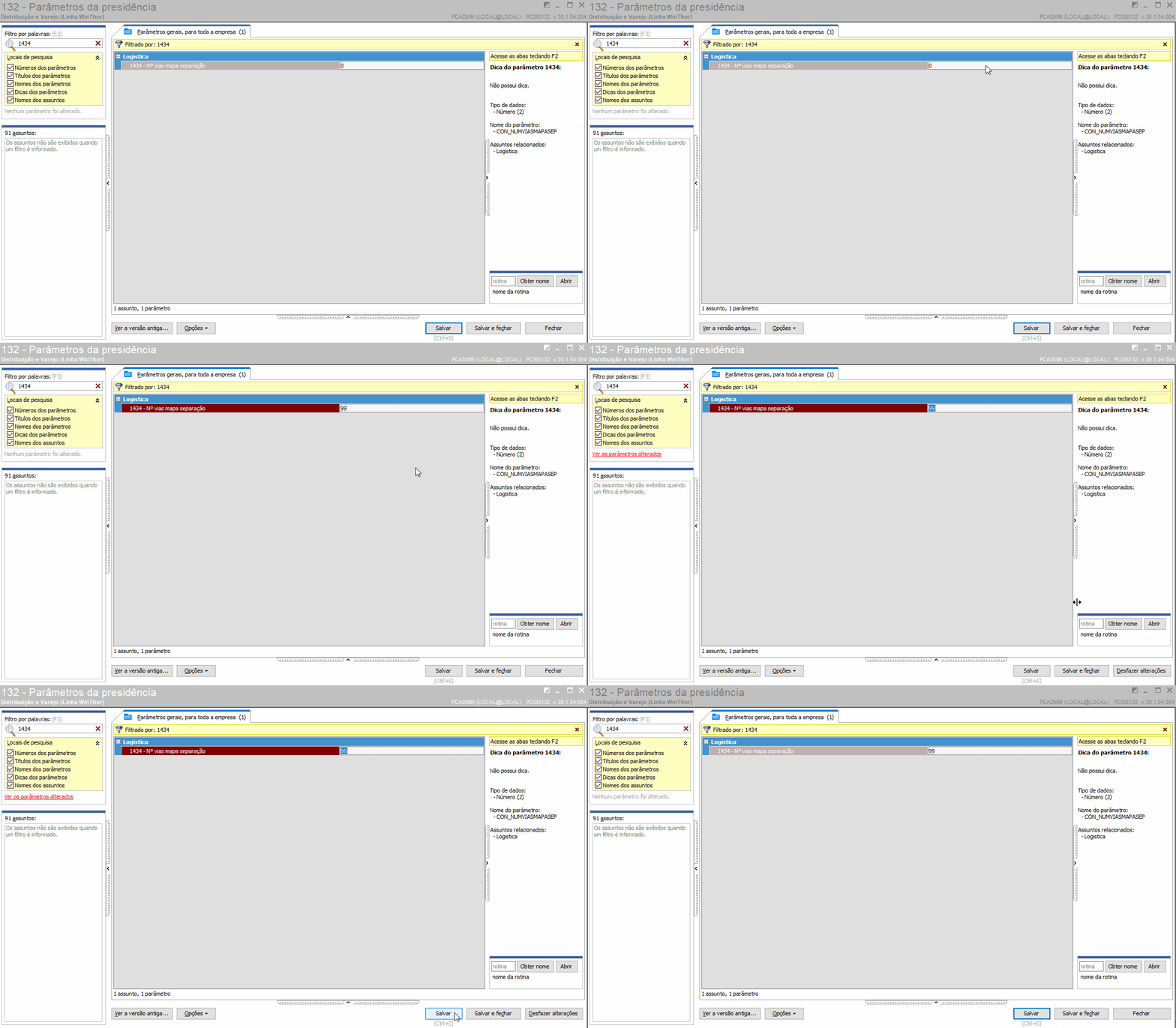
2. Na rotina 132 - Parâmetro da presidência, no parâmetro 1434 - Nº vias mapa separação, estipule a quantidade de vias do mapa de separação que deseja imprimir.
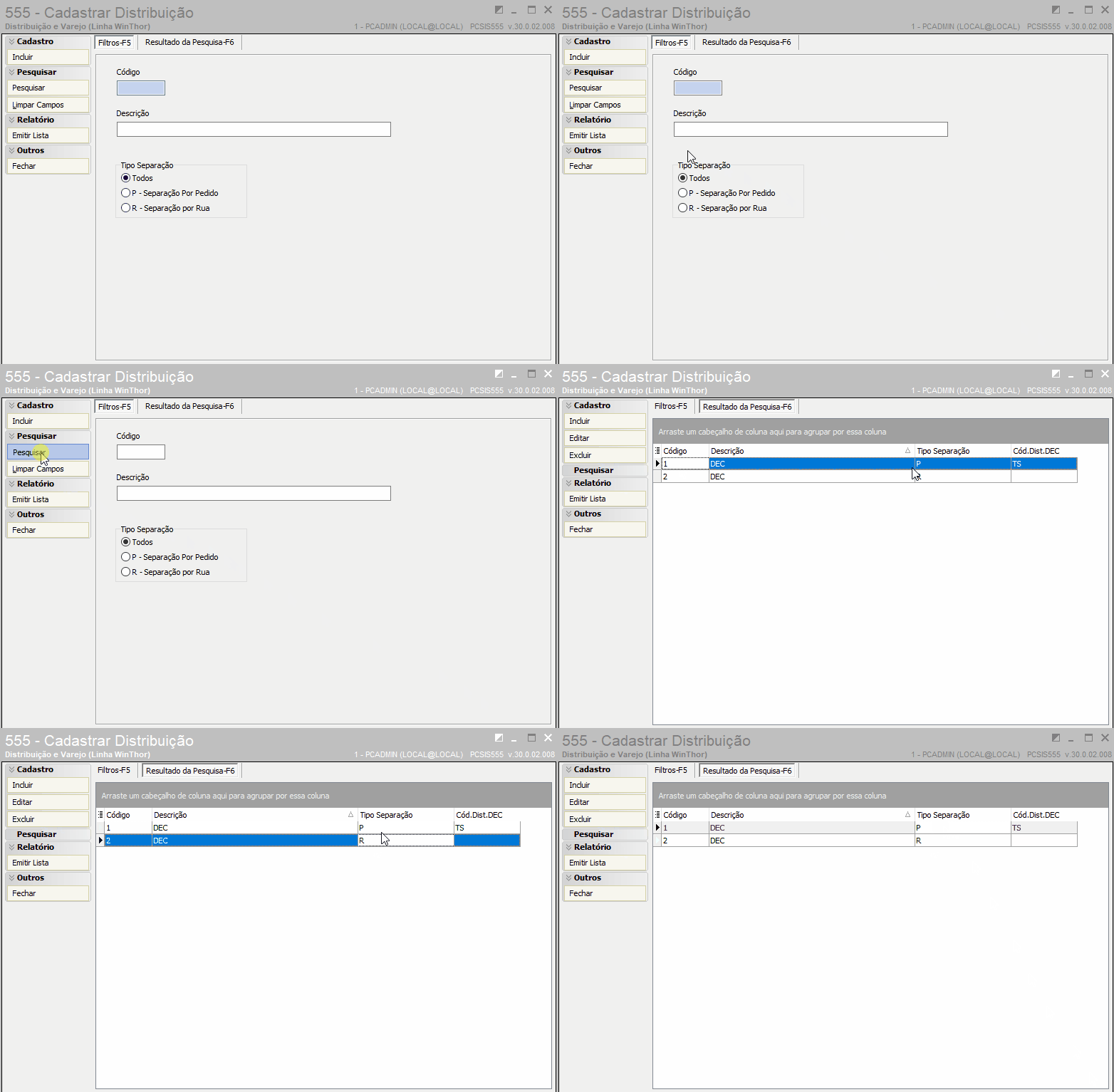
3. Acesse a rotina 555 - Cadastrar Distribuição e verifique se possui uma ou mais distribuições cadastradas:
- Se o tipo de separação for igual à P, significa que sua separação é por Pedido,
- Se o tipo de separação for igual à R, significa que que sua separação é por Rua.
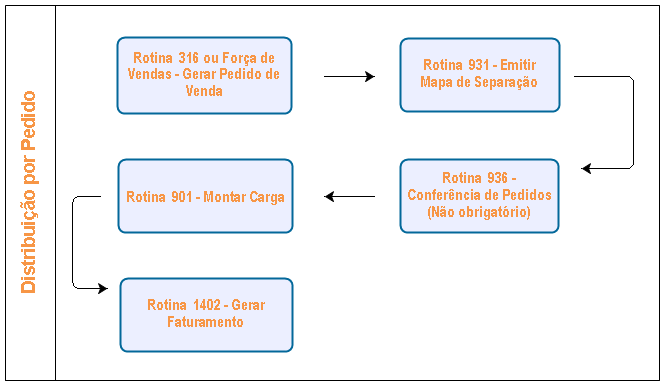
Separação por PEDIDO:
1. Digite o pedido de venda ou use o Força de Vendas;
2. Acesse a rotina 931 - Emitir mapa de separação por pedido para emitir o mapa de separação por pedido;
3. Abra a rotina 936 - Conferir separação por pedido para efetuar a conferência. Mas lembre-se: a conferência não é um processo obrigatório;
4. Acesse a rotina 901 - Montar a Carga,
5. Em seguida, efetue normalmente o processo de faturamento na rotina 1402, onde será faturado todos os pedidos incluídos no carregamento da rotina 901.
Segue fluxograma abaixo:
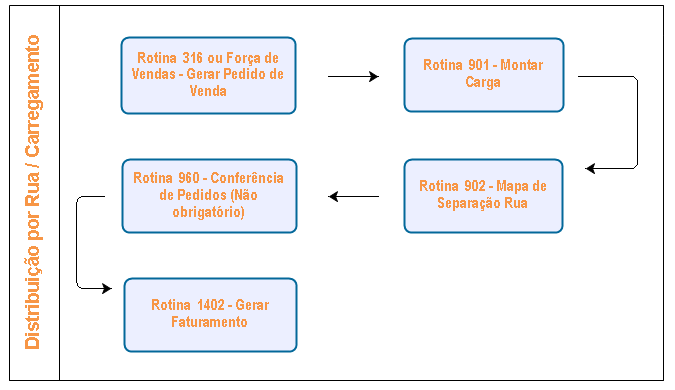
Separação por RUA / CARREGAMENTO
1. Digite o pedido de venda ou use o Força de Vendas;
2. Acesse a rotina 901 - Montar a Carga;
3. Acesse a rotina 902 - Emitir mapa de separação por rua;
4. Acesse a rotina 960 - Conferir separação por carregamento para efetuar a conferência. Mas lembre-se: a conferência não é um processo obrigatório,
5. Em seguida, efetue normalmente o processo de faturamento.
Segue fluxograma abaixo:
Importante
Se não houver nenhuma separação cadastrada, o sistema por padrão assimila a separação igual à R, ou seja, por Rua.
Atente-se para a diferença de que:
- Na distribuição por PEDIDO, primeiro se gera o mapa de separação e depois a montagem da carga,
- Na distribuição por RUA é de forma inversa, primeiro monta a carga e depois gera o mapa de separação.
0 Comentários