Dúvida
Como associo o fornecedor aos produtos?
Ambiente
TOTVS Varejo - Franquias e Redes
Solução
Caso seu fornecedor envie uma Nota Fiscal onde o código do produto na XML não seja o mesmo código de produto cadastrado no TOTVS Retaguarda, ou até mesmo se não for informado o código de barras na XML, o TOTVS Retaguarda não irá reconhecer o cadastro do produto, será necessário associar o produto ao fornecedor e informar qual é o Código do Produto que consta na XML.
Para associar os produtos aos seus fornecedores é necessário que, tanto os produtos, quanto o Fornecedor já estejam cadastrados no TOTVS Retaguarda.
Existem duas formas para realizar essa associação, a Manual, onde associamos um produto por vez, e a por importação de planilha, onde podemos fazer diversos produtos de uma só vez. Neste artigo passaremos pelas duas opções.
1. Associação Manual
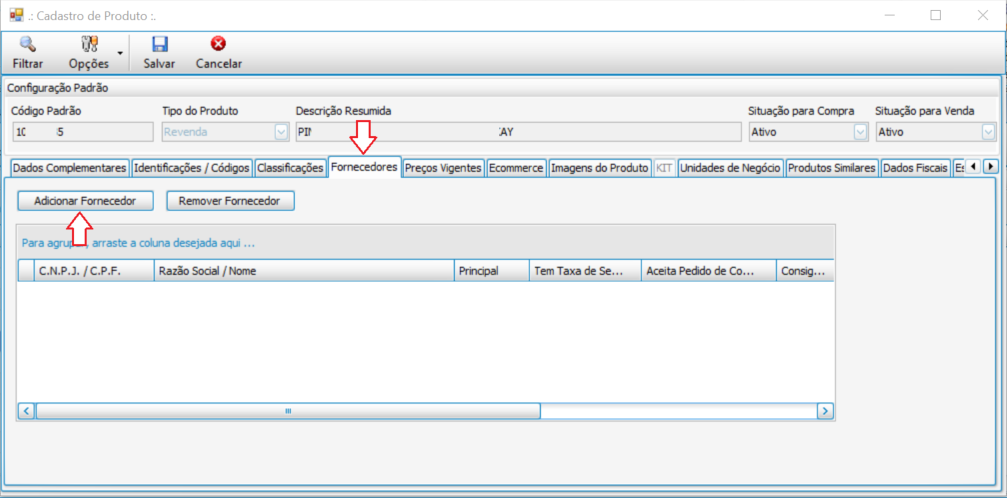
Caminho: Aba Global > Produtos > [Filtre o produto que deseja associar o fornecedor] > Editar > Guia Fornecedores > Adicionar Fornecedor
Na tela que abrirá, localize o Fornecedor no botão [...];
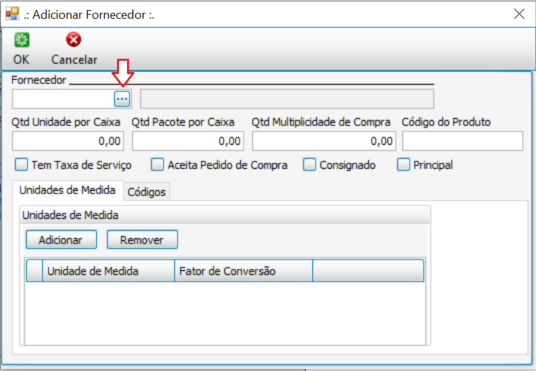
- Qtd Unidade por Caixa: Nos casos em que o fornecedor vende uma caixa fechada para a loja, e a loja vende ao cliente final as unidades soltas, configure nesta opção a quantidade de unidades que são enviadas nas caixa de seu fornecedor.
- Qtd Pacote por Caixa: Nos casos em que o fornecedor vende uma caixa fechada para a loja, e a loja vende ao cliente final as pacotes soltos, configure nesta opção a quantidade de pacotes que são enviadas nas caixa de seu fornecedor.
- Código do Produto: Para os casos de produtos que não possuem Código de Barras, ou que o fornecedor não informe, inclua o código do produto que o fornecedor envia na Nota fiscal para poder dar entrada desta nota sem erros.
Após adicionado o fornecedor, clique no OK e Salve a alteração do cadastro de produto.
2. Associação via planilha Excel
2.1. Preenchendo a planilha padrão de associação

- A - Produto: Preencha o código do produto, podendo ser o Código Padrão do TOTVS Live, ou Código de Barras.
- B - Produto_Fornecedor: Caso haja, pode incluir o código do produto para o fornecedor. Campo não obrigatório.
- C - Qtd_Unidade_Por_Caixa: Preencher nos casos em que o fornecedor vende uma caixa fechada para a loja, e a loja vende ao cliente final as unidades soltas. Campo não obrigatório.
- D - Qtd_Pacote_Por_Caixa: Nos casos em que o fornecedor vende uma caixa fechada para a loja, e a loja vende ao cliente final as pacotes soltos. Campo não obrigatório.
- E - Qtd_Multipla_De_Compra: Esta opção tem vinculo com os pedidos de Compra da Guia Suprimento. Campo não obrigatório.
- F - Tem_Taxa_De_Servico: Esta opção tem vinculo com os pedidos de Compra da Guia Suprimento. Se houver taxa de serviço para o produto, preencha 1 para verdadeiro, ou 0 para falso.
- G - Aceita_Pedido_De_Compra: Esta opção tem vinculo com os pedidos de Compra da Guia Suprimento. Se for realizar pedidos de compra no TOTVS Live deste produto, preencha 1 para verdadeiro, ou 0 para falso.
- H - Consignado: Esta opção tem vinculo com os pedidos de Compra da Guia Suprimento. Preencha 1 para verdadeiro, ou 0 para falso.
- I - Principal: Esta opção informa qual é o fornecedor principal do produto. Preencha 1 para verdadeiro, ou 0 para falso.
Importante: O cabeçalho da planilha de importação deve ser criado com os textos exatamente como o exemplo acima.
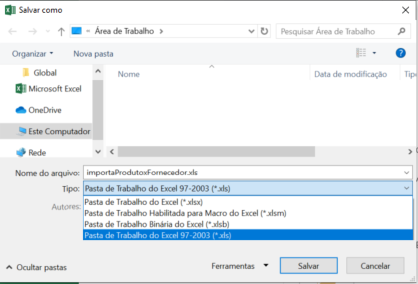
Salve o arquivo como Pasta de Trabalho do Excel 97-2003 no local de preferência.
2.2. Importar o arquivo
Caminho: Aba Global > Fornecedores > [Filtre o fornecedor que deseja associar os produtos] > Opções > Associar Produtos
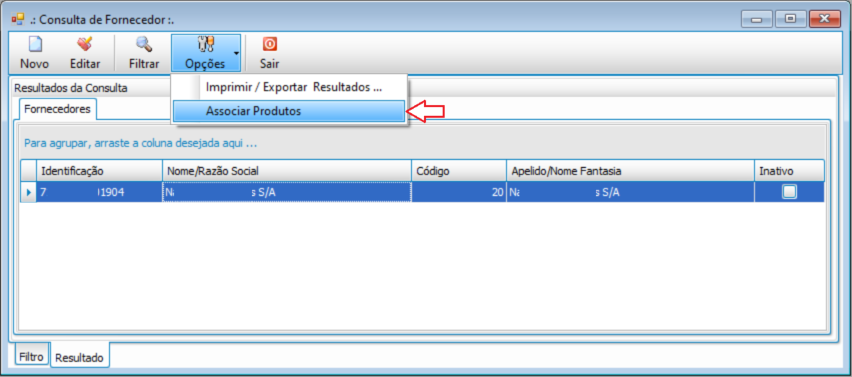
Caso o fornecedor não esteja cadastrado, visite o artigo TL - GLOB - Cadastro de Fornecedor para mais informações.
Clique no botão [...] para localizar a planilha que foi criada no passo anterior e clique em Importar;
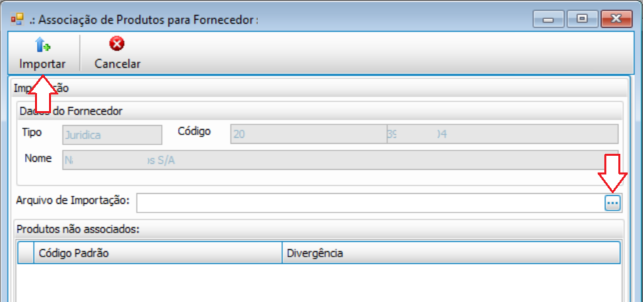
Após a importação da planilha, todos os produtos já estarão associados ao fornecedor escolhido.
0 Comentários