Dúvida
Como posso configurar novos cartões, e editar as taxas e parcelamentos?
Ambiente
TOTVS Varejo - Franquias e Redes
Solução
Quando houver uma renegociação de parcelas, ou de taxas débito e crédito, com sua adquirente, é necessário configurar o TOTVS Retaguarda para que o PDV reconheça essas novas condições.
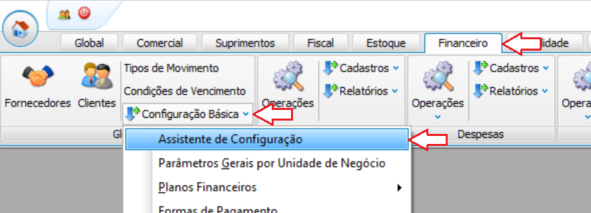
Caminho: Guia Financeiro > Configuração Básica > Assistente de Configuração
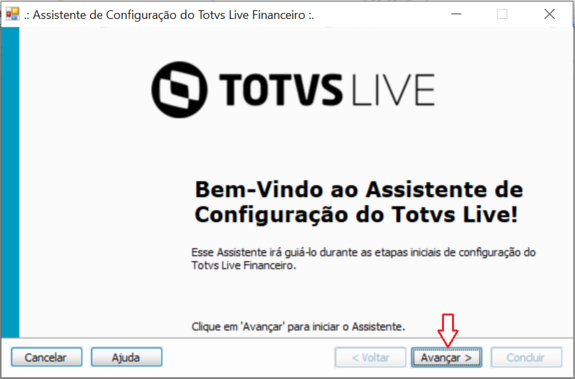
1. Clique em Avançar para iniciar as configurações;
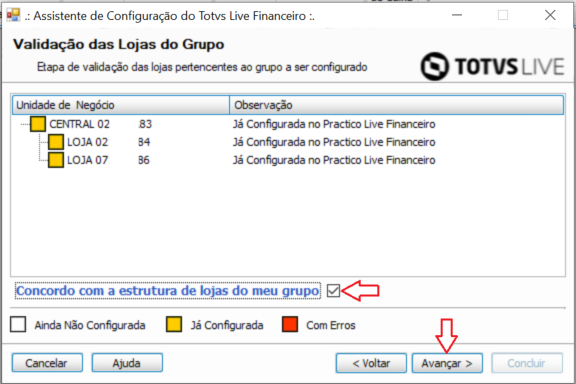
2. Clique na caixa de seleção Concordo com a estrutura de lojas do meu grupo, depois clique em Avançar;
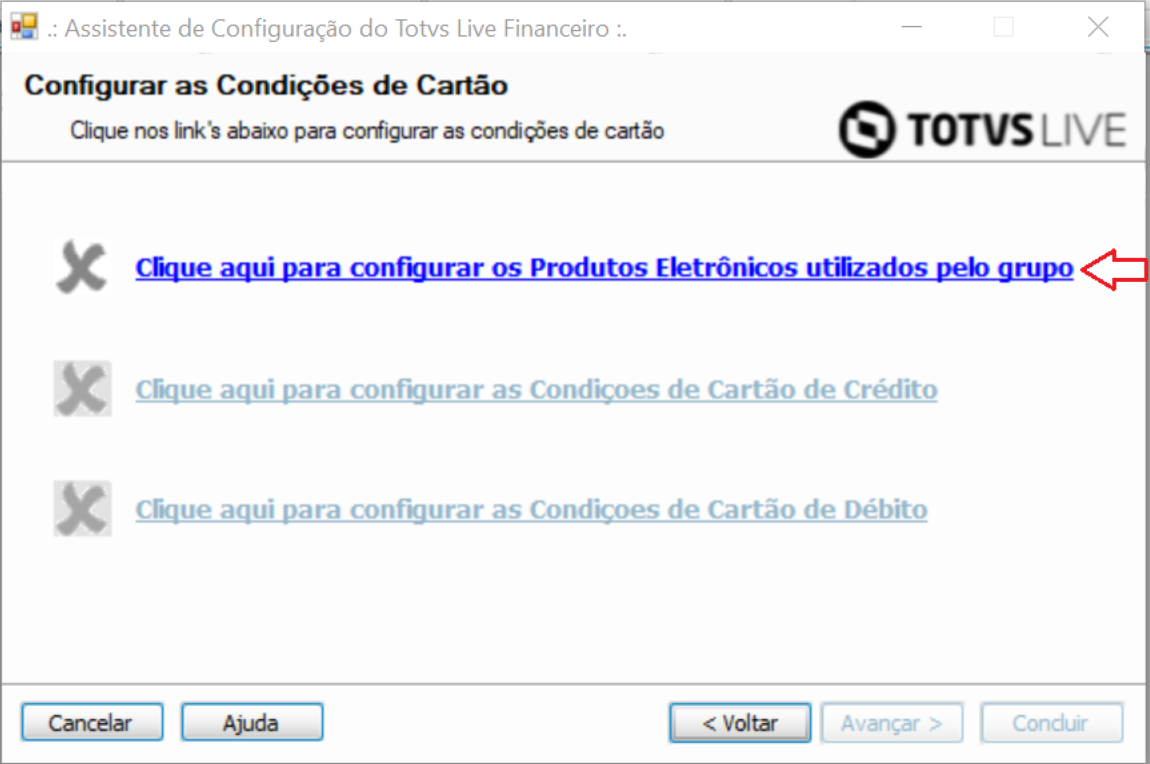
3. Configuração dos Produtos eletrônicos.
Selecione primeira opção para habilitar, ou revisar, quais as adquirentes e cartões habilitados para aparecer em seu PDV;
3.1. Na tela seguinte, aparecerão todas as opções de cartão que estão disponíveis no TOTVS Retaguarda para configuração. Abaixo, segue detalhamento das informações;
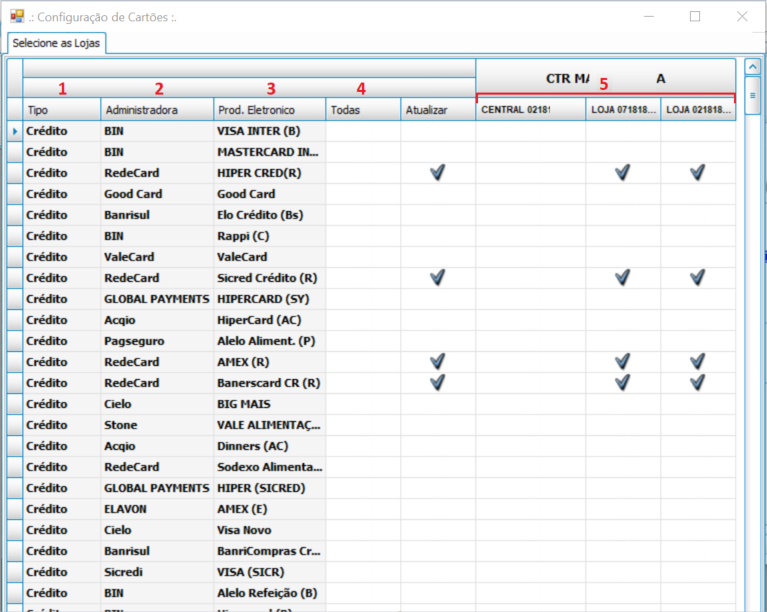
- Tipo: Estão agrupadas as formas de pagamento entre Crédito e Débito.
- Administradora: Nesta coluna temos as descrições de todas as administradoras que podem ser utilizadas pelo grupo de lojas. As Administradoras são empresas que emitem e administram cartões. Exemplo: Cielo, Redecard, American Express entre outros.
- Prod. Eletrônico: Trata-se da Bandeira dos cartões.
- Todas: Caso todas as lojas de sua Central trabalhem com este cartão, marque a bandeira nesta coluna.
- Lojas: Aparecerá uma coluna para cada loja de sua central. Localize a bandeira que deseja habilitar referente à administradora que você contratou, e marque a opção na coluna da Loja caso este cartão seja utilizado apenas em uma loja de sua central.
3.2. Após selecionar todas as bandeiras que a loja utilizará, clique em OK;

4. Configuração da dos cartões de crédito.
Selecione segunda opção para configurar, ou revisar, a quantidade de parcelas e taxas dos cartões de crédito que ficarão disponíveis em seu PDV;
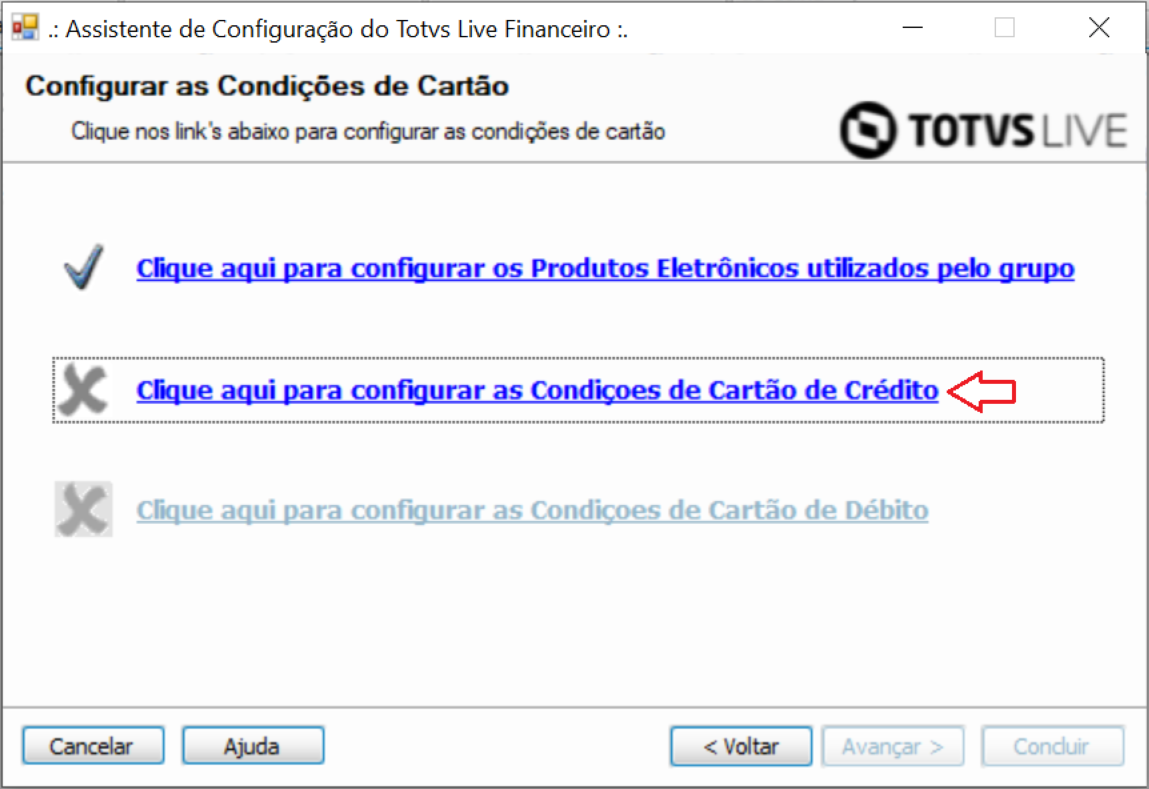
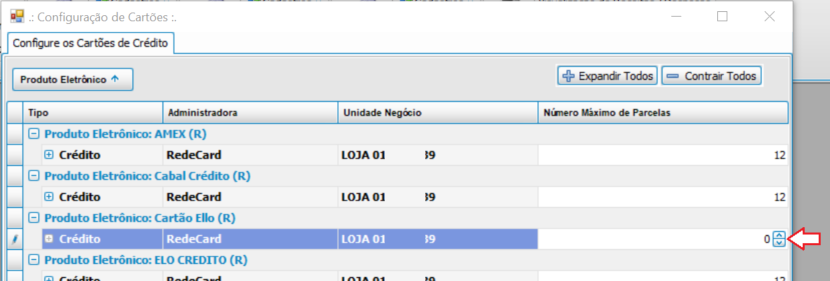
4.1. Na tela seguinte aparecerão todas as bandeiras habilitadas de Crédito. A última coluna corresponde ao máximo de parcelas que estará liberado no PDV.
Localize a bandeira que deseja alterar as parcelas, e na coluna Número Máximo de Parcelas inclua a parcela;
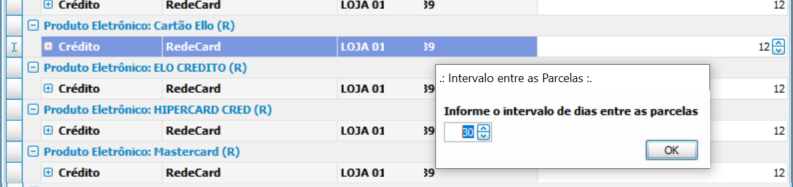
Tecle Enter em seu teclado e aparecerá a opção para configurar o intervalo entre parcelas. Indicamos que seja incluído o intervalo de 30 dias;
4.2. Configuração das Taxas de parcelamento.
Clique no [+] para expandir as parcelas;
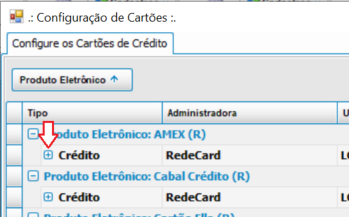
Nas opções que aparecerão, configure as taxas de acordo com o contrato com sua administradora;
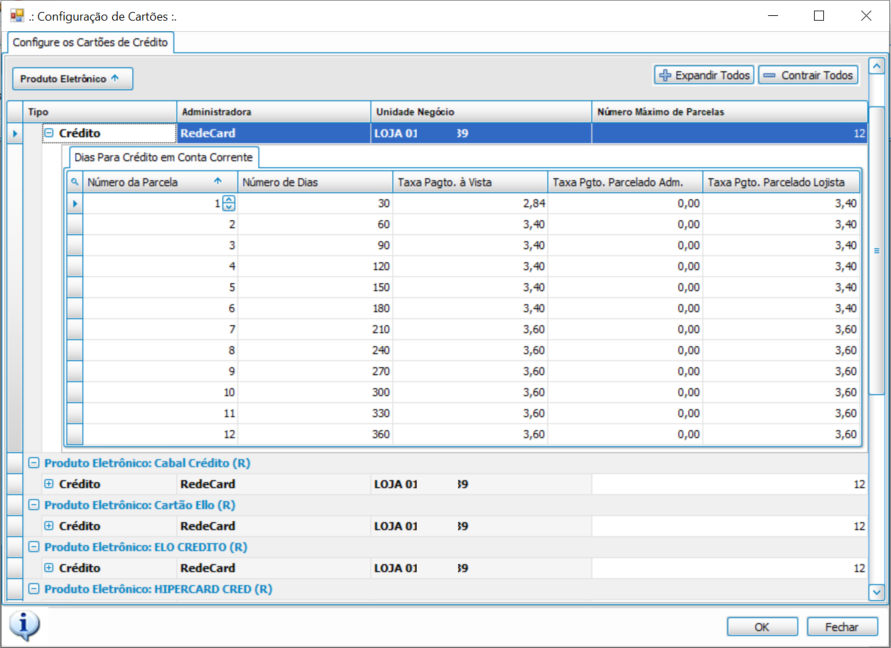
Repita essa configuração para todas as bandeiras.
Após preencher todas as parcelas e taxas que a loja utilizará, clique em OK;
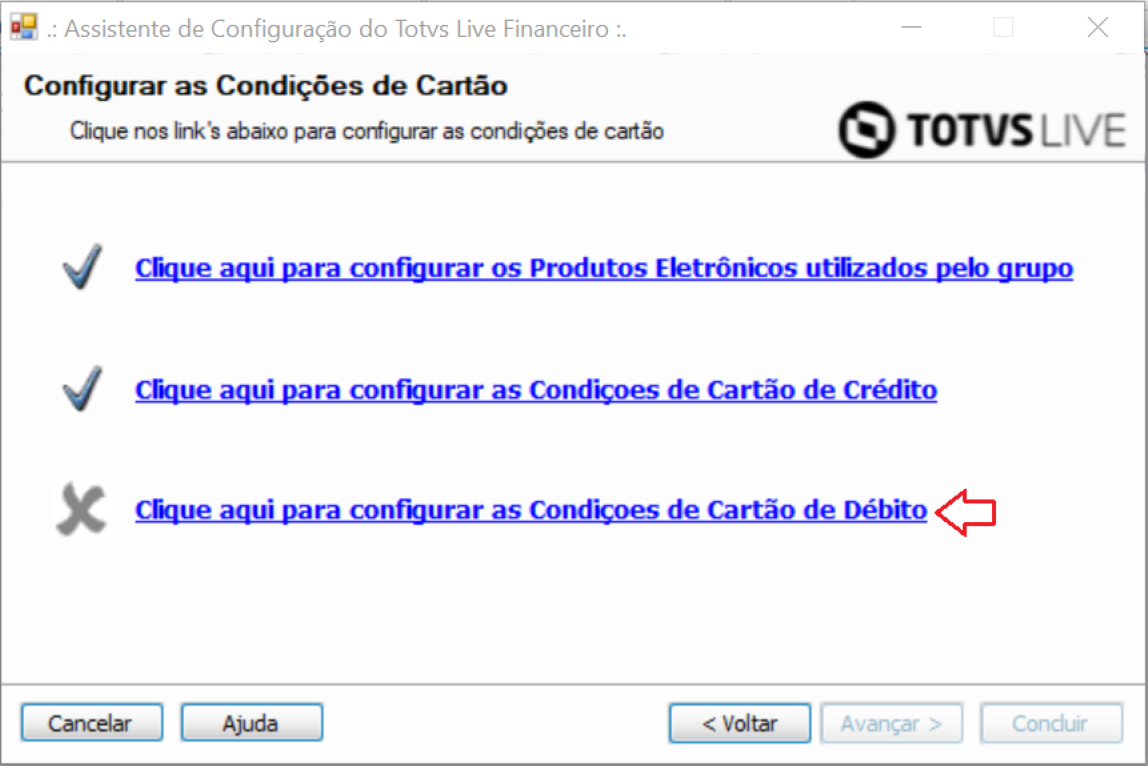
5. Configuração dos cartões de Débito.
Selecione terceira opção para configurar, ou revisar, as taxas dos cartões de débito que ficarão disponíveis em seu PDV;
5.1. Na tela seguinte aparecerão todas as bandeiras habilitadas de Débito. A última coluna corresponde às taxas.
Localize a bandeira que deseja alterar, ou configurar, e clique sobre Configurar Taxas para expandir a tela de configuração.
Preencha a taxa negociada com sua administradora no campo Taxa;
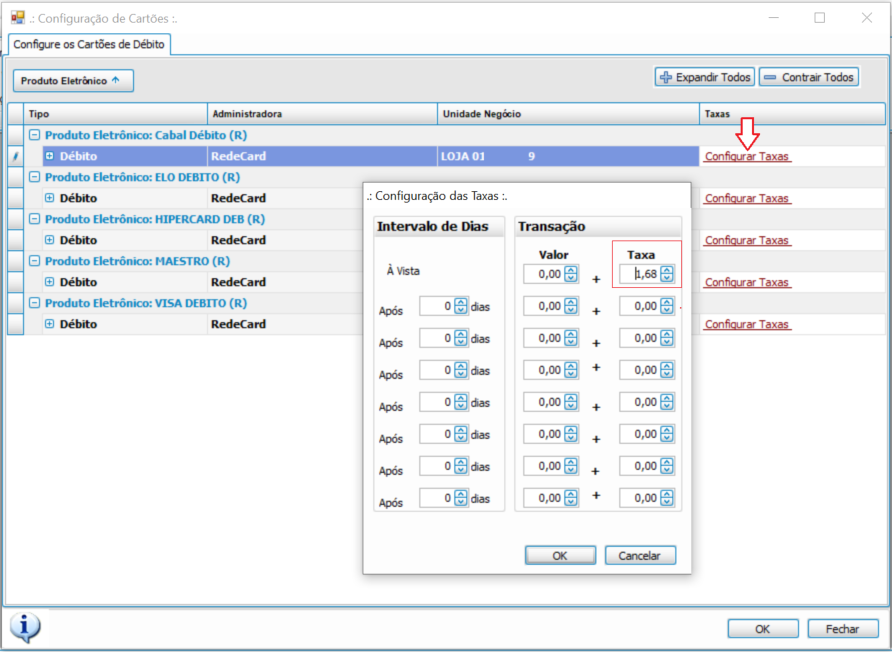
Repita essa configuração para todas as bandeiras.
Após preencher todas as taxas que a loja utilizará, clique em OK;
6. Salvar as alterações
Clique em Avançar;
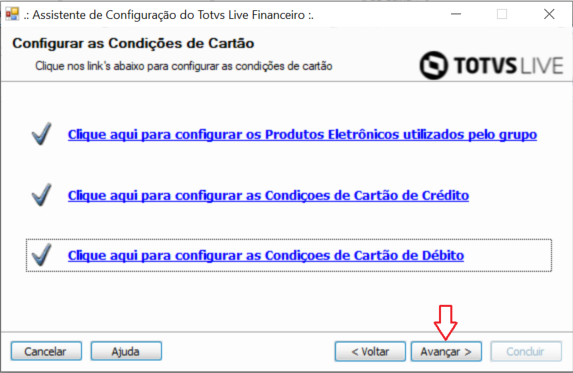
Não há necessidade de alterar as configurações das próximas telas, sendo assim, clique em avançar até a finalização, onde terá a opção de Concluir para salvar as configurações das bandeiras;
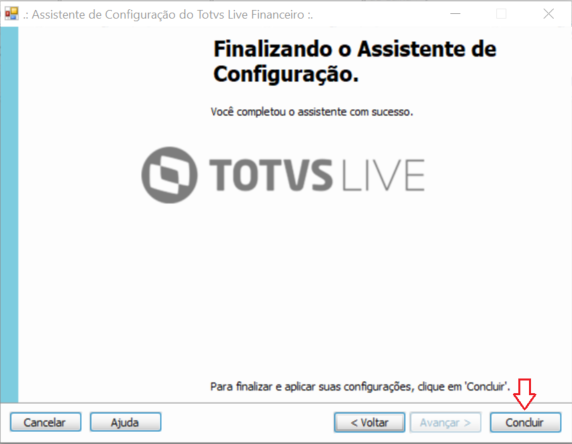
Para que as alterações apareçam no TOTVS PDV, saia do PDV e abra novamente.
0 Comentários