Dúvida
Como realizar a importação de gabaritos para o módulo do processo seletivo?
Ambiente
TOTVS Educacional – Processo seletivo – Todas as versões.
Solução
Para solucionar essa dúvida, realize os seguintes passos:
1. Após a execução das provas, os gabaritos preenchidos pelos candidatos serão digitalizados por meio de leitura ótica.
Com o resultado da digitalização, serão gerados arquivos em formato TXT. O processo de importação permite que os arquivos gerados sejam lidos para que os dados dos gabaritos sejam introduzidos no sistema. Existem dois tipos de arquivos de gabaritos que poderão ser lidos no processo em questão.
O primeiro tipo conterá dados de gabaritos com respostas de questões fechadas. Será validado o IDPS do processo seletivo, ID Etapa de cada área ofertada e o Número de inscrição. Sem estas informações, ocorrerá inconsistência de dados durante o processo e não será realizado com sucesso.
Se o sistema for parametrizado para não realizar importação de notas de candidatos ausentes no dia da prova, ocorrerá também a validação da presença dos candidatos, se o mesmo for ausente não terá a sua nota importada.
Para saber a resposta correta da prova para comparar com a do candidato basta uma consulta:
select * from BOPCAO where codarea =(x) and codmateria =(x) and indcorreta='T';
Para saber a resposta do candidato: select * from BHISTRESPPROVA where id=(x), esse id deverá ser o mesmo gerado para a pessoa na tabela BEXECPROVA;
2. Com o resultado da digitalização serão gerados arquivos em formato TXT. O processo de Importar Gabaritos permite que os arquivos gerados sejam lidos para que os dados dos gabaritos sejam introduzidos no sistema. O processo está em: cadastros | processo seletivo | processos | importação de gabaritos, ou em: processos | logistica e importação | processos de importação | importação de gabaritos;
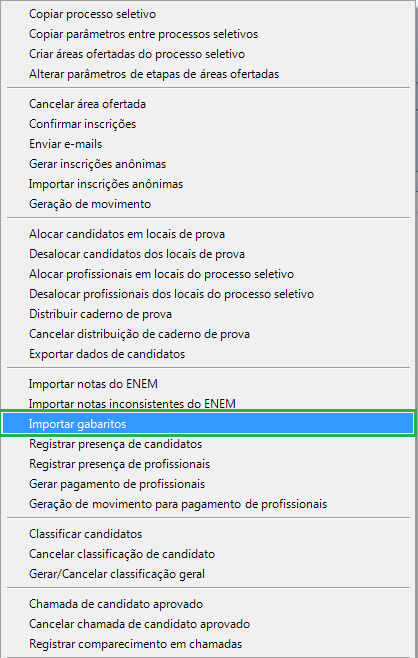
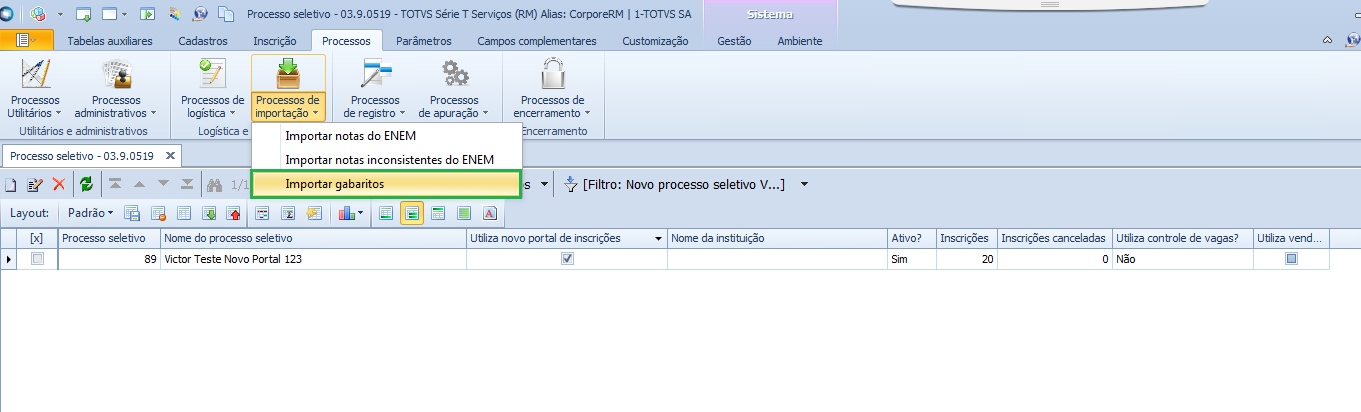
3. Existem dois tipos de arquivos de gabaritos que poderão ser lidos no processo em questão.
O primeiro poderá ser gabaritos com respostas de questões fechadas. Arquivos deste tipo serão gerados de acordo com o layout Arquivos de Importação de Gabaritos – Questões Fechadas:
|
Coluna |
Descrição |
Obrigatório? |
|
INDICADOR |
Indicador de tipo de arquivo. Para esse layout trará sempre o valor “P” |
Sim |
|
CODCOLIGADA |
Código da coligada |
Sim |
|
IDPS |
Código do processo seletivo |
Sim |
|
IDETAPA |
Código da etapa |
Sim |
|
NUMERO_CARTAO |
Número do cartão de repostas |
Não |
|
NUMERO_INSCRICAO |
Número da inscrição |
Sim |
|
RESPOSTA_CANDIDATO |
Seqüência de respostas do candidato. Respeita a ordem das questões no caderno de prova. Poderá conter: 1 - alternativas à A,B,C,D...; 2 - asterisco "*" à Quando o candidato marcar mais de uma alternativa para a questão, ou seja, anulou a questão; 3 - espaço em branco à O candidato não marcou nenhuma das alternativas, ou seja, anulou a questão. Exemplo de conteúdo: “B *EEEEDECA BAACBCBEE” |
Sim |
|
QTD_QUESTÕES |
Quantidade de questões |
Sim |
O segundo tipo de arquivo será utilizado para importação de gabaritos com notas de questões abertas. Esse tipo de arquivo será utilizado na leitura de notas redação. Esses arquivos serão gerados de acordo com o layout Arquivos de Importação de Gabaritos - Questões Abertas.
|
Coluna |
Descrição |
Obrigatório? |
|
INDICADOR |
Indicador de tipo de arquivo. Para esse layout trará sempre o valor “R” |
Sim |
|
CODCOLIGADA_1 |
Código da coligada |
Sim |
|
IDPS_1 |
Código do processo seletivo |
Sim |
|
IDETAPA_1 |
Código da etapa |
Sim |
|
NUMERO_CARTAO_1 |
Número do cartão de respostas |
Não |
|
NUMERO_INSCRICAO_1 |
Número da inscrição |
Sim |
|
C_1_R_1 |
Nota da prova aberta número 1 |
Sim |
|
C_1_R_2 |
Nota da prova aberta número 2 |
Não |
4. Exemplo de layout da importação de gabaritos, respostas de questões fechadas:
INDICADOR;CODCOLIGADA;IDPS;IDETAPA;NUMERO_CARTAO;NUMERO_INSCRICAO;RESPOSTA_CANDIDATO;QTD_QUESTOES
P;1;29;40;1;1;ABCDEABCD;10;
5. Exemplo de layout da importação de gabaritos, respostas de questões abertas:
INDICADOR;CODCOLIGADA_1;IDPS_1;IDETAPA_1;NUMERO_CARTAO_1;NUMERO_INSCRICAO_1;C_1_R_1;C_1_R_2;
R;1;29;39;1;1;1;5;
6. O assistente exibirá uma tela de configuração:
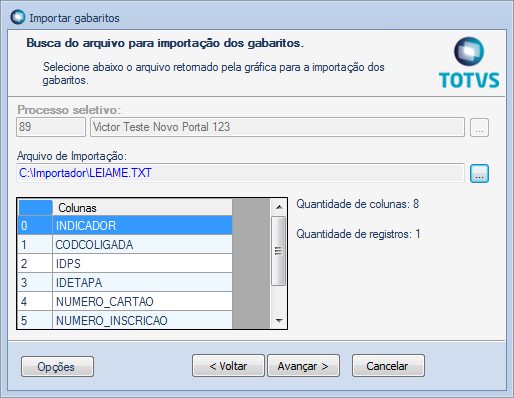
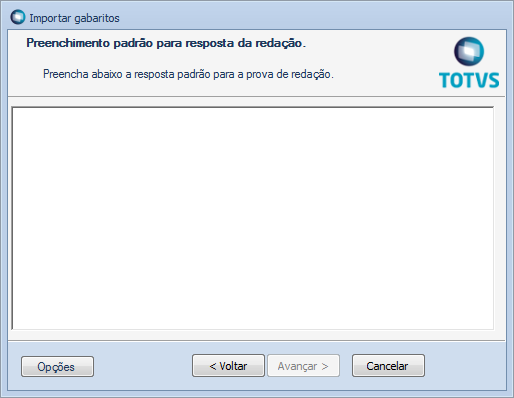
7. Se o sistema detectar que o arquivo a ser lido é gabarito de questões abertas, ou seja, prova de redação, será apresentado o passo adicional do assistente chamado “Preenchimento padrão para resposta de redação”. Nessa tela o usuário poderá entrar com um texto. Esse texto será armazenado no TOTVS Avaliação e Pesquisa para que seja mantido um histórico sobre qual era a resposta esperada.
8. O Log do processo irá exibir informações sobre cada um dos gabaritos que foi importado durante a execução. Em caso de falha de importação, o Log apresentará também mensagens indicando dos seguintes motivos para cada um dos gabaritos não importado:
- Não foi encontrado cadernos de provas distribuídos vinculados à inscrição.
- Gabarito já importado em processamentos anteriores.
- Dados da linha já processados na execução atual, indicando duplicidade de informações para uma mesma inscrição no arquivo.
- Número de inscrição que foi obtido da linha no arquivo não existe no processo seletivo que está sendo processado.
- A inscrição existe, mas está cancelada. Por isso, os dados não são importados.
Após realizar a importação de gabaritos, se for gabarito de questões fechadas o próximo passo será executar a rotina de correção de provas no anexo “Ranking” do cadastro de provas no TOTVS Avaliação e Pesquisa.
Quando a prova for de redação, ou seja, questões abertas, não será necessário executar a correção de provas no TOTVS Avaliação e Pesquisa. Essa rotina é válida somente para provas com questões fechadas.
0 Comentários