Dúvida
Como realizo o inventário no TOTVS Retaguarda?
Ambiente
TOTVS Varejo - Franquias e Redes
Solução
Inventário é ação de contar o estoque físico, incluindo o estoque da frente de loja e das vitrines, e comparar ao saldo que está registrado em sistema, com o objetivo de encontrar possíveis divergências e ajustá-las, igualando assim o saldo físico com o TOTVS Retaguarda.
Todo inventário é dividido em fases de processamento para que produza um resultado eficaz, aumentando a confiabilidade das informações.
As fases são as seguintes:
- PLANEJAMENTO: Verificar se todas as movimentações de estoque já foram lançadas no sistema. - Vendas; Trocas; Notas Fiscais; Devoluções.
- CONTAGEM: Contar os produtos que serão inventariados.
- LANÇAMENTO NO SISTEMA TOTVS Retaguarda: Registrar no sistema toda a contagem do estoque realizada.
Neste artigo iremos mostrar como realizar o lançamento do inventário no sistema. Para melhor entendimento, iremos dividir em 3 etapas: Criação, Lançamento e, por último, Fechamento.
Caminho: Aba Estoque > Inventário > Novo
1. Criação - Preencha a tela de Manutenção de Inventário de acordo com o tipo de inventário que você irá realizar. Abaixo, segue o detalhamento de cada opção;
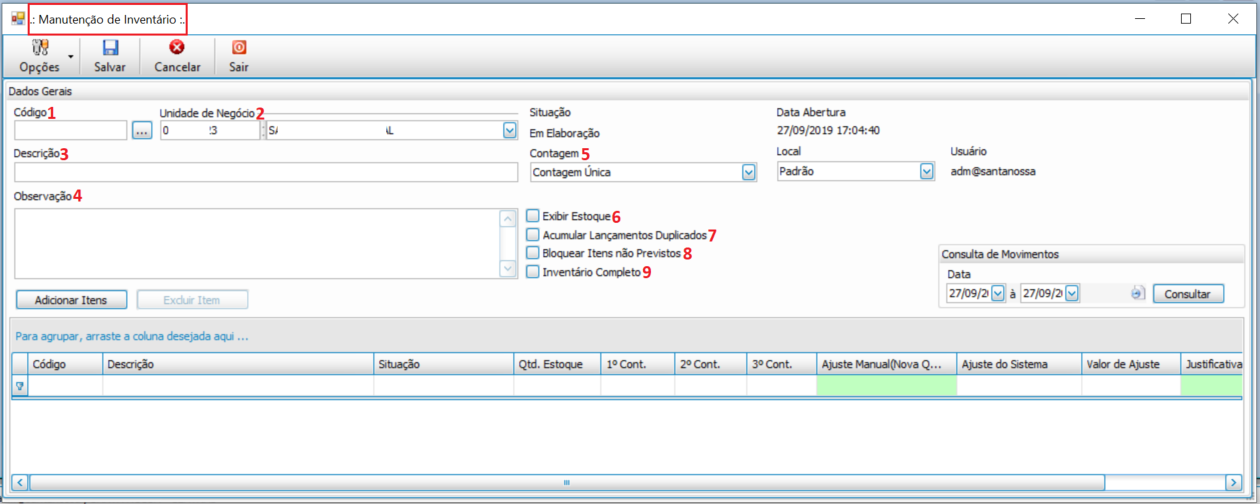
- Código: Clique no [...] para o sistema irá gerar um código automático. O código do inventário é o identificador da transação de movimento do estoque que aparecerá nos relatórios quando filtrar.
- Unidade de Negócio: Selecione a loja que será inventariada.
- Descrição: Crie um nome para o inventário.
- Observações: Preencha com dados que facilitem a identificação do inventário. Por exemplo, Motivos, linha inventariada, etc.
- Contagem:
- Única - Quando será realizada apenas uma contagem de estoque.
- Duas Contagens: Quando for realizada a contagem duas vezes de estoque. Assim o TOTVS Retaguarda irá identificar se existe divergência de valores entre as contagens, e em caso de divergência, irá apontar os produtos para correção manual.
- Três Contagens em caso de Divergência: Quando for realizada a contagem três vezes de estoque. Assim o TOTVS Retaguarda irá identificar se existe divergência de valores entre as contagens, e acatará o saldo que se repetir em pelo menos dois lançamentos.
- Exibir Estoque: Mostrará o estoque atual dos itens. Caso não seja marcado, o usuário que realizar o lançamento não poderá ver os saldos existentes no sistema.
- Acumular Lançamentos Duplicados: Soma os itens duplicados nos lançamentos, ou seja, caso tenha algum produto que já foi lançado no inventário e lançar novamente o mesmo produto, o sistema soma as duas linhas (por exemplo, em caso de contagem estoque e frente de loja, separadamente).
- Bloquear Itens não Previstos: O sistema não irá considerar os itens que não estejam inseridos no planejamento do inventário e irá bloquear a adição de novos itens, ou seja, você só poderá contar os produtos informados. Para adicionar esses itens, clique em Adicionar Itens.
- Atenção: Não habilite a opção de Bloqueio de Itens em casos de Inventário completo.
- Inventário Completo: Habilite a opção de Inventário Completo caso for realizar a contagem de todos os produtos da loja. Se sua contagem for Parcial, não selecione a opção de Inventário Completo.
Depois de informar todos os dados do inventário, clique em Salvar e feche a tela.
Importante: Ao realizar um inventário, é de extrema importância que a loja esteja fechada, e que todas as Notas Fiscais já estejam integradas no sistema. Ou seja, até o termino do inventário, a loja não pode ter nenhum tipo de movimentação de entrada, ou saída de produtos. Caso contrário, os valores de estoque podem ficar incorretos.
2. Lançamento - Após salvar e fechar a tela de manutenção de inventário (Passo 1 - Criação), o TOTVS Retaguarda retornará à tela de Consulta de Inventário, já com o inventário recém criado com a situação Em Elaboração. Clique em Lançar;

Na tela de Manutenção de Lançamento de Inventário, você tem a opção de lançar manualmente os itens, ou importar um arquivo Excel com a contagem.
2.1. Para inserir manualmente, preencha os campos Código e Quantidade.
É possível bipar o item com o Leitor de Código de Barras ou digitar manualmente. Após digitar a quantidade, clique em Adicionar, seu item será adicionado para o inventário;
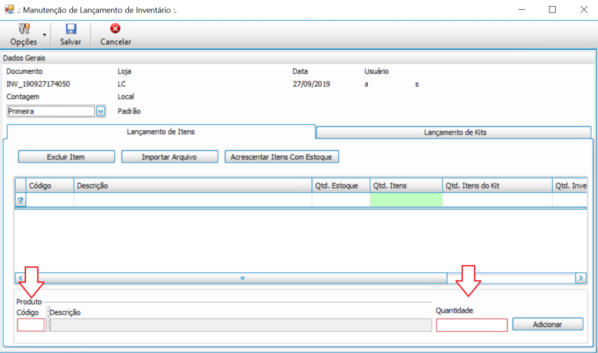
Repita este processo para todos os itens que irá inventariar.
2.2. Para importação de planilha, crie uma planilha no Excel seguindo o layout do exemplo abaixo:
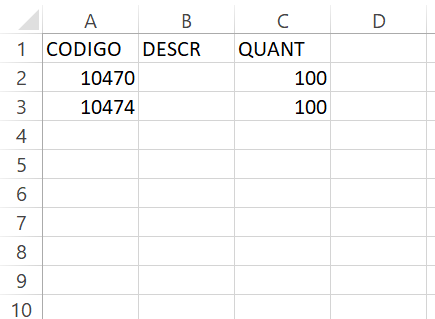
Importante: O cabeçalho da planilha deve seguir exatamente o modelo informado à cima, (Coluna A - CODIGO; Coluna B - DESCR; Coluna C - QUANT).
Você deve informar o Código do produto, podendo ser o Código de Barras, ou Código Padrão do TOTVS Retaguarda, a Descrição não é obrigatória e a Quantidade. Após preencher as informações com todos os produtos, salve o arquivo em formato CSV (separado por virgula);
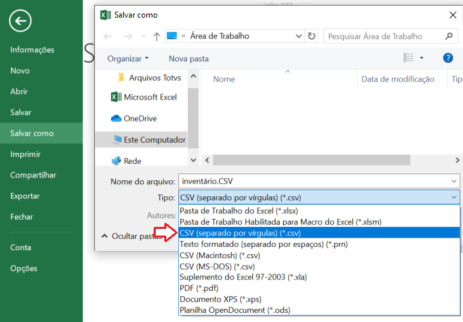
Após salvar o arquivo como CSV, importe o arquivo para o sistema, selecionando a opção Importar Arquivo;
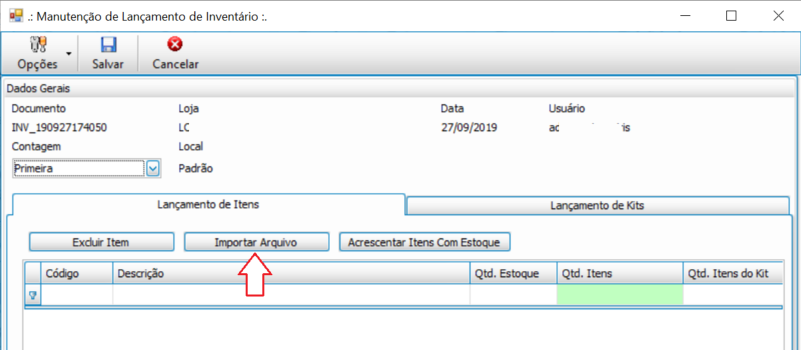
Após lançar todos os itens, clique em Salvar, e feche a tela de lançamento.
3. Fechamento - Após salvar e fechar a tela de Lançamento de inventário (Passo 2 - Lançamento), o TOTVS Retaguarda retornará à tela de Consulta de Inventário, com o inventário ainda Em Elaboração. Clique em Editar;

Na tela de Manutenção de Inventário irá aparecer a listagem de produtos lançados no passo anterior. Confirme se os valores estão corretos;
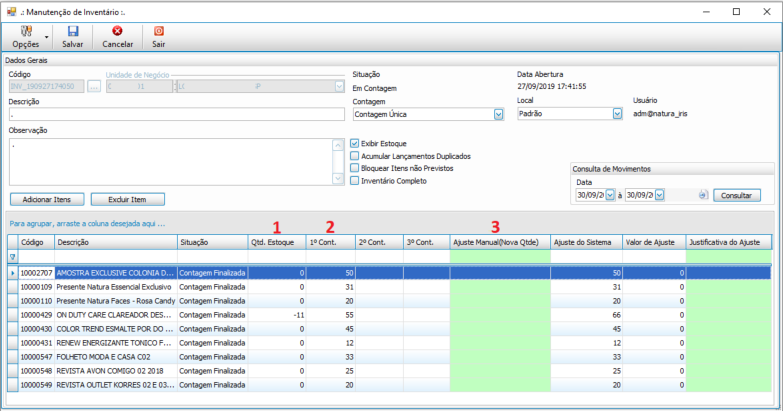
- Qtd. Estoque: Este é o saldo do estoque atual de seu sistema. Lembrando que o inventário ainda não foi fechado, então até este ponto não houve nenhuma alteração no saldo de estoque.
- 1° Cont.: Relação do saldo que foi informado no lançamento do inventário.
- Ajuste Manual (Nova Qtde): É possível realizar um ultimo ajuste manual no saldo, antes de fechar o inventário.
Após a confirmação, clique em Opções > Fechar inventário;
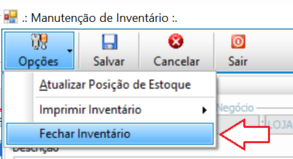
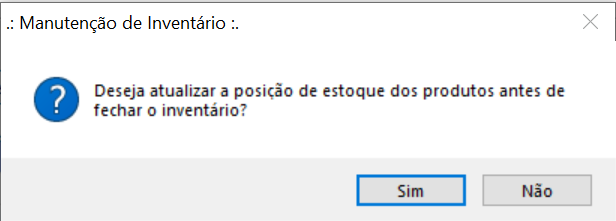
Clique em Sim na opção se deseja atualizar a posição de estoque;
Após o fechamento do inventário sua situação será Encerrado, indicando que o inventário já foi finalizado e processado e o estoque ajustado conforme os itens e quantidades lançadas.
0 Comentários