Base de conhecimento
Encontre respostas para suas dúvidas em quatro fontes de conhecimento diferentes ao mesmo tempo, simplificando o processo de pesquisa.

GA -TOTVS HOMECENTER (LINHA GEMCO) - CAIXA - Como cadastrar/incluir um novo caixa (PDV)

Dúvida
Como cadastrar/incluir um novo caixa (PDV) no Gemco Anywhere?


Ambiente
TOTVS Varejo Homecenter (Linha Gemco)
-  Gemco Implement – Todas as versões


Solução
Para cadastrar/incluir um novo caixa (PDV) no Gemco Anywhere, siga os seguintes passos:


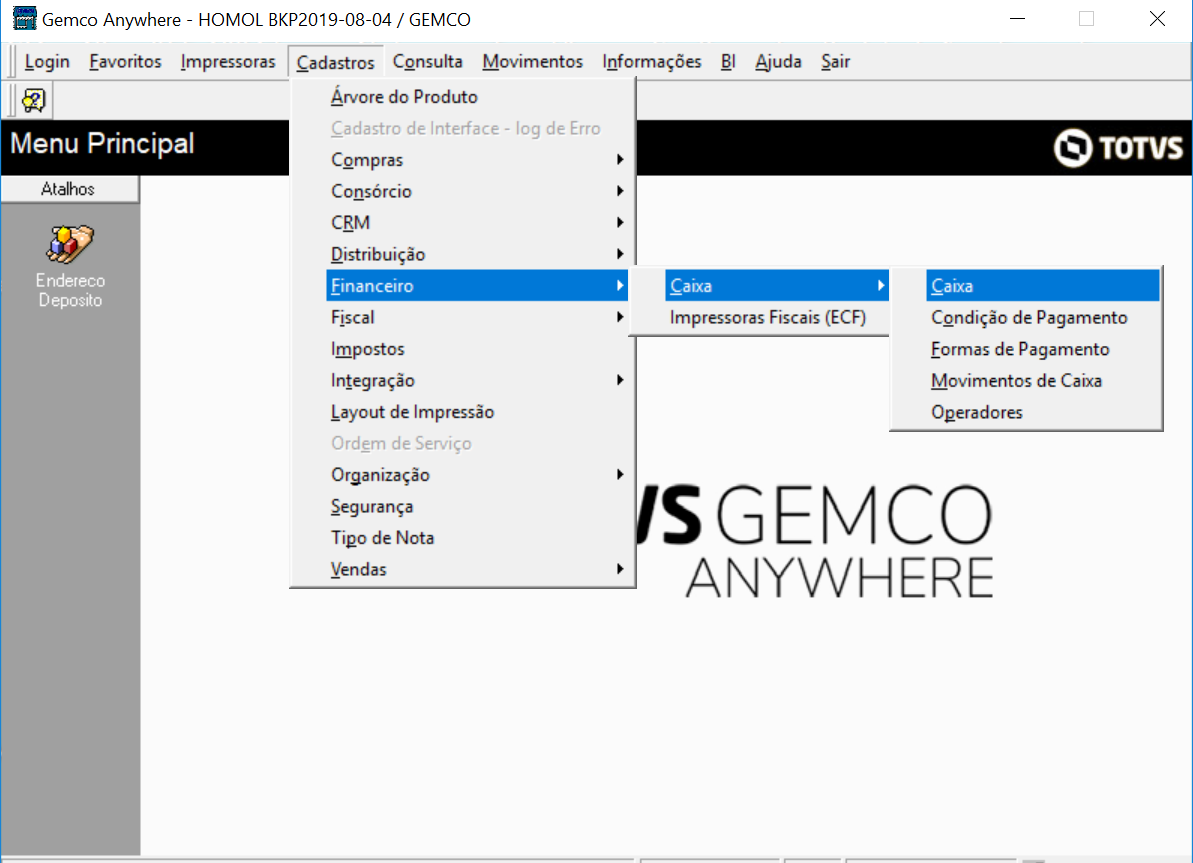
1. Acesse: TOTVS Varejo Homecenter (Linha Gemco) > Cadastros> Financeiro> Caixa> Caixa: 
mceclip0.png


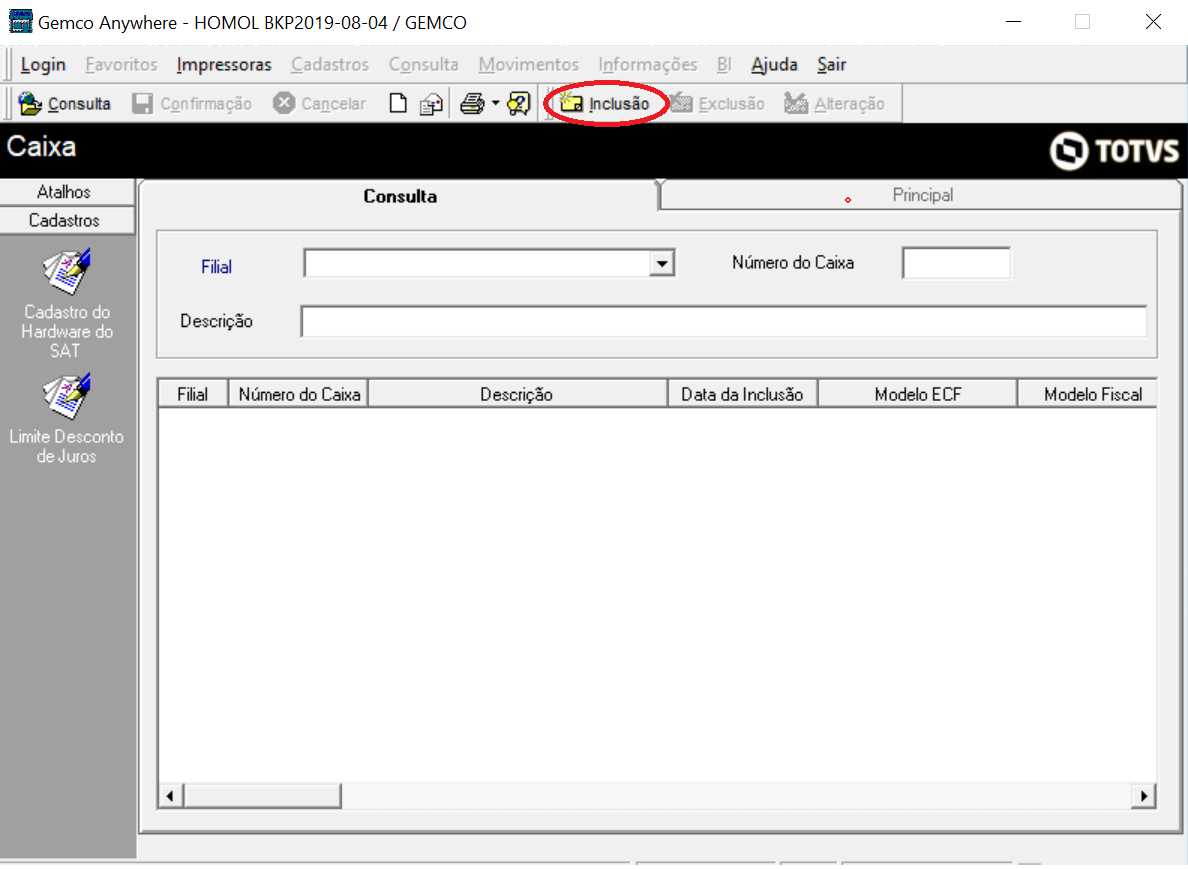
2. Clique em Inclusão:
mceclip1.png


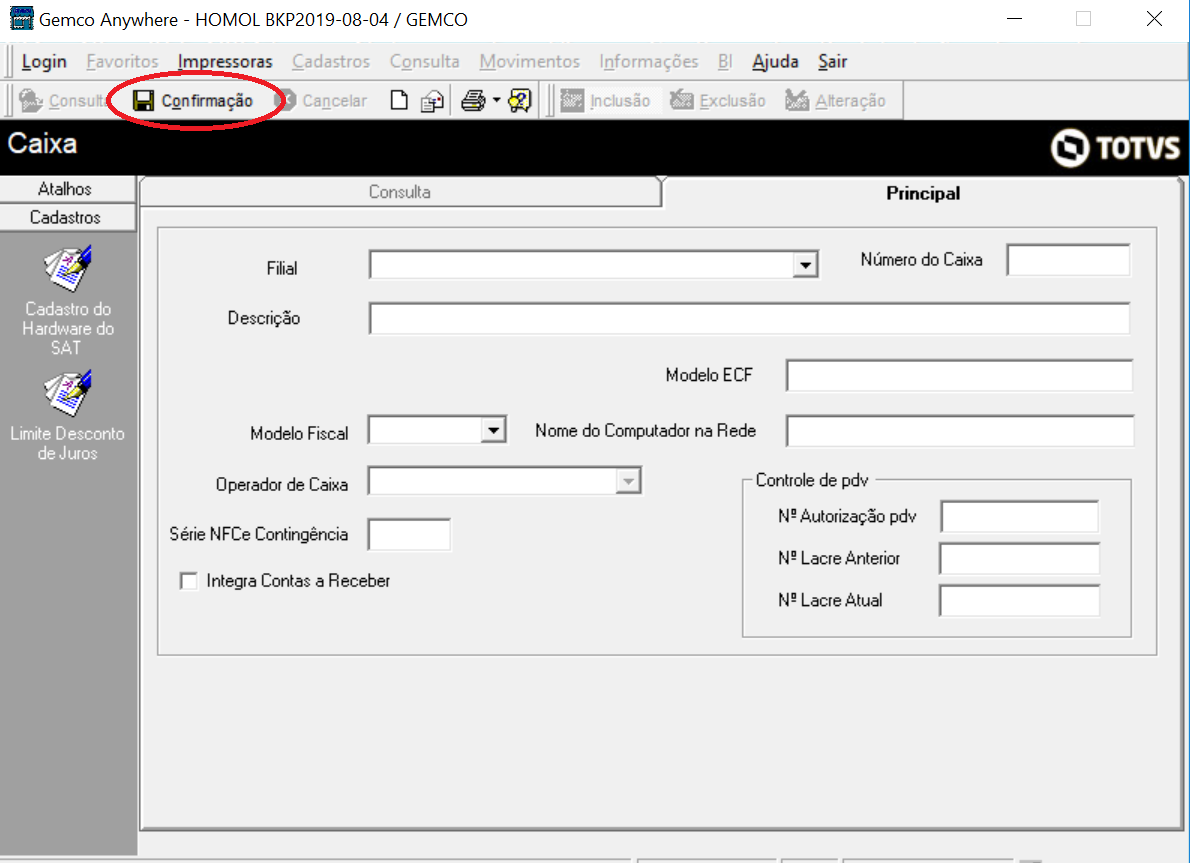
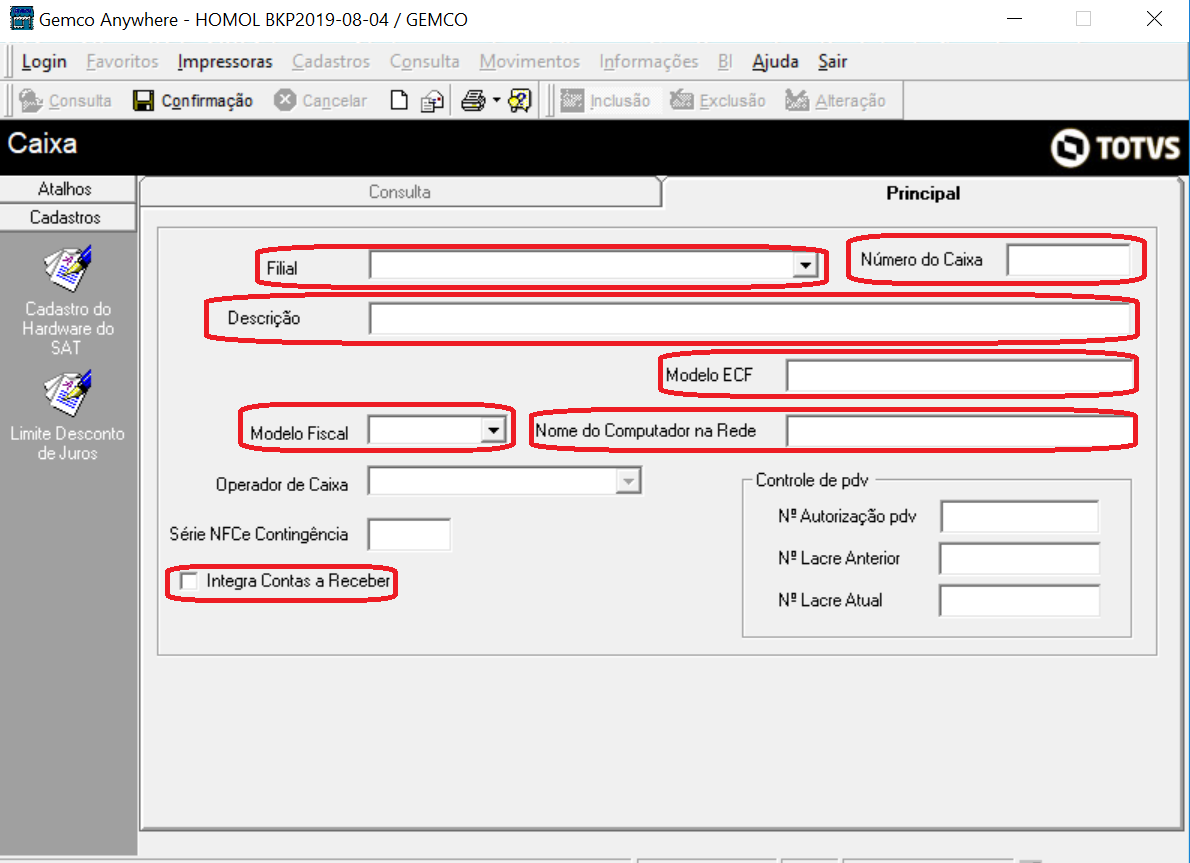
3. Informe os campos solicitados, sendo:

  • Filial: Número da filial;
  • Número do Caixa: Número que o terminal terá na loja;
  • Descrição: Nome que o terminal terá no sistema;
  • Modelo ECF: Modelo da impressora utilizada no terminal;
  • Modelo Fiscal: Modelo Fiscal que a loja utilizará (S@t, NFCe ou PAF-ECF);
  • Nome do Computador na Rede: Hostname do equipamento que o SmartECF está instalado para esse caixa;
  • Integra Contas a Receber: Marque a flag se desejar que a movimentação integre o Contas a Receber;
mceclip4.png


 4. Clique em Confirmação:
mceclip5.png


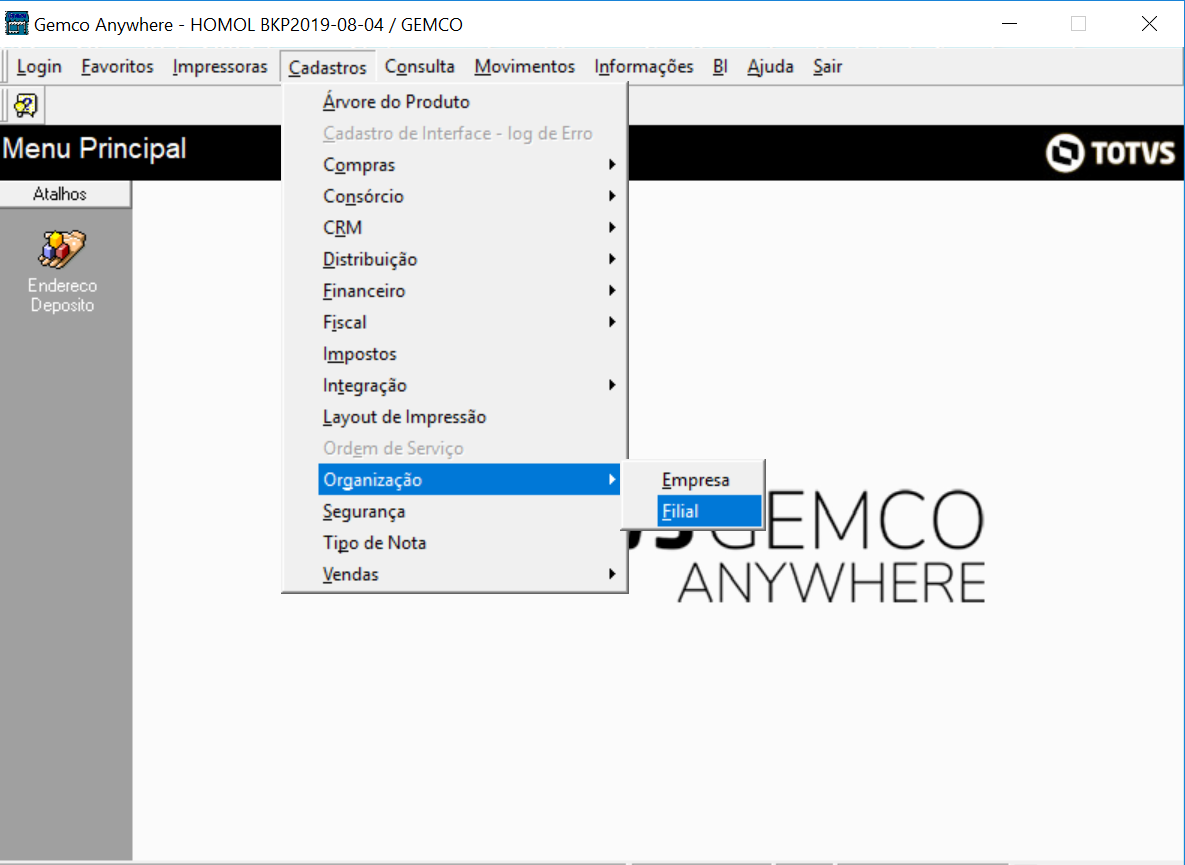
 5. Após cadastrar o caixa, é necessário cadastrar o número do novo PDV. Acesse: Gemco Anywhere> Cadastros> Organização> Filial:
mceclip6.png


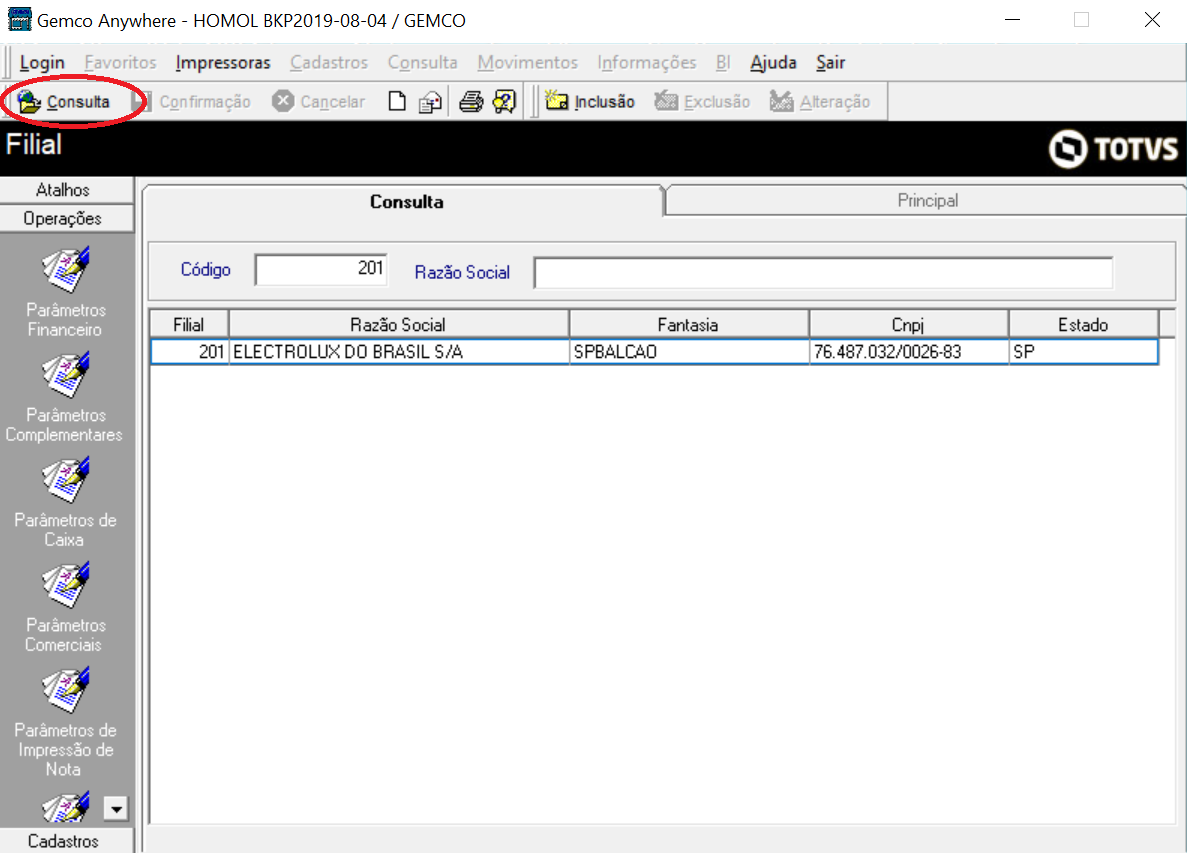
 6. Informe a filial e clique em Consulta:
mceclip7.png


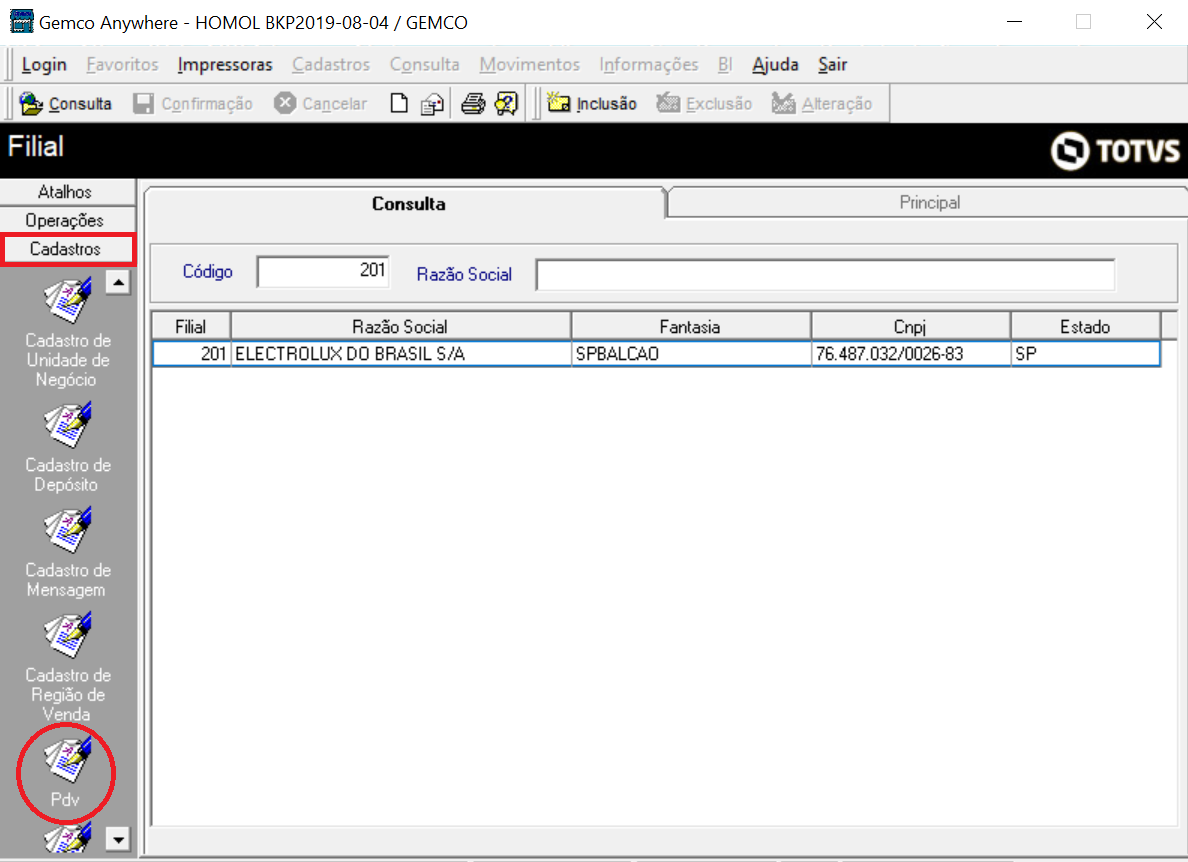
 7. Após selecionar a filial, clique na opção Cadastro, e após no botão lateral PDV:
mceclip8.png


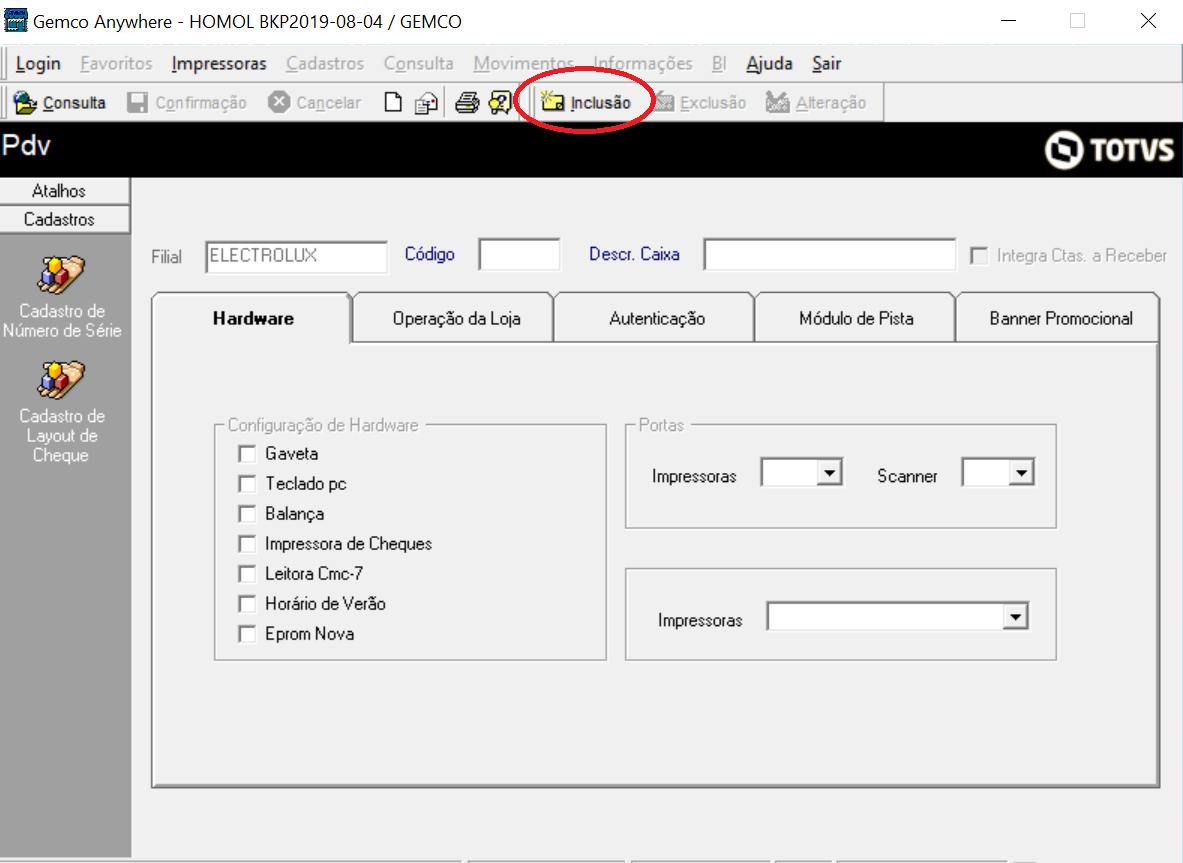
8. Clique em Inclusão:
mceclip9.png


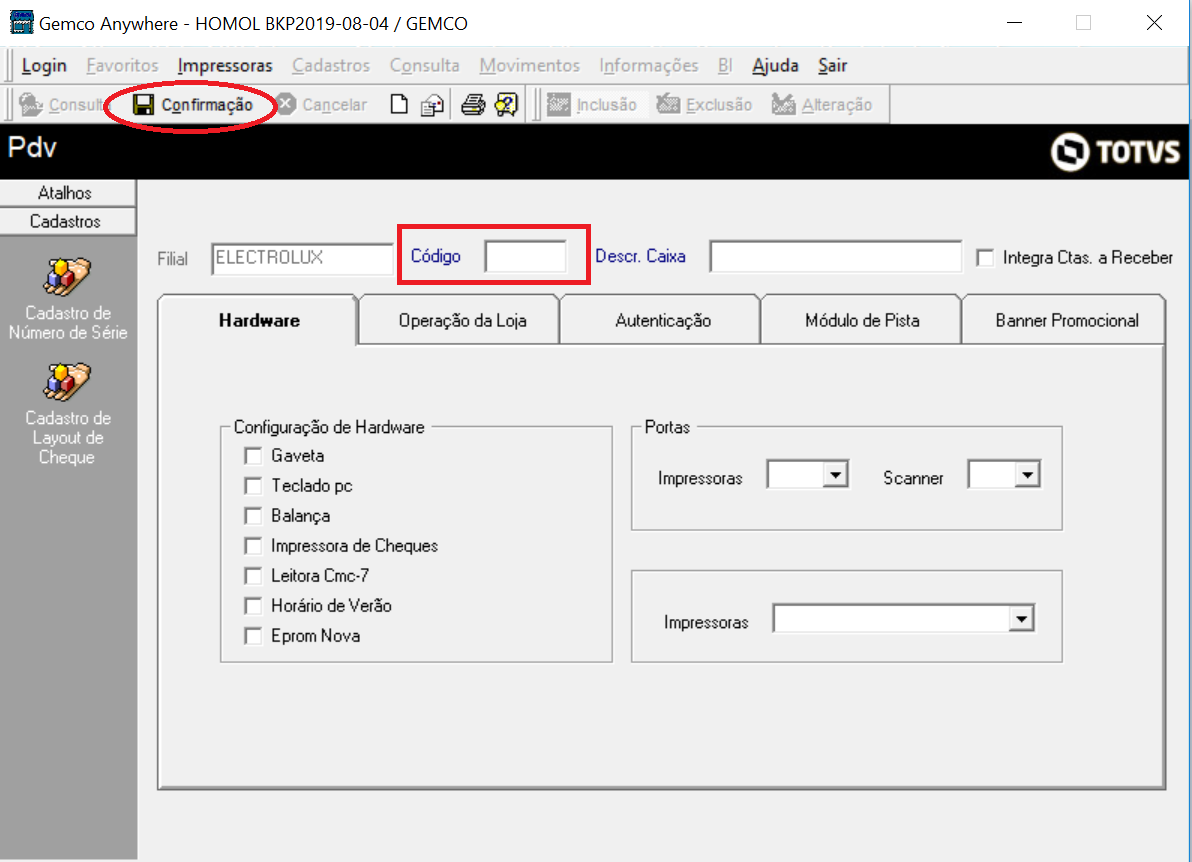
 9. Informe o código do PDV que foi criado, e clique em Confirmação:
mceclip10.png


Saiba mais:
Para obter mais informações de como realizar o cadastro do S@T, acesse o link abaixo:

https://centraldeatendimento.totvs.com/hc/pt-br/articles/360039206653-GA-GEMCO-IMPLEMENT-Como-cadastrar-o-aparelho-SAT-para-uso-do-PDV-no-Gemco-Anywhere


Esse artigo foi útil?
Usuários que acharam isso útil: 1 de 1

0 Comentários

Por favor, entre para comentar.
X Fechar

Olá ,

Há pendência referente a um de seus produtos contratados para a empresa ().

Entre em contato com o Centro de Serviços TOTVS para tratativa.

Ligue! 4003-0015 opção 4 e 9 ou registre uma solicitação para CST – Cobrança – Verificação de pendências financeiras . clique aqui.

TOTVS

X Fechar

Olá ,

Seu contato não está cadastrado no Portal do Cliente como um perfil autorizado a solicitar consultoria telefônica.

Por gentileza, acione o administrador do Portal de sua empresa para: (1)configurar o seu acesso ou (2)buscar um perfil autorizado para registro desse atendimento.

Em caso de dúvidas sobre a identificação do contato administrador do Portal, ligue (11) 4003-0015, opção 7 e, em seguida, opção 4 para buscar o suporte com o time de Assessoria ao Portal do Cliente. . clique aqui.

TOTVS

X Fechar

Olá ,

Para o atendimento de "Consultoria Telefônica" você deverá estar de acordo com o Faturamento.

TOTVS

X Fechar

Olá,

Algo inesperado ocorreu, e o usuario nao foi reconhecido ou você nao se encontra logado

Por favor realize um novo login

Em caso de dúvidas, entre em contato com o administrador do Portal de Clientes de sua empresa para verificação do seu usuário, ou Centro de Serviços TOTVS.

Ligue! 4003-0015 opção 4 e 9 ou registre uma solicitação para CST – Cadastros . clique aqui.

TOTVS

Chat _

Preencha os campos abaixo para iniciar o atendimento:

Chat _