Ocorrência
Ao digitar um pedido na rotina 316 - Digitar Pedido de Venda, é apresentada a mensagem Erro: não foi possível calcular o preço dos itens de brinde.
Ambiente
WinThor - Vendas - Aplicável a partir da versão 29
Causa
Esse incidente ocorre quando a filial utiliza o processo de embalagem e há algum problema com o código auxiliar do produto.
Solução
Para resolver essa mensagem, siga os passos abaixo:
1. Acesse a rotina 132 e pesquise no campo de pesquisa o parâmetro 2291 - Utilizar venda por embalagem;
1. Acesse a rotina 203 e clique o botão Manutenção de registro;
2. Preencha os campos, conforme a necessidade, e clique o botão Pesquisar;
3. Na seção 3 - Armazenagem, sub-seção 3.3 - Código de Barras, no campo Unidade Venda (EAN8, UPC12, EAN13, e DUP14), verifique o código auxiliar do produto,
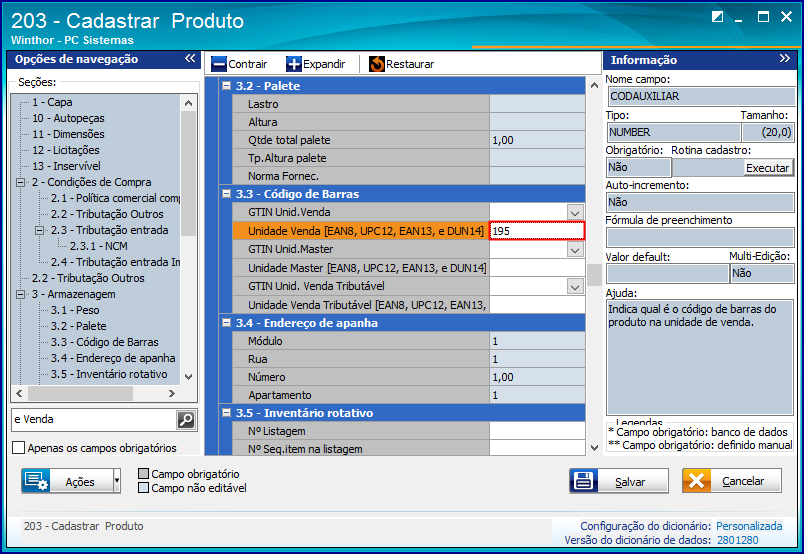
4. Clique o botão Salvar e feche a rotina;
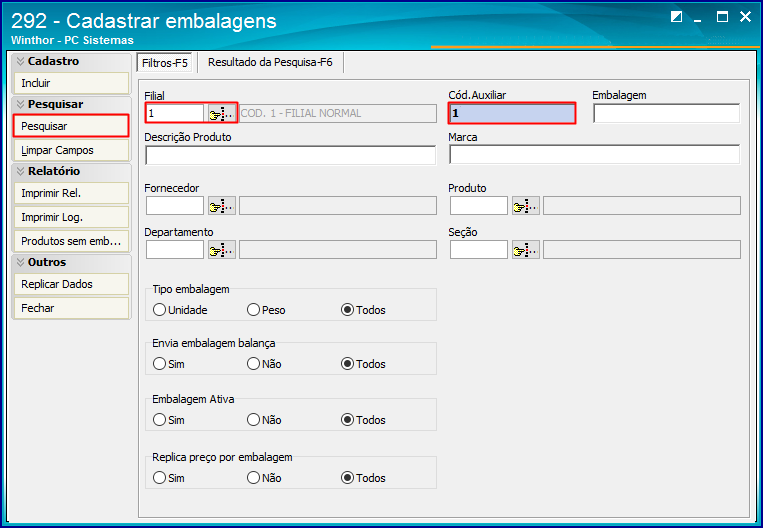
5. Em seguida, acesse a rotina 292, informe a Filial e pesquise o produto desejado;
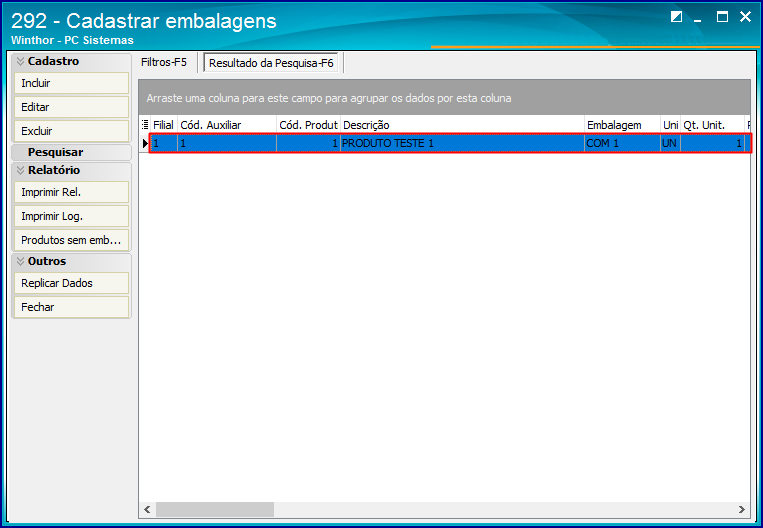
6. Na planilha, selecione o cadastro desejado e clique duas vezes sobre ele;
7. Se no campo Cód. Auxiliar, o produto não apresentar o mesmo código que está informado na rotina 203, será necessário cadastrar uma embalagem na rotina 292 com o mesmo código auxiliar;
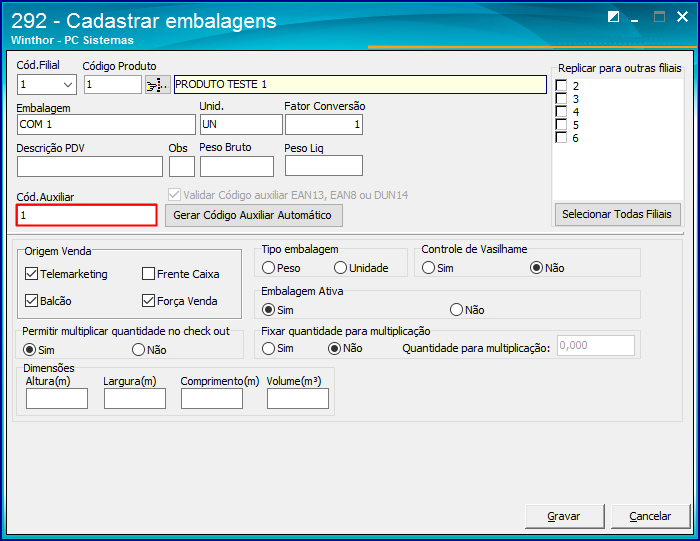
8. Clique Gravar e realize novamente o teste para que o brinde seja incluso no pedido.
1. Acesse a rotina 1118 e verifique se o item brinde é exibido normalmente e se ele possui estoque;
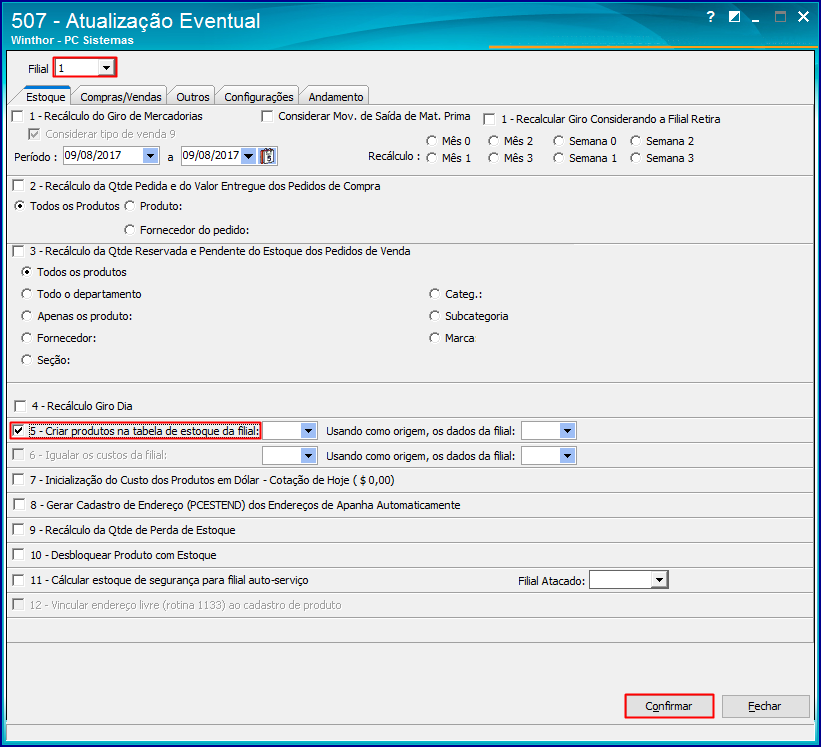
2. Se o item não for exibido, acesse a rotina 507, selecione a Filial, marque a opção 5 - Criar produtos na tabela de estoque da filial e clique Confirmar;
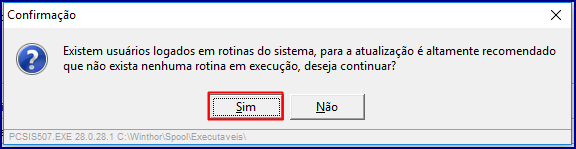
3. Clique Sim ao ser apresentada a seguinte mensagem e aguarde o processamento completo;
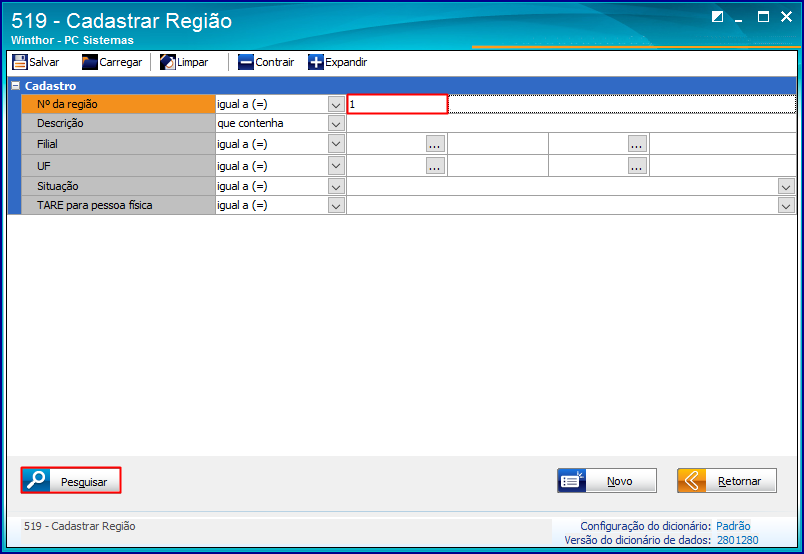
4. Se o item for exibido normalmente, acesse a rotina 519 e clique o botão Manutenção de registro;
5. Informe o N° da região desejada e clique o botão Pesquisar;
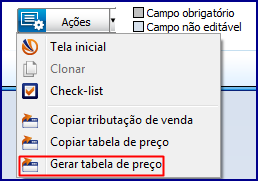
6. Na planilha, selecione a região selecionada e clique o botão Ações;
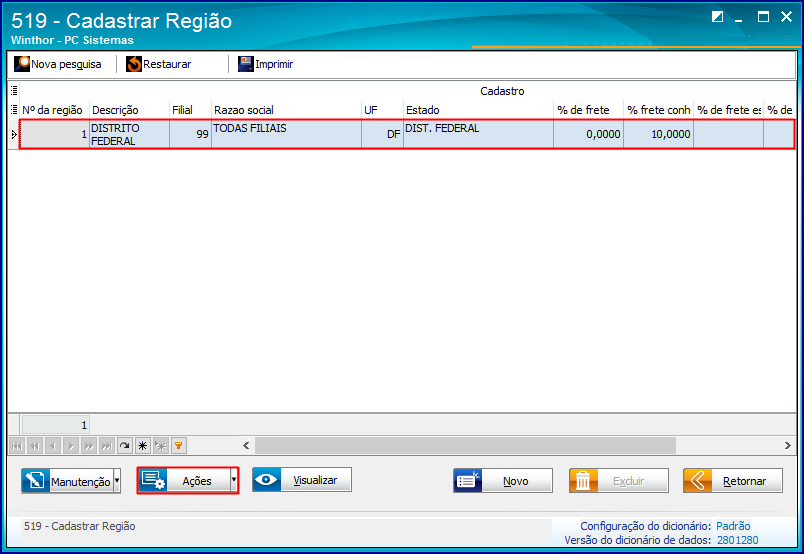
7. Em seguida, clique a opção Gerar tabela de preço;
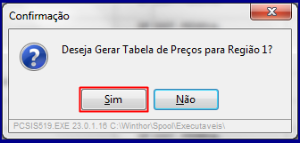
8. Clique Sim ao ser exibida a mensagem "Deseja Gerar Tabela de Preços para Região?";
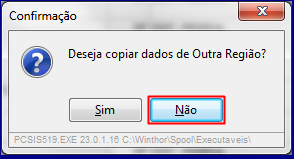
9. Em seguida, clique Não ao ser exibida a mensagem "Deseja copiar dados de Outra Região?";
10. Clique OK e feche a rotina;
11. Acesse a rotina 271 ou a rotina 574 para vincular a tributação na região/ estado do cliente;
12. Realize a devida correção de acordo com a rotina utilizada. Veja a seguir as duas formas de proceder:
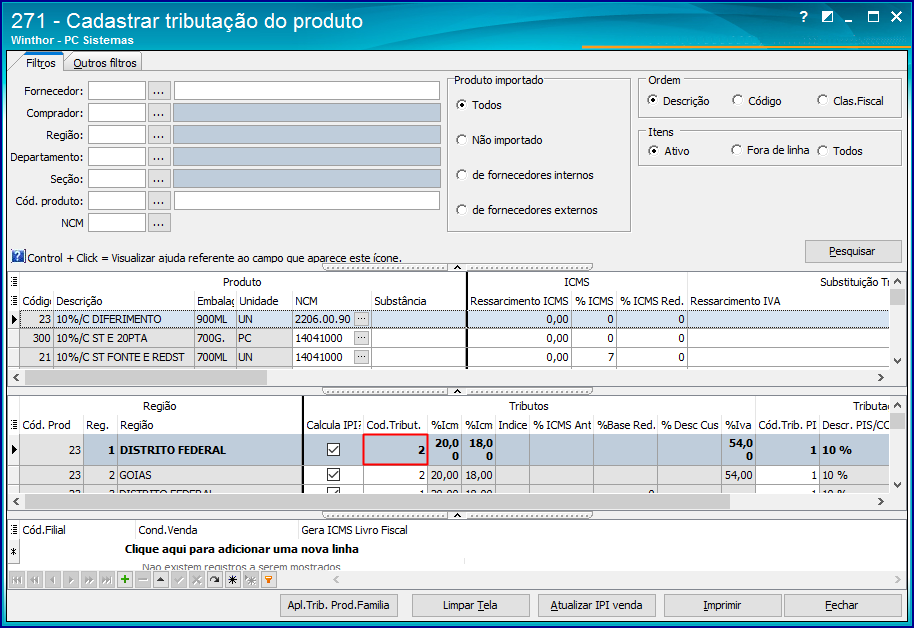
1. Na rotina, preencha os campos Região e Cód. Produto. Em seguida, clique o botão Pesquisar,
2. Informe o código da figura tributária na coluna Cód. Tribut. e tecle a seta para baixo para salvar alteração.
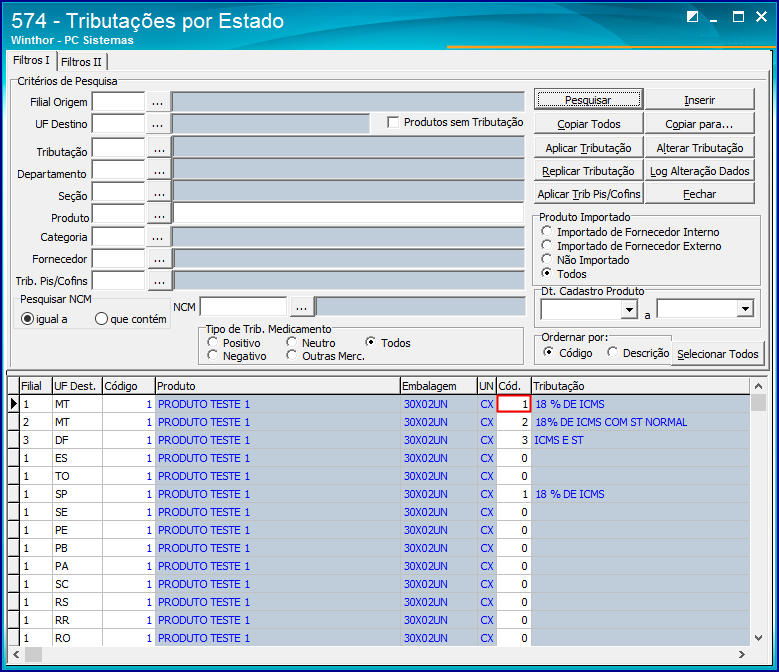
1. Na rotina 574, preencha os campos Filial Origem, UF Destino e Produto. Em seguida, clique o botão Pesquisar,
2. Na coluna Cód., informe o código da figura tributária, tecle a seta para baixo para salvar a alteração.
3. Agora, acesse a rotina 201 e faça a devida precificação do item e, em seguida, aplique para a venda externa.
Importante
- Se a mensagem permanecer, continue realizando os procedimentos apresentados abaixo.
- Para identificar a rotina em que deverá ser feito o vínculo da tributação, acesse a rotina 132 e verifique o parâmetro 1092 - Usar tributação por estado (UF). Se ele estiver marcado como Sim, é utilizada a rotina 574, caso contrário, a rotina 271 deverá ser utilizada.
0 Comentários