Base de conhecimento
Encontre respostas para suas dúvidas em quatro fontes de conhecimento diferentes ao mesmo tempo, simplificando o processo de pesquisa.

WINT - Como exportar dados para Grendene layout Neogrid

Dúvida
Como exportar dados para Grendene layout Neogrid?

Ambiente
Winthor - Integração - Aplicável a partir da versão 29

Solução
Para exportar os dados para Grendene layout Neogrid, realize os passos abaixo:

1. Acesse a rotina 2521 - Integração Neogrid, selecione a aba Exportação, sub-aba Exportação Conecta e Grendene;

2. Na caixa Tipo de exportação: Grendene para arquivos DFU, SKU e DNA;

image2017-7-5_11_59_52.png

3. Informe o seu código de distribuidor na Grendene no campo Sigla do distribuidor 3M ou Grendene;

image2017-7-5_12_0_28.png

4. Preencha os seguintes campos: FilialFornecedor e a Data final do período que deseja exportar;

5. No campo Diretório defina uma pasta, que já exista no seu computador, onde os arquivos serão gerados;

6. Ao marcar a opção de Carga inicial para o arquivo Grendene DNA, será enviado todo o cadastro de clientes. Com a opção desmarcada e a opção Tipo de carga "Diária" e "Semanal" marcada irá enviar os clientes que tem cadastros ou tiveram alteração no período de 30 dias retroativos a contar da data final informada na rotina no campo Data final para gerar os arquivos. Com a opção Tipo de carga "Anual" marcada serão enviados os cadastros realizados no período de 2 ano;

7. Clique Exportar e envie os arquivos gerados para validação na Neogrid.
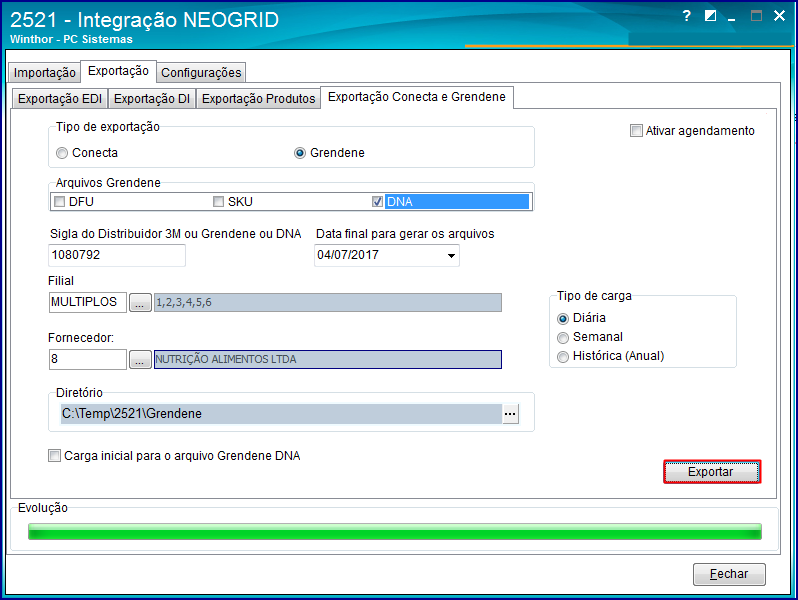
image2017-7-5_12_2_10.png


 Importante

Quando os arquivos SKU e DFU não forem gerados, ao realizar a integração Conecta ou Grendene , acesse a rotina 2571 – Cadastro de Alienações, selecione a aba Fator de Conversão e realize a alienação de todos os produtos informados na rotina 2521 – integração Conecta.

Esse artigo foi útil?
Usuários que acharam isso útil: 0 de 0

0 Comentários

Por favor, entre para comentar.
X Fechar

Olá ,

Há pendência referente a um de seus produtos contratados para a empresa ().

Entre em contato com o Centro de Serviços TOTVS para tratativa.

Ligue! 4003-0015 opção 4 e 9 ou registre uma solicitação para CST – Cobrança – Verificação de pendências financeiras . clique aqui.

TOTVS

X Fechar

Olá ,

Seu contato não está cadastrado no Portal do Cliente como um perfil autorizado a solicitar consultoria telefônica.

Por gentileza, acione o administrador do Portal de sua empresa para: (1)configurar o seu acesso ou (2)buscar um perfil autorizado para registro desse atendimento.

Em caso de dúvidas sobre a identificação do contato administrador do Portal, ligue (11) 4003-0015, opção 7 e, em seguida, opção 4 para buscar o suporte com o time de Assessoria ao Portal do Cliente. . clique aqui.

TOTVS

X Fechar

Olá ,

Para o atendimento de "Consultoria Telefônica" você deverá estar de acordo com o Faturamento.

TOTVS

X Fechar

Olá,

Algo inesperado ocorreu, e o usuario nao foi reconhecido ou você nao se encontra logado

Por favor realize um novo login

Em caso de dúvidas, entre em contato com o administrador do Portal de Clientes de sua empresa para verificação do seu usuário, ou Centro de Serviços TOTVS.

Ligue! 4003-0015 opção 4 e 9 ou registre uma solicitação para CST – Cadastros . clique aqui.

TOTVS

Chat _

Preencha os campos abaixo para iniciar o atendimento:

Chat _