Dúvida
Como exportar dados para Grendene layout Neogrid?
Ambiente
Winthor - Integração - Aplicável a partir da versão 29
Solução
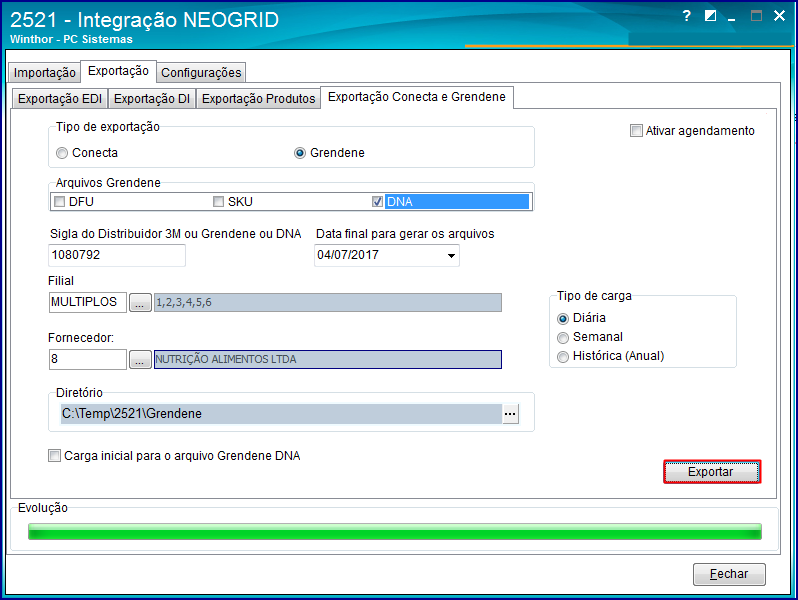
Para exportar os dados para Grendene layout Neogrid, realize os passos abaixo:
1. Acesse a rotina 2521 - Integração Neogrid, selecione a aba Exportação, sub-aba Exportação Conecta e Grendene;
2. Na caixa Tipo de exportação: Grendene para arquivos DFU, SKU e DNA;

3. Informe o seu código de distribuidor na Grendene no campo Sigla do distribuidor 3M ou Grendene;

4. Preencha os seguintes campos: Filial, Fornecedor e a Data final do período que deseja exportar;
5. No campo Diretório defina uma pasta, que já exista no seu computador, onde os arquivos serão gerados;
6. Ao marcar a opção de Carga inicial para o arquivo Grendene DNA, será enviado todo o cadastro de clientes. Com a opção desmarcada e a opção Tipo de carga "Diária" e "Semanal" marcada irá enviar os clientes que tem cadastros ou tiveram alteração no período de 30 dias retroativos a contar da data final informada na rotina no campo Data final para gerar os arquivos. Com a opção Tipo de carga "Anual" marcada serão enviados os cadastros realizados no período de 2 ano;
7. Clique Exportar e envie os arquivos gerados para validação na Neogrid.
0 Comentários