Dúvida
Como importar a tabela de MAT/MED?
Ambiente
TOTVS Gestão Hospitalar 12.1.24 e superiores.
Solução
Para solucionar essa dúvida, realize os seguintes passos:
1. No TOTVS Gestão Hospitalar acesse o menu Cadastros> Estoques> Produto.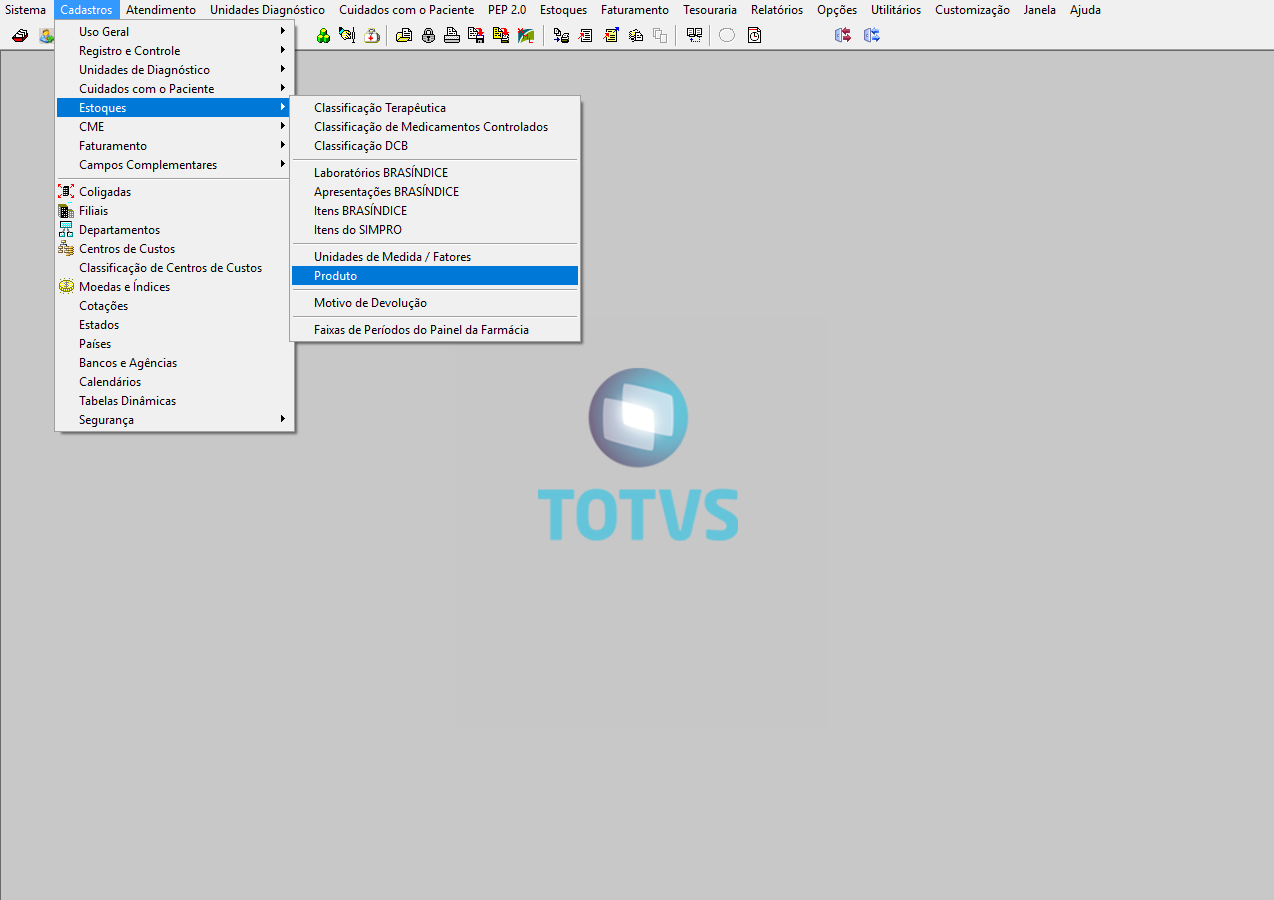
2. Selecione um produto que deseje posteriormente lançar na conta do paciente e acesse Anexos> Informações TOTVS Saúde.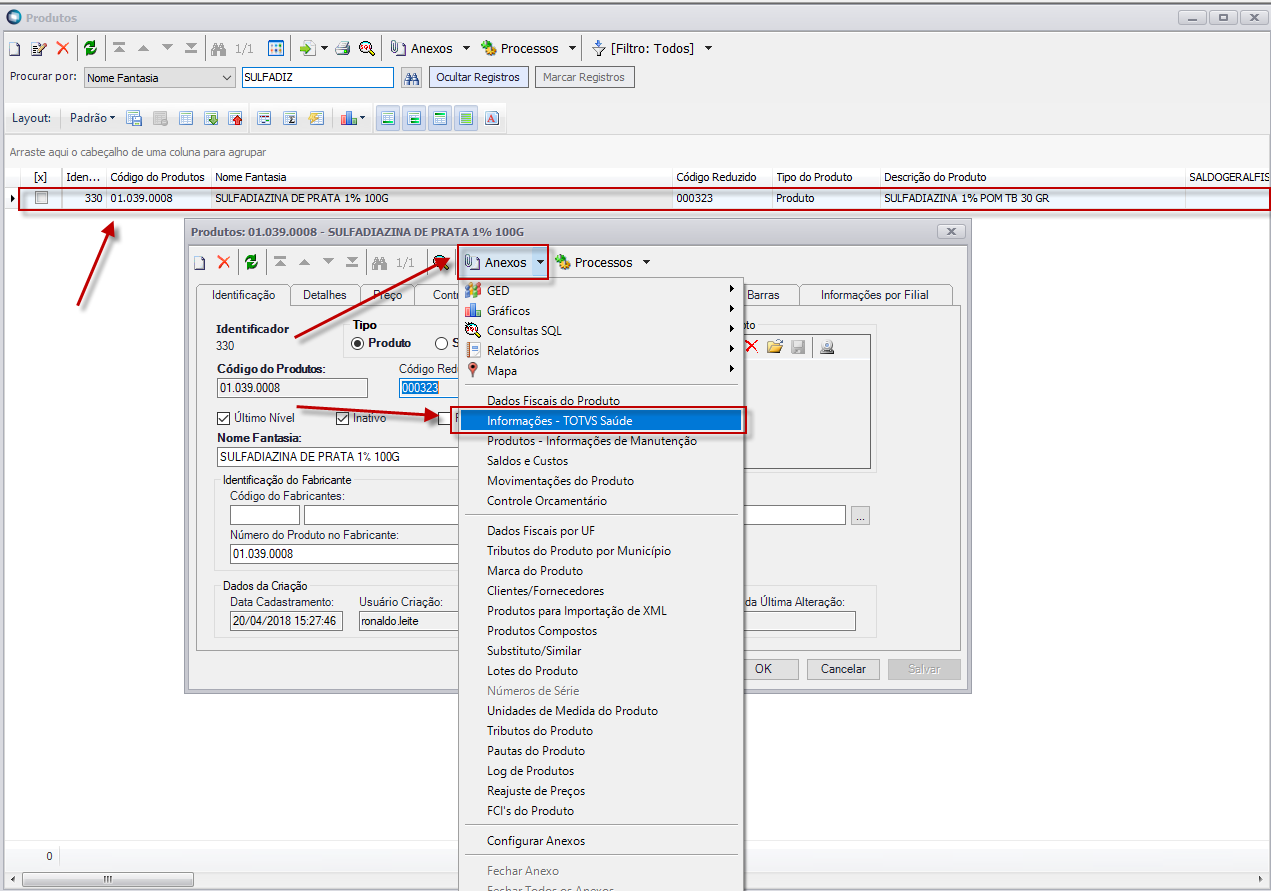
3. Acesse Anexos> Tabelas de Preços. 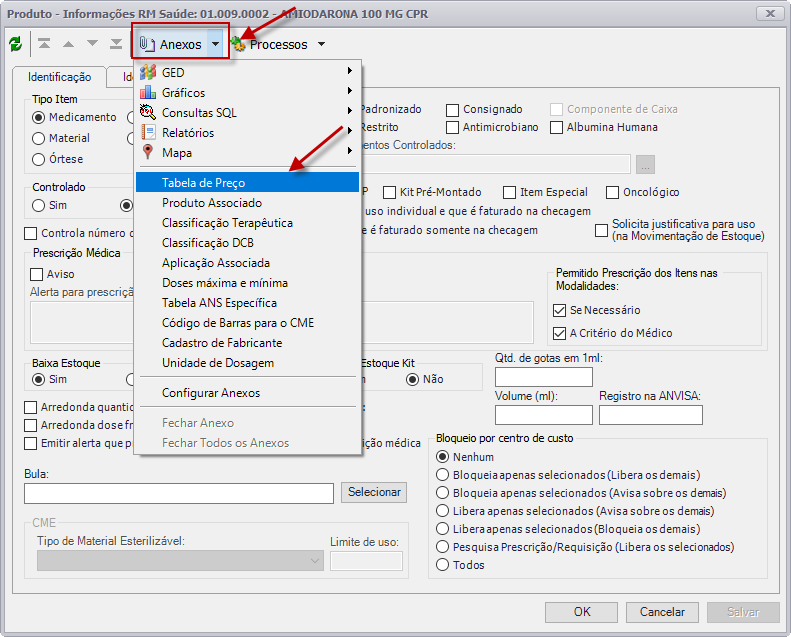
4. Selecionar a tabela na qual deseja modificar o produto.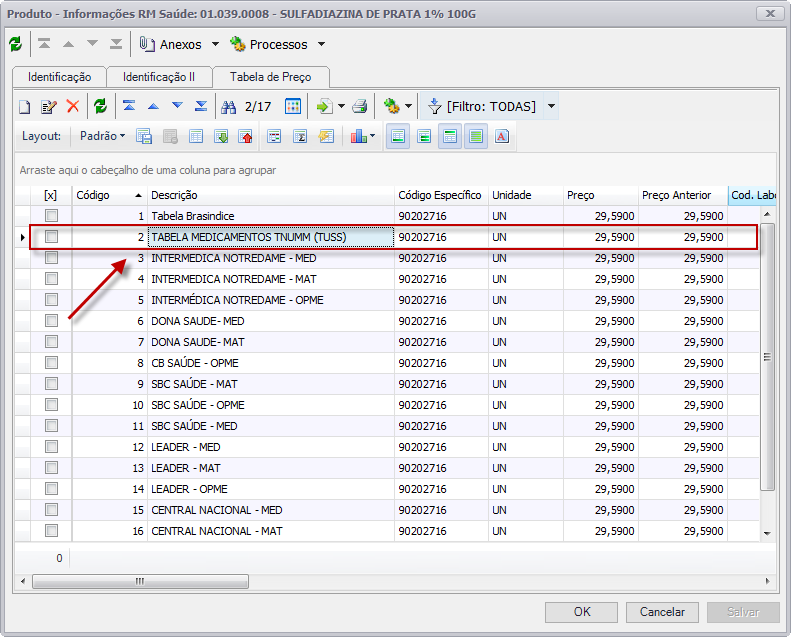
5. Altere o código específico do produto (Apenas para que seja verificado que, o código específico não influenciará na codificação lançada no XML).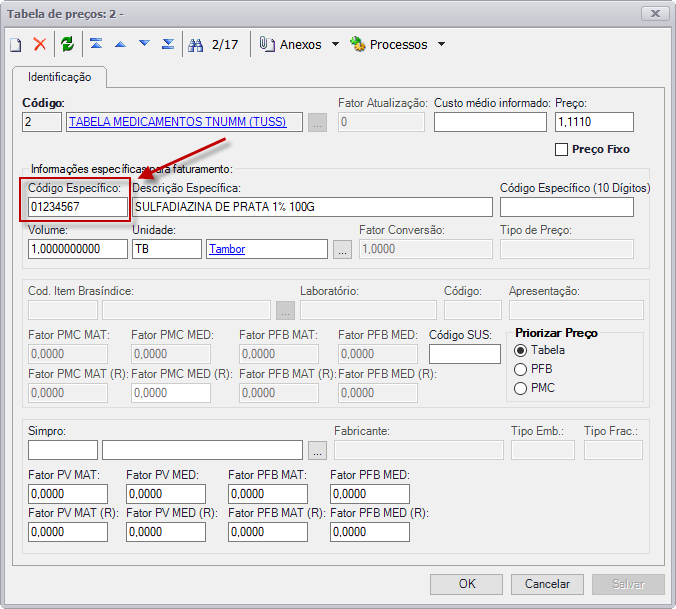
6. Abra o arquivo que será utilizado para a importação. Lembrando que para a importação pelo CODIGOPRD, o sistema agora necessita da seguinte estrutura de arquivo. 
7. Cada coluna corresponde ao seguinte valor:
A = CodigoEspecifico
B = Descricao
C = Unidade
D = Preco
E = CodigoTUSS
F = DescricaoTUSS
8. Acesse o menu Utilitários> Utilitários do RM Saúde> Importação de Tabelas de MATMED de Convênios.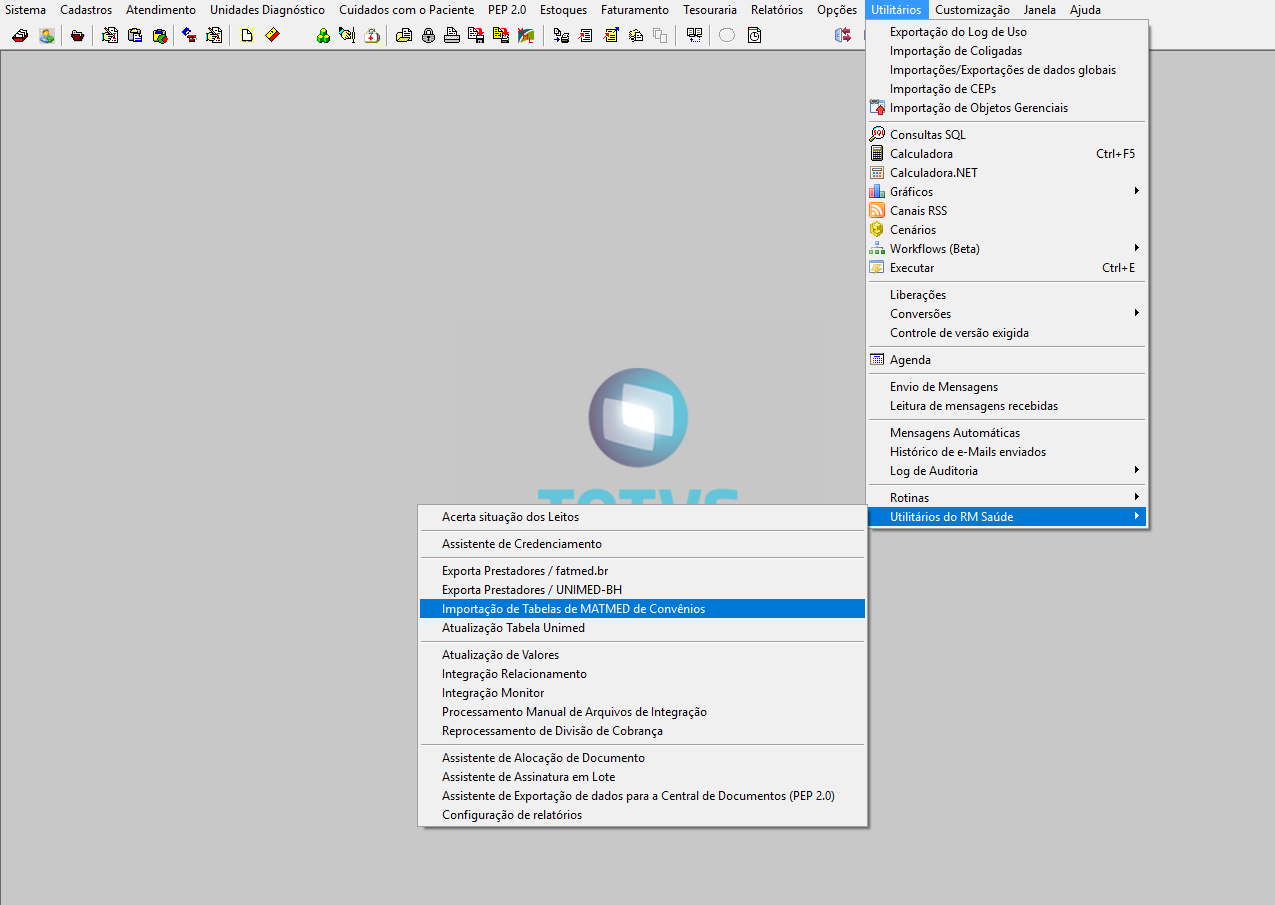
9. Selecione tabela e convênio que será atualizado clique em Importar.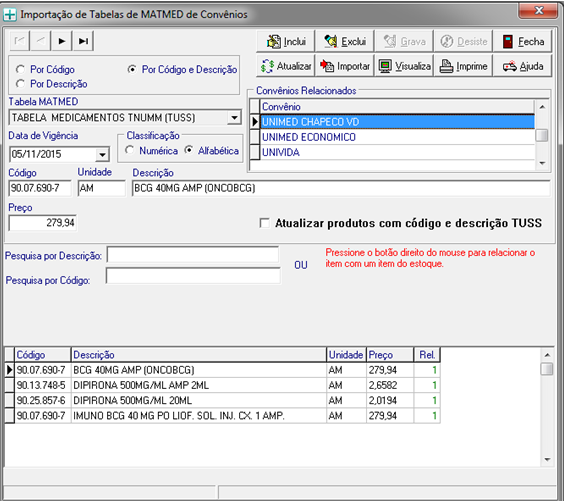
10. Selecione o tipo de arquivo – Arquivo Excel (Com CODIGOPRD), a vigência desejada e clicar em Importar.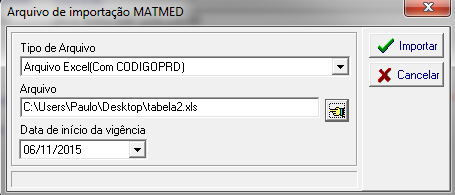
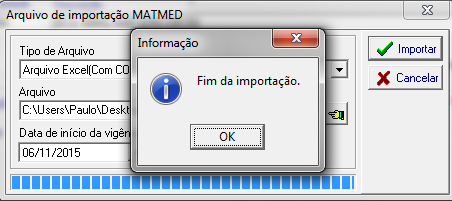
11. Após o fim da atualização, marque a opção Atualizar produtos com código e descrição TUSS e clique no botão Atualizar.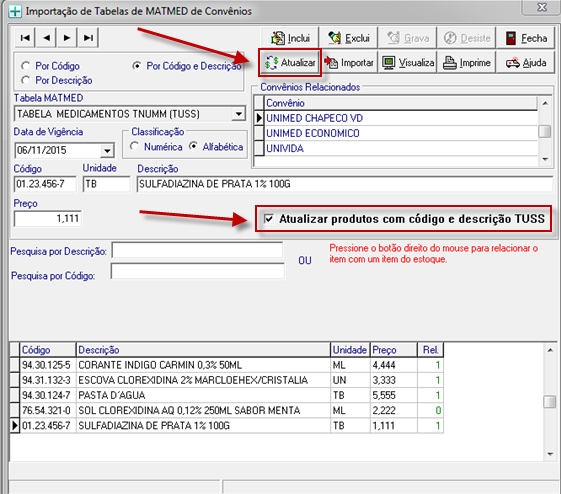
12. Durante a atualização, é realizada uma verificação na qual o sistema, caso encontre algum item com nenhuma ou mais de uma correspondência com a SZITEMESTQPRECO, pula a atualização deste produto, evitando assim uma possível inconsistência na atualização. Caso algum item se encaixar no caso citado, uma tela de relatório, com os itens que não foram atualizados, é mostrada para o usuário: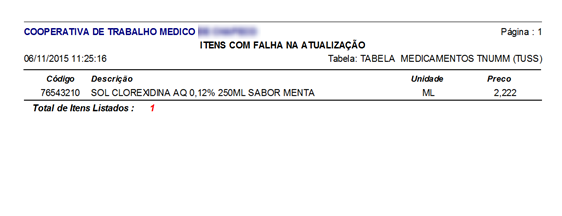
13. Este problema pode ser resolvido através da manutenção na própria página. Para isto, basta buscar o item na grid, clicar com o botão direito sobre ele e clicar em relacionar ou atualizar preço. Selecionar o item e clicar em OK: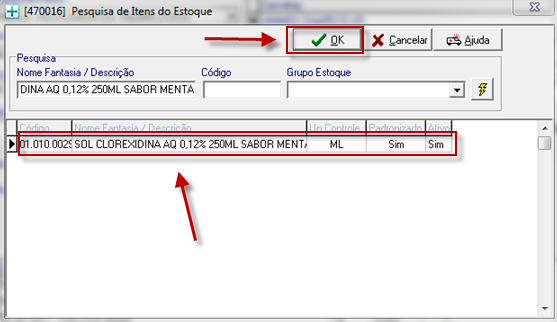
14. Feito isto, para que esta manutenção deste ultimo produto surta efeito, é necessário clicar em Atualizar novamente.
15. Caso o relatório de erros não seja apresentado e apenas a mensagem Preços atualizados com sucesso seja mostrada, a atualização ocorreu sem erros.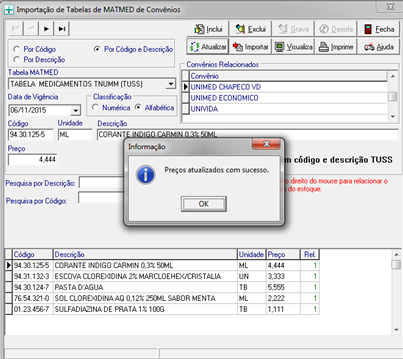
16. Após atualização ter sido realizada Abra um novo atendimento externo através do menu Atendimento> Pronto Atendimento / Ambulatório> Registro de Atendimentos Externos.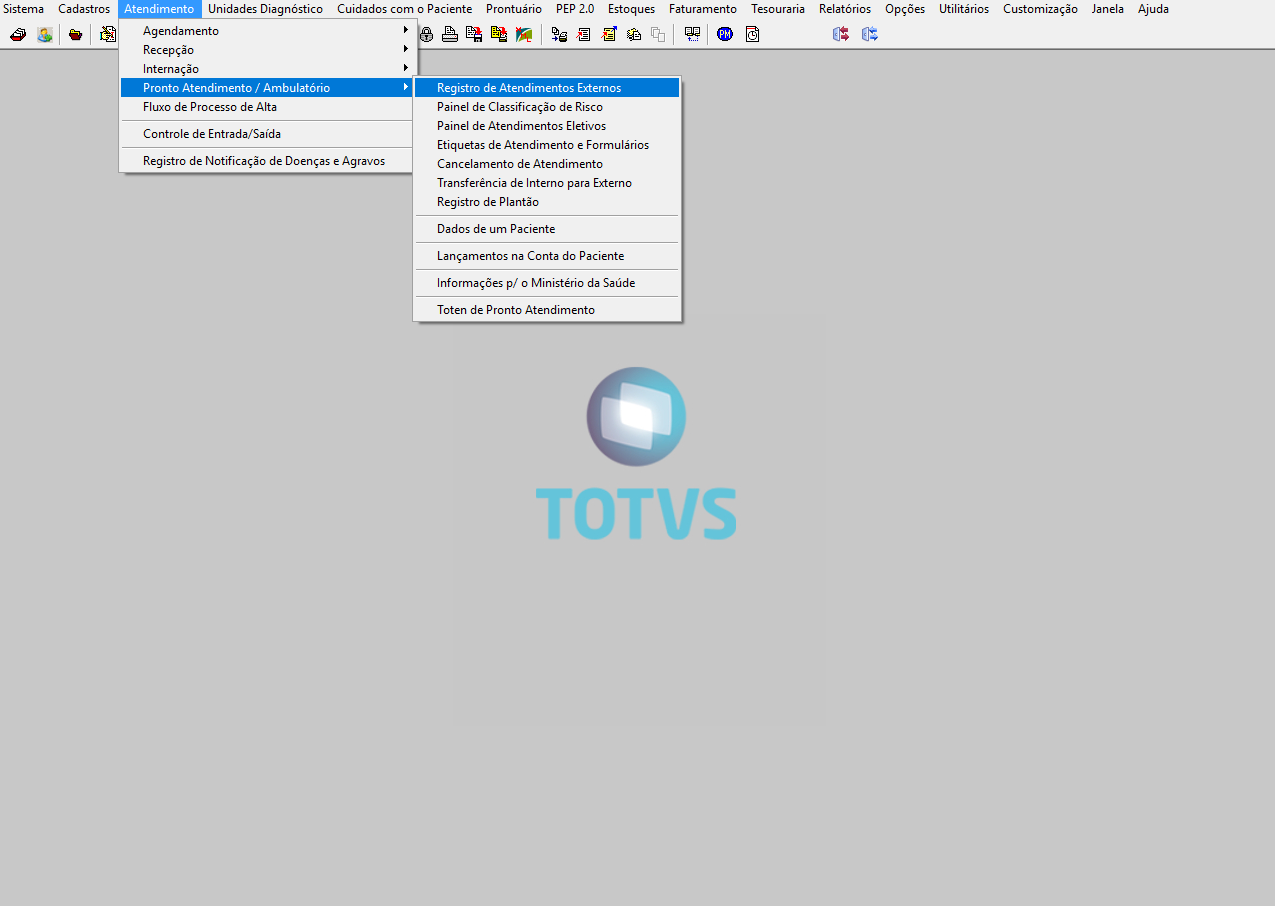
17. Abra um novo atendimento Selecione o mesmo convênio para o qual foi editado o medicamento, preencher todos os dados obrigatórios e clique em Registra.
18. Acesse a aba “Guia / Autorização” e incluir uma nova guia de SP/SADT.
19. Acesse o menu Lançamento em Conta, Aba MatMed, Lance o produto que foi alterado anteriormente. E clique em Grava. Por fim encerre a conta do paciente.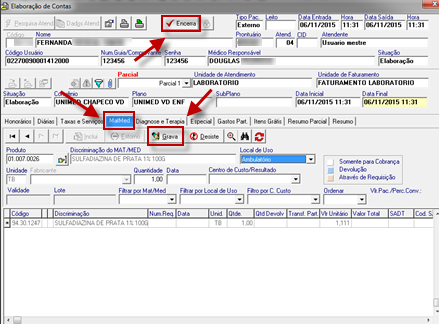
20. Acesse a nova MDI e navegar até o menu “Faturamento> Faturamento Para Convênios.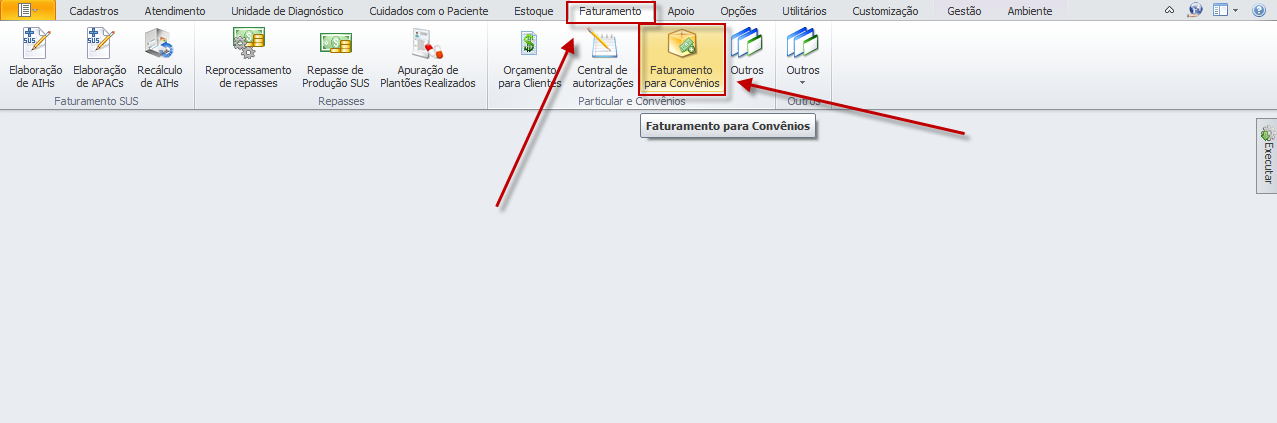
21. Crie uma nova remessa para o convênio desejado e incluir a conta recém fechada no faturamento desta remessa.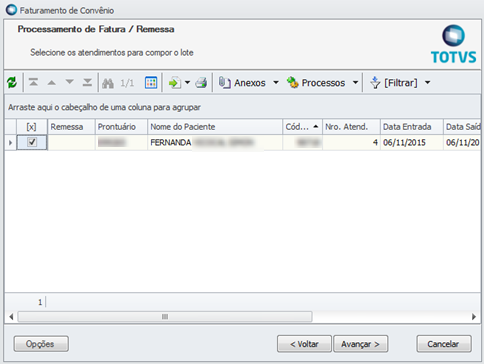
22. Execute o processo até a finalização e verificar o arquivo XML gerado. O mesmo deve conter o código TUSS correspondente ao medicamento.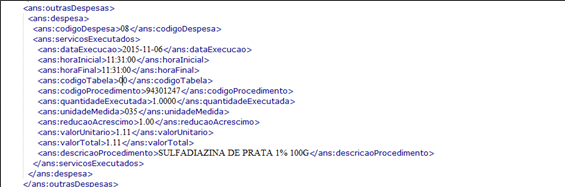
0 Comentários