 Tempo aproximado para leitura: 00:03:00 min
Dúvida
Como gerar o registro F500 da rotina EFD Contribuições?
Ambiente
Cross Segmentos - TOTVS Backoffice (Linha RM) - TOTVS Gestão Fiscal - A partir da versão 12.1
Solução
As empresas tributadas com base no Lucro Presumido devem informar apenas as operações representativas de receitas:
• Escrituração pelo Regime de Caixa: Registros F500;
• Escrituração pelo Regime de Competência: Escrituração consolidada, registros F550 ou
• Escrituração pelo Regime de Competência: Escrituração detalhada, com base nos Registros dos Blocos “A”, “C”, “D” e “F”;
A geração da EFD Contribuições de forma detalhada seguirá o processo já existente, gerado para as empresas tributadas pelo Lucro Real
Sobre o F550, veja a documentação Geração do Registro F550
As informações para geração dos registros consolidados do Regime Caixa serão buscadas no sistema TOTVS Gestão Financeira, de acordo com as considerações abaixo. Ainda para o Regime de Caixa, devem ser gerados os Registros:
• 1900 – Consolidação dos documentos emitidos no período.
• F525 – Demonstração da origem da receita recebida.
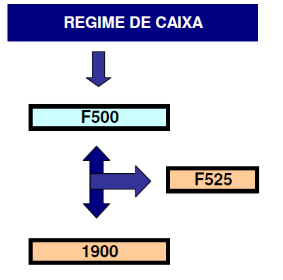
01. Para geração dos registros F500 do EFD Contribuições o sistema irá buscar os lançamentos financeiros.
Para isso siga os passos abaixo:
- Acesse RM Liber.exe (versão Delphi) | Opções | Parâmetros | Processos | EFD Pis\Cofins.
Neste Processo deverão ser informados todos os Tipos de Documentos utilizados pela empresa para registrar suas operações de receita.
Na tela de inserção do Tipo de Documento será apresentado o campo “Tipo de Documento”. Para cada Tipo de Documento informado, devem ser informados, também, os tributos Pis e Cofins e seus respectivos CSTs.
O usuário pode escolher qual campo do lançamento financeiro será carregado para o Valor da Base de calculo dos tributos PIS/COFINS: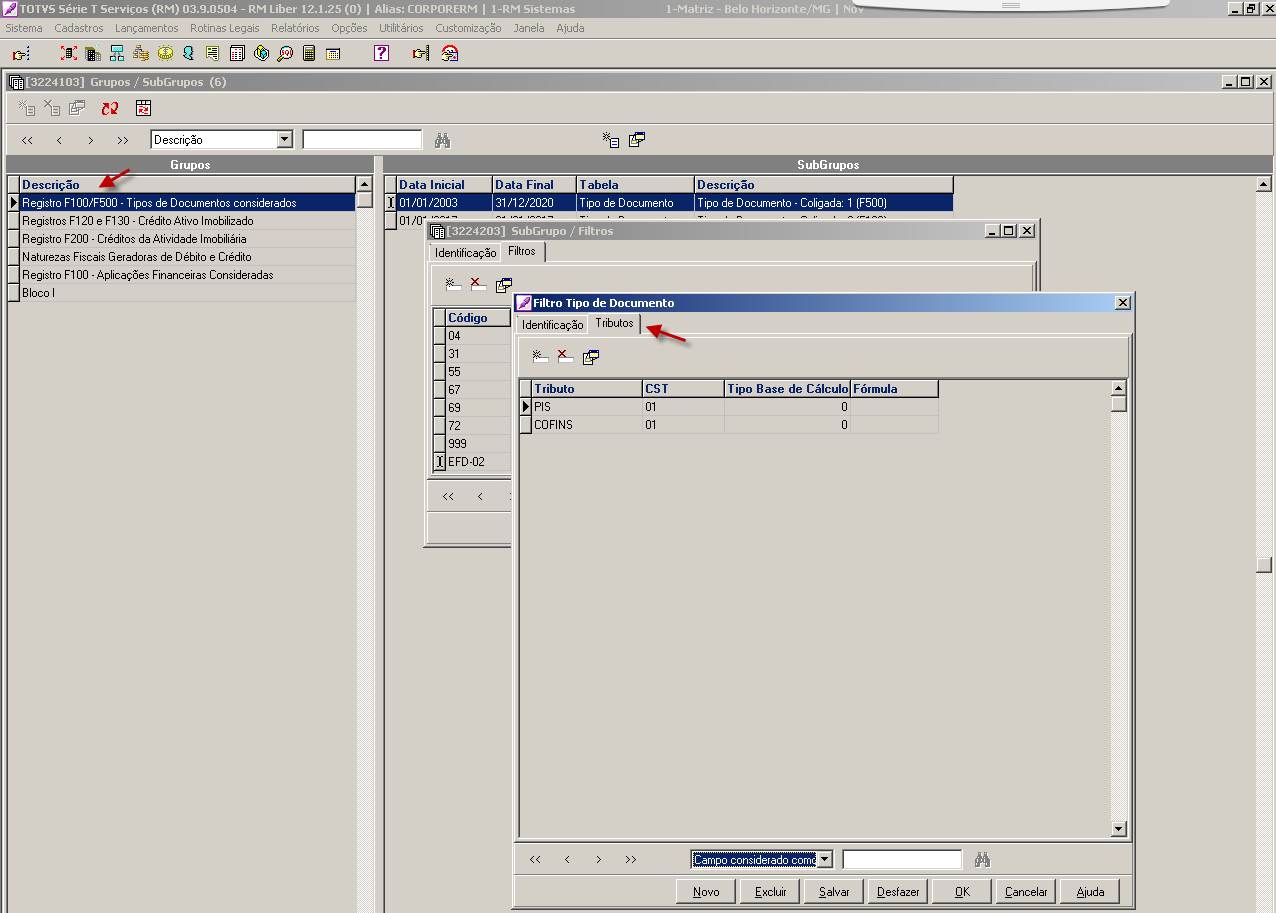
Importante:
A seleção dos lançamentos financeiros para geração do registro é feita a partir da Data de Baixa no sistema TOTVS Gestão Financeira.
02. Cálculo dos Docs. Não Escriturados:
Após a parametrização do Processo do Registro F500 é necessário executar o Cálculo dos Docs não Escriturados.
- Utilitários | Cálculo das Contribuições Docs não Escriturados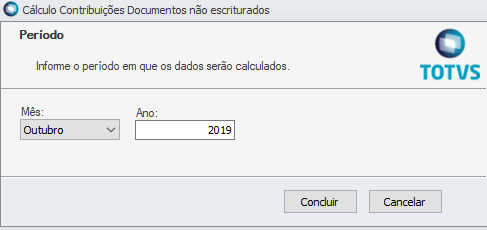
Essa função realiza o seguinte cálculo: São selecionados lançamentos (à receber) Financeiros (TOTVS Gestão Financeira) que tenham o mesmo tipo de Documento que foi Configurado no Processo do RM Liber. Estes lançamentos devem estar baixados dentro do período de seleção que foi escolhido na tela acima.
03. Exemplo:
a) Inserido lançamento Financeiro a receber com Tipo de Documento “F500”, no de Valor Original de R$999,00, na aba Valores Tributos, veja que ainda não foi informado pelo “Cálculo dos Docs. Não Escriturados” o PIS/COFINS informados no processo do RM LIBER: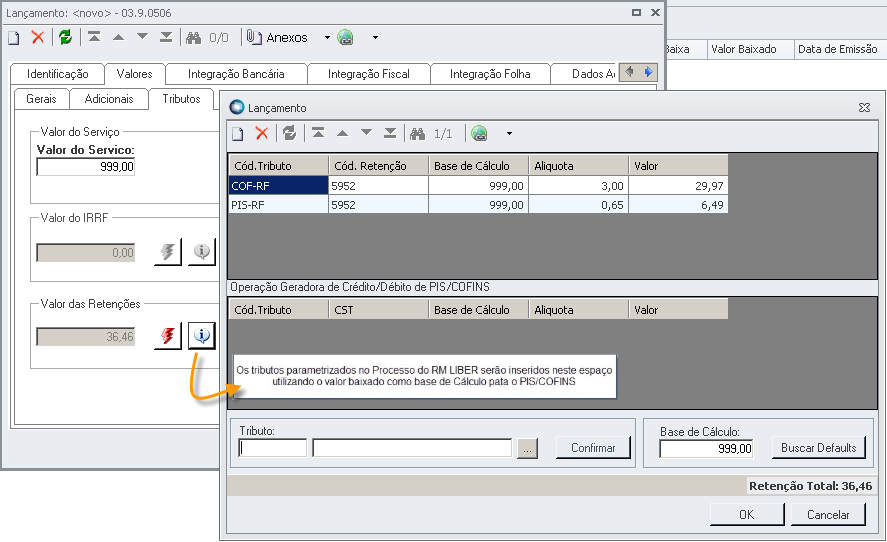
b) Baixar o lançamento Financeiro: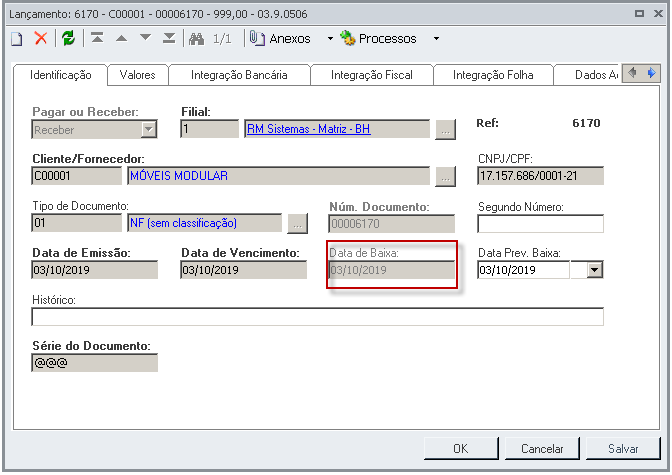
c) Lançamento financeiro após Calculo Escrituração dos Docs. não escriturados:
Veja que o Valor Original esta com R$999,00 e o Valor Baixado com R$962,54, como a Base de calculo informada no processo esta “Valor Original”, os tributos serão inseridos com Base de Calculo = Valor Original, no caso R$999,00.
04. Na tela de geração da rotina será necessário informar o regime da empresa:
Menu Obrigações Acessórias | Gerador de Saídas | Selecione o layout EFD Contribuições | Processos | Geração de saídas.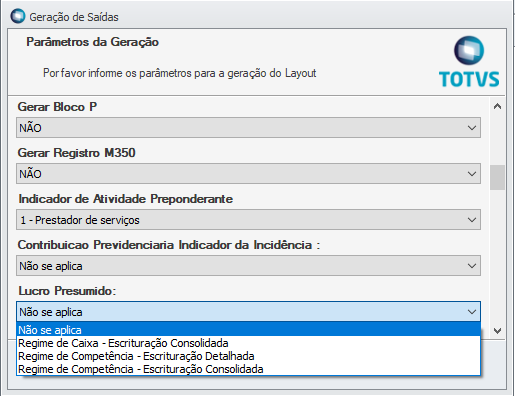
Se o usuário informar a opção “Regime de Competência - Escrituração Detalhada” o sistema vai gerar o arquivo de acordo com as regras utilizada pelas empresas tributadas pelo Lucro Real. O Campo 05 - IND_REG_CUM do Registro 0110 será preenchido com a informação “9 – Regime de Competência - Escrituração detalhada, com base nos registros dos Blocos “A”, “C”, “D” e “F””.
Se o usuário informar a opção “Regime de Caixa - Escrituração Consolidada” o sistema irá buscar o Processo parametrizado para a seleção dos lançamentos financeiros:
• A seleção dos lançamentos será pela Data de Baixa e o Campo 05 - IND_REG_CUM do Registro 0110 será preenchido com a informação “1 – Regime de Caixa – Escrituração consolidada (Registro F500)”.
Arquivo gerado:
Importante:
A geração do bloco F foi migrada para versão .net a partir da 12.1.33: Parâmetros de Processos
Saiba Mais
Para mais informações acesse Documento de referência - Lucro Presumido
Documentação da rotina EFD Contribuições
0 Comentários