Dúvida
Como cadastrar preço de venda nos produtos?
Ambiente
TOTVS Varejo - Franquias e Redes
Solução
- É necessário possuir a Tabela de Preços de Venda ou Compra criada para seguir os passos abaixo.
Para informações de como criar a Tabela de Preços de Venda ou Compra acesse: TL - GLOB - Criação de Tabela de Preços.
- Permissão de acesso à edição da Tabela de Preços.
Para incluir, ou atualizar o Preço de Venda de um produto, confirme em qual o domínio foi criada a Tabela de Preços para garantir que você tenha permissão de acesso.
O TOTVS Retaguarda permite apenas a associação/edição de produtos à Tabela de Vendas quando for iniciado no mesmo Domínio em que a Tabela de Preços foi criada.
Caminho: Aba Global > Produto > [Preencha a tela de Filtro com os dados do Produto] > Filtrar > Editar > Preços vigentes > Adicionar Preço;
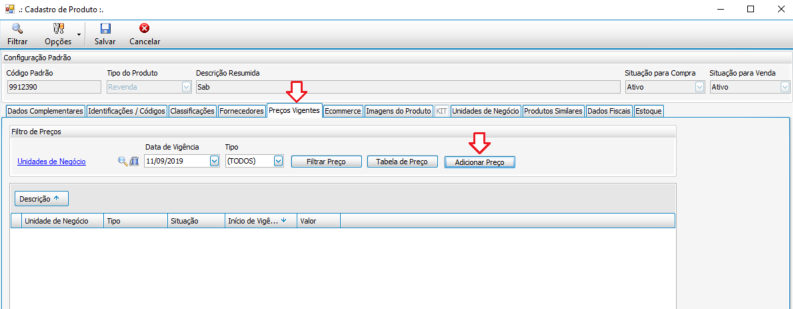
2. Abrirá a tela para selecionar qual a Tabela de Preços que irá incluir o produto;
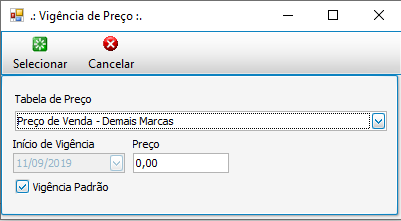
- Tabela de Preço - Aparecerão as Tabelas de Venda disponíveis para incluir o produto.
- Inicio Vigência - Desmarque a opção Vigência Padrão e preencha a data em que o novo preço ficará disponível no TOTVS PDV.
- Preço - Inclua o Preço de Venda.
Obs.: Para cadastro manual de preços, é possível configurar o TOTVS Retaguarda para habilitar a vigência para o mesmo dia. Verifique com o responsável pela Rede / Franquia se está habilitada a opção.
Preenchidas as opções, cliente em Salvar.
Artigos relacionados:
TL - GLOB - Importação de Preço - Arquivo CSV (Excel)
TL - GLOB - Importação de Preço - Arquivo TXT
0 Comentários