Dúvida
Se você emitiu uma Nota fiscal e o XML e DANFE não estão sendo enviados aos clientes você veio no lugar certo, iremos neste manual ensinar os passos para configurar o seu e-mail e resolver este problema.
Ambiente
Fly01 FIRST - Miscelânea - Todas as versões
Solução
Para realizar essa configuração é necessário algumas informações do provedor de e-mail conforme a lista abaixo:
Endereço Eletrônico (e-mail); MV_RELACNT
Senha do e-mail; MV_RELPSW
Servidor SMTP e PORTA (ex: nfe@gmail.com:587); MV_RELSERV
Requer autenticação de e-mail?: Sim (T) ou Não (F); MV_RELAUTH
Requer conexão TLS:: Sim (T) ou Não (F); MV_RELTLS
Utiliza segurança SSL?: Sim (T) ou Não (F); MV_RELSSL
Importante: é de extrema importância que todas as informações estejam corretas, caso contrário a validação do SMTP não será validada.
Passo a passo:
1. Acesse, Miscelânea> Configurações > Fly01, clique no ícone Parâmetros;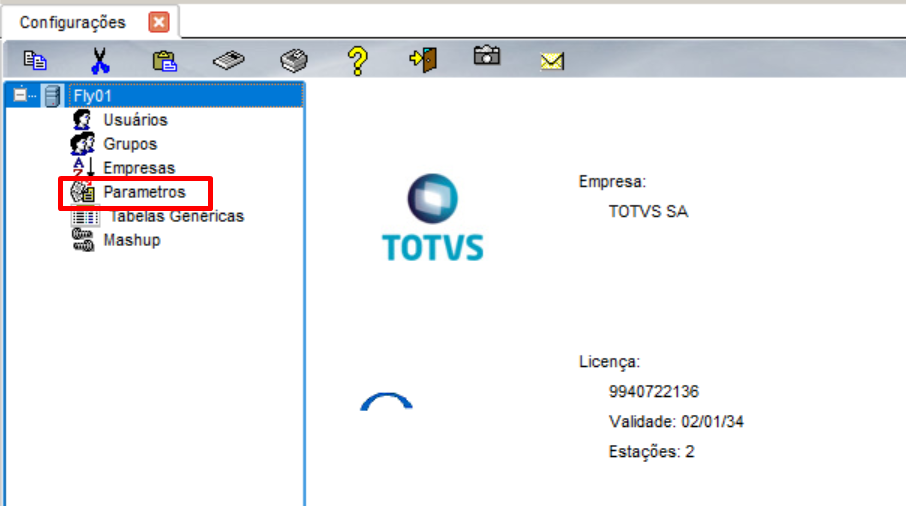
2. Em parâmetros localize o primeiro parâmetro da listagem presente na introdução deste manual, todos os outros parâmetros necessários estarão logo abaixo do MV_RELACNT;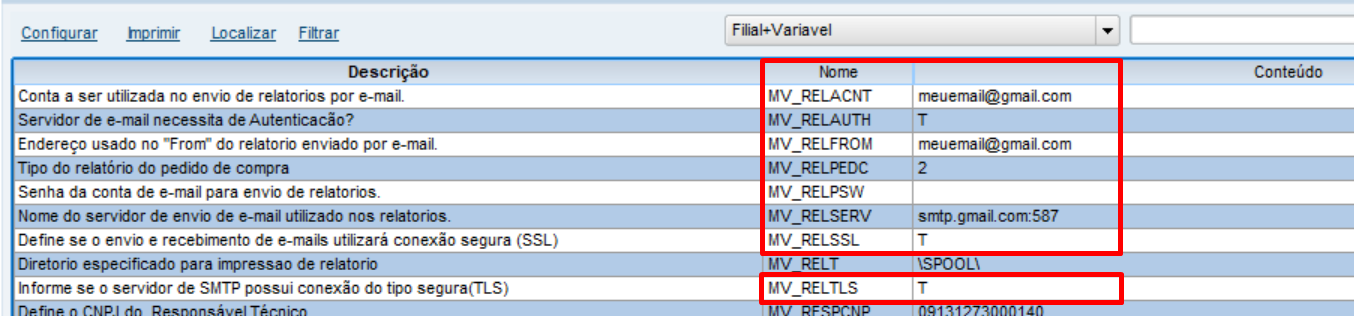
3. Após preencher todos os parâmetors com os dados SMTP; Acesse a rotina Faturamento > Atualizações > NFe, quando aparecer a tela com as notas procure por Ações relacionadas > Wiz config;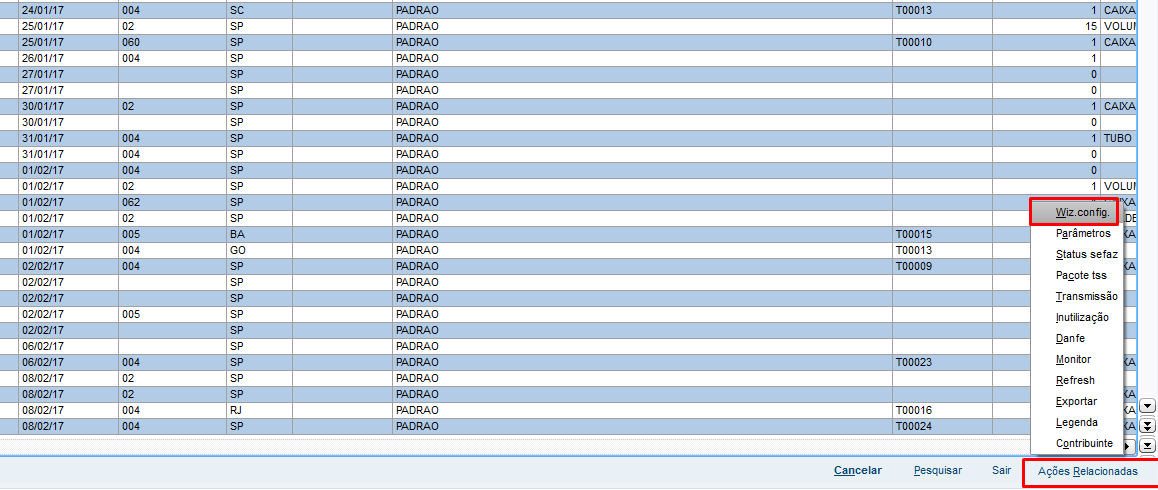
4. Será apresentada uma tela com suas configurações. Todas as informações preenchidas ou não, dependem dos dados inseridos no passo 2. Se desejar enviar DANFE pelo e-mail marque a última caixa e clique OK;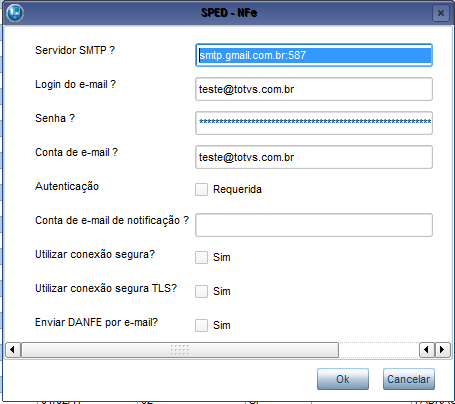
Observação: Para envio de DANFE no e-mail do seu cliente, o campo E-mail NFE deve estar preenchido, para verificar, acesse, Cadastro> Básico> Cliente;
5. Na segunda tela, todas as informações podem ser apagadas, o pop não será utilizado ou validado no sistema, portanto, basta apagar e clicar em Ok;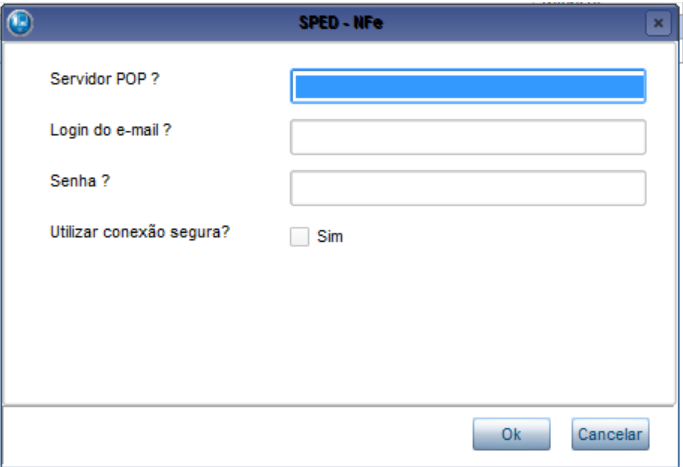
6. Clique em avançar;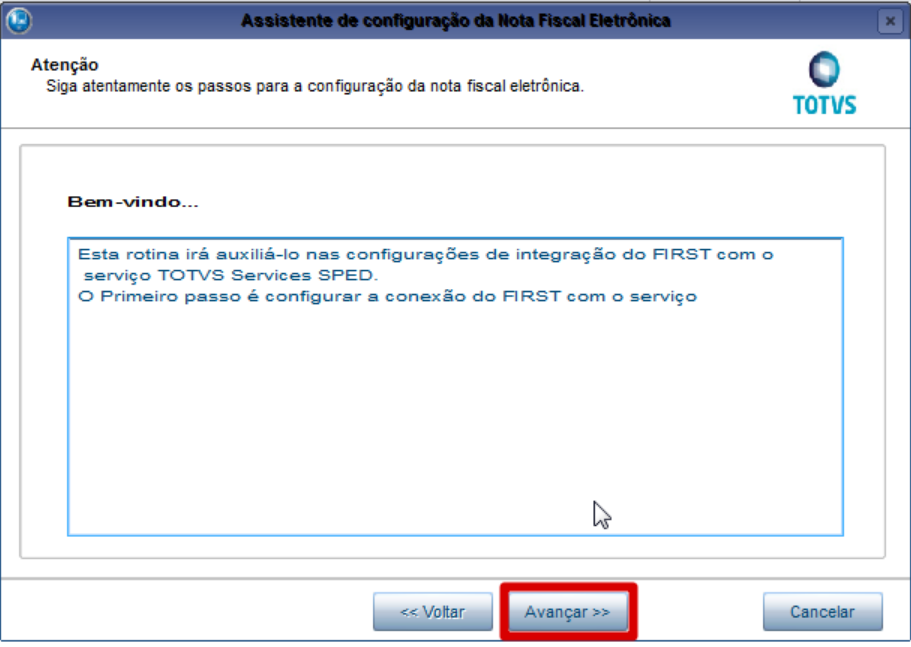
7. Clique em avançar nesta tela, pois não há necessidade de configurar o certificado para validar o SMTP;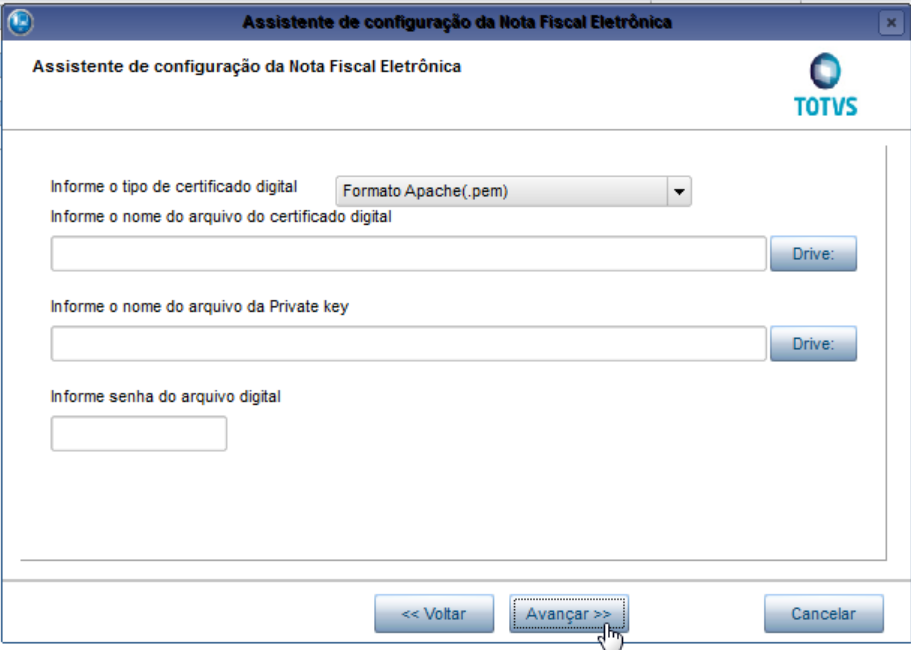
8. Clique em avançar para o teste de SMTP; 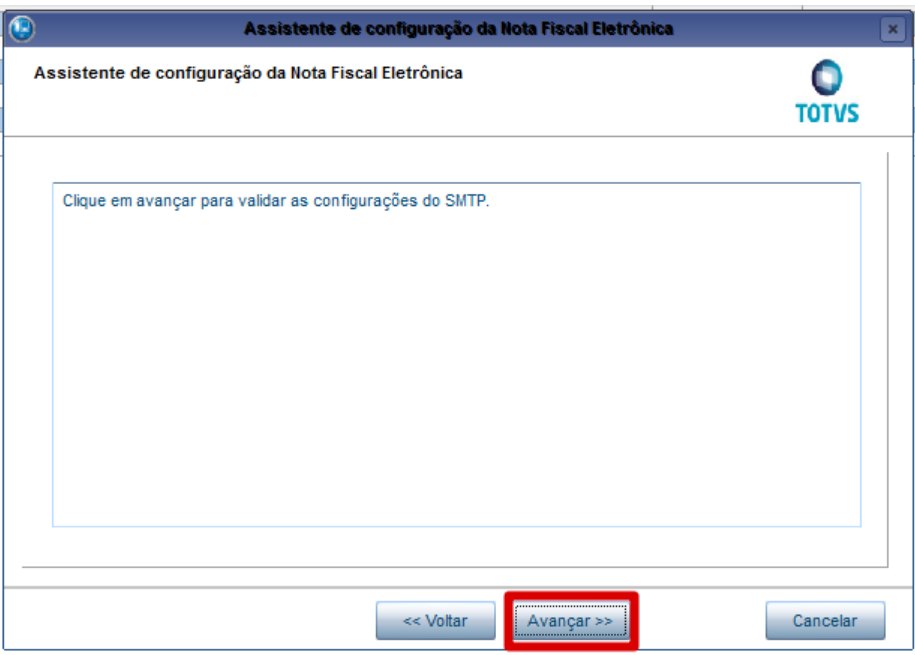
9. Caso tenha sido validado corretamente, será apresentada esta tela;
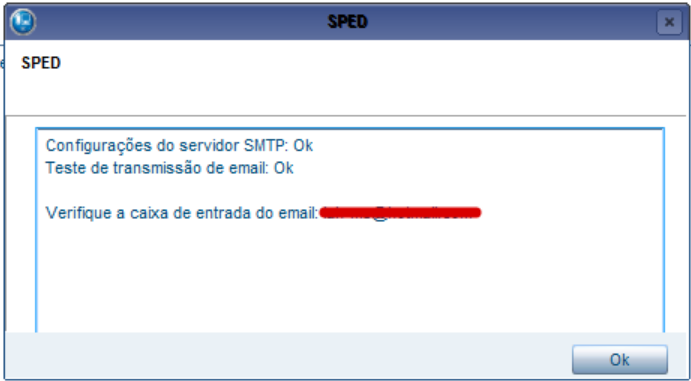
Caso alguma informação incorreta, pode ser apresentada outra mensagem, como a apresentada abaixo por exemplo: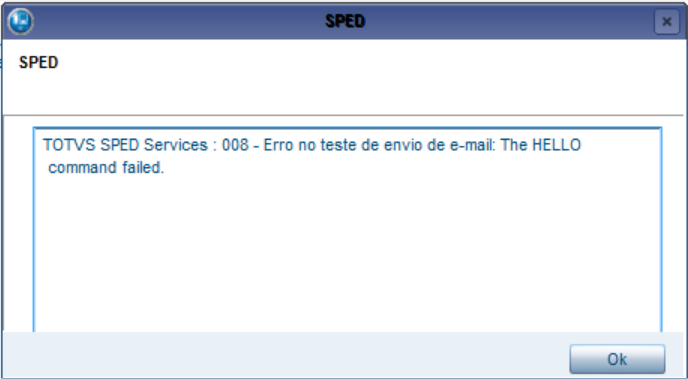
9. Avance nas próximas telas de configuração de POP pois não serão validas e finalize a configuração;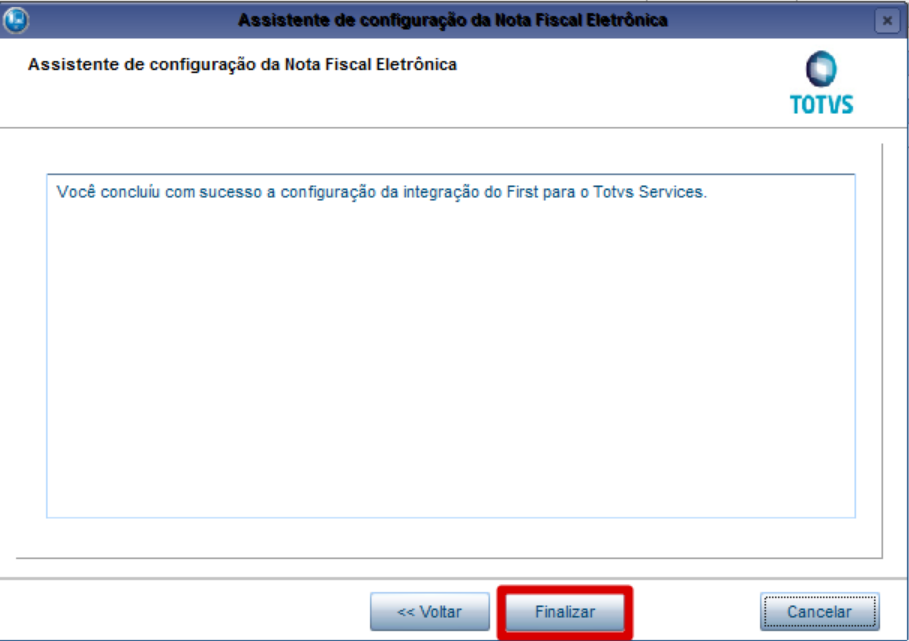
0 Comentários