 Tempo aproximado para leitura: 00:01:50 min
Dúvida
Como configurar a ferramenta Java Mission Control para monitoramento de uma instância do Jboss?
Ambiente
Framework - Framework (Linha Datasul) - JBoss - Todas as versões
Solução
Vamos descrever neste artigo como utilizar o Java Mission Control para monitorar instâncias do Jboss ou qualquer outra aplicação Java. É necessário que você tenha o Java JDK instalado na estação onde será aberta a tela de monitoramento do Java Mission Control.
1. No servidor onde está localizada a instância do Jboss que deseja monitorar, edite o arquivo
JBOSS_HOME\bin\service-8x80.bat. Localize no arquivo a primeira declaração da variável JAVA_OPTS e inclua o conteúdo abaixo na linha seguinte:
set JAVA_OPTS=%JAVA_OPTS% -Dcom.sun.management.jmxremote -Dcom.sun.management.jmxremote.port=33444 -Dcom.sun.management.jmxremote.authenticate=false -Dcom.sun.management.jmxremote.ssl=false
set JAVA_OPTS=%JAVA_OPTS% -Djavax.management.builder.initial=org.jboss.system.server.jmx.MBeanServerBuilderImpl -Djboss.platform.mbeanserver
set JAVA_OPTS=%JAVA_OPTS% -XX:+UnlockCommercialFeatures -XX:+FlightRecorder
Salve o arquivo ao final da edição. Lembre-se de efetuar um backup do arquivo antes de iniciar sua edição;
2. Reinicie a instância do Jboss em questão;
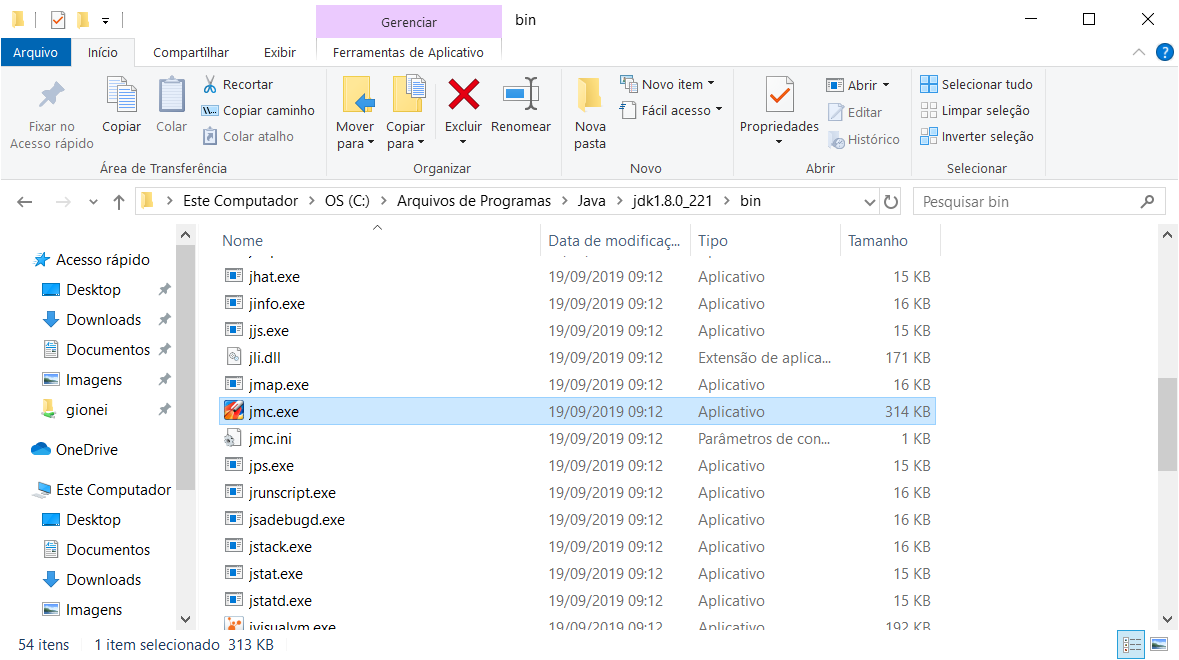
3. Quando o produto estiver novamente acessível, abra o Java Mission Control. O executável está localizado no diretório JDK_HOME\bin;
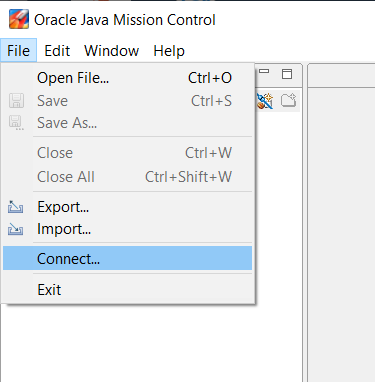
4. Selecione o menu File e a opção Connect:
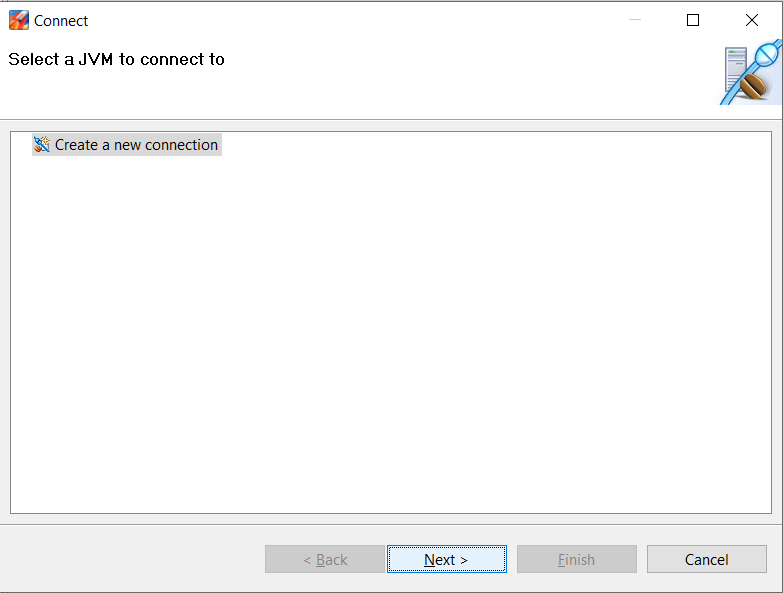
5. No menu para criação de nova conexão, selecione a opção Create a new connection e Next:
6. Na tela seguinte informe os dados de conexão a instância que deseja monitorar:
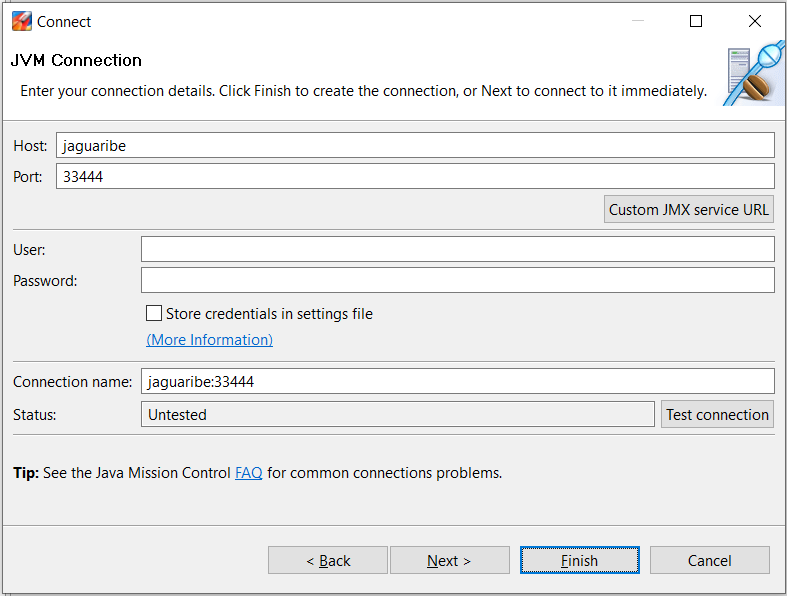
Host: Informe o nome do servidor onde está localizada a instância do Jboss;
Port: Informe o número da porta configurada no passo 1 deste artigo;
Connection Name: Identificação do nome da conexão.
Não é necessário informar usuário e senha.
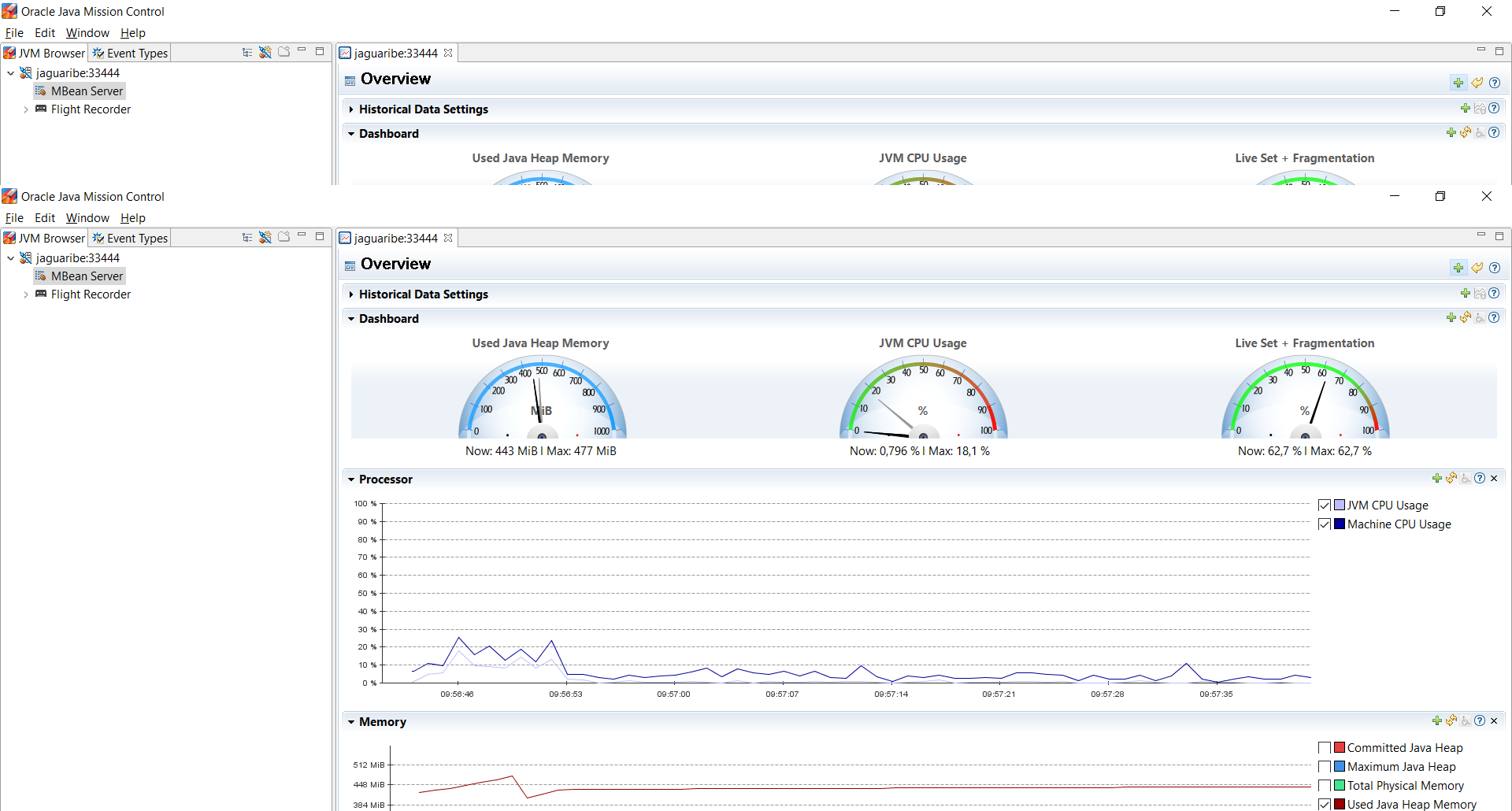
Após preenchimento das informações, clique no botão Finish que a conexão será criada.
0 Comentários