Dúvida
Como imprimir as cargas de uma rota de entrega?
Ambiente
Fly01 FIRST - Faturamento - Todas as versões
Solução
Uma Rota de Entrega permite relacionar os Pedidos de Venda pendentes que serão faturados e enviados em um mesmo caminhão para entregas em uma mesma região, agrupando informações de pesos, valores e produtos.
Observações
- Apenas os Pedidos de Venda pendentes devem estar disponíveis para criação da Rota de Entrega.
- Um Pedido de Venda pode estar em somente uma Rota de Entrega.
- Todos os Pedidos de Venda devem ser criados com uma transportadora.
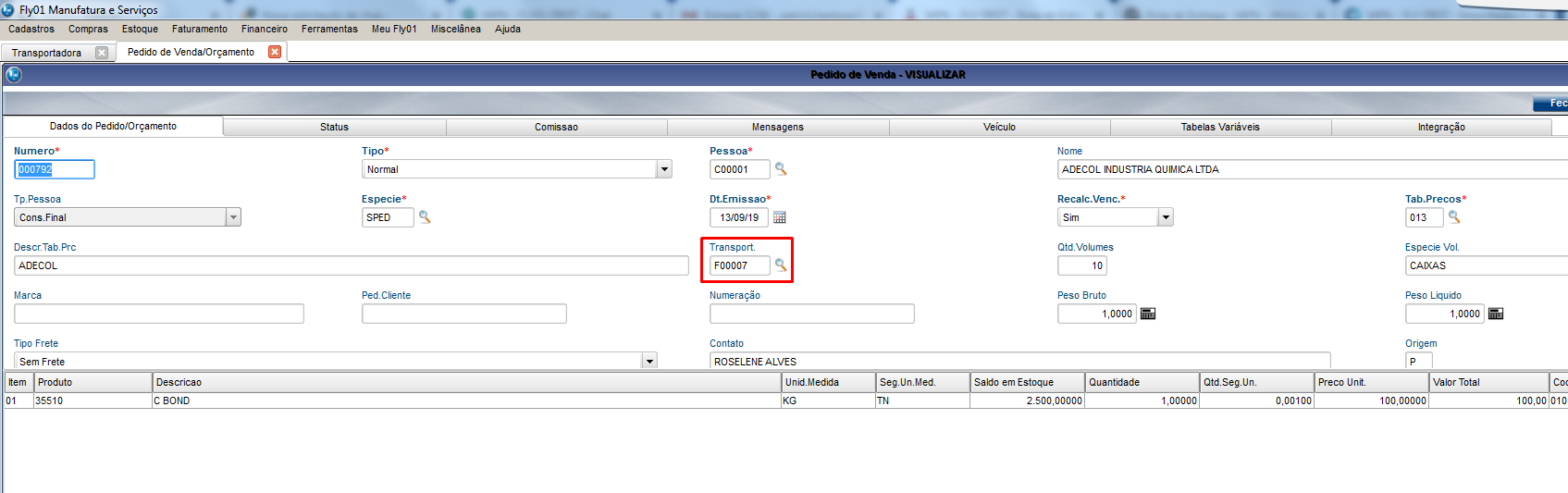
1. Antes de criar uma Rota de Entrega, devemos incluir alguns Pedidos de Venda. Acesse Faturamento > Atualizações > Pedido de Venda\Orçamento. Para nosso exemplo iremos incluir os pedidos 000792, 000793 e 000795 com a transportadora. Pedido de Venda 000792;
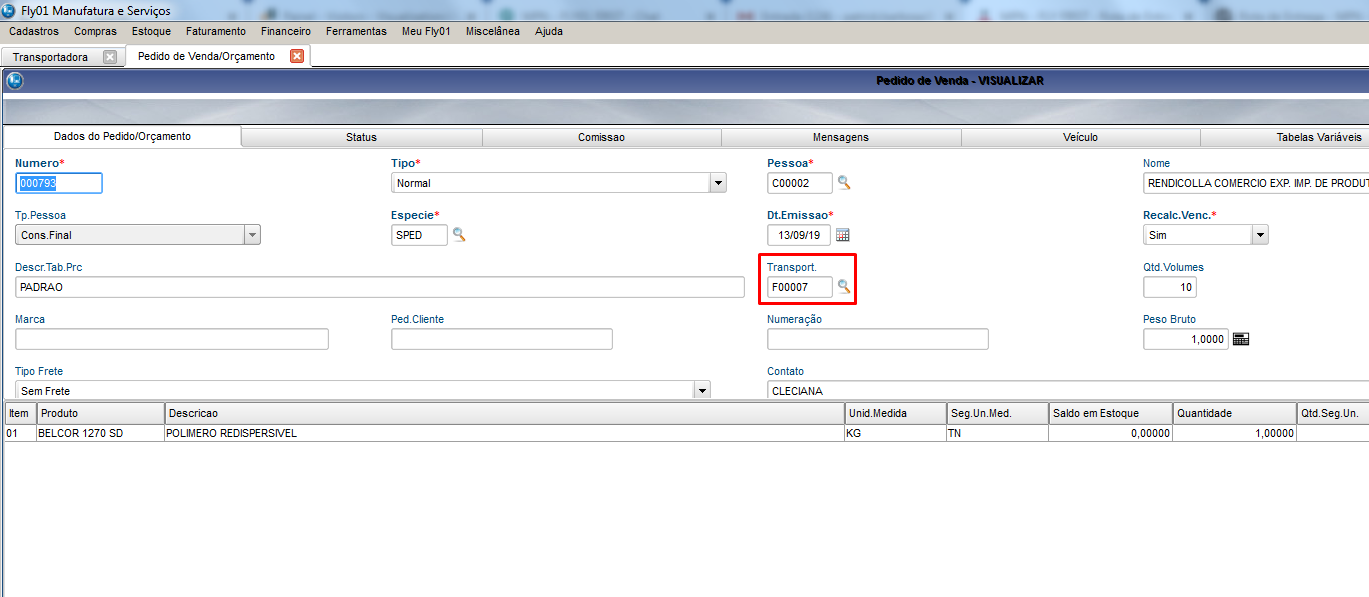
2. Pedido de Venda 000793;
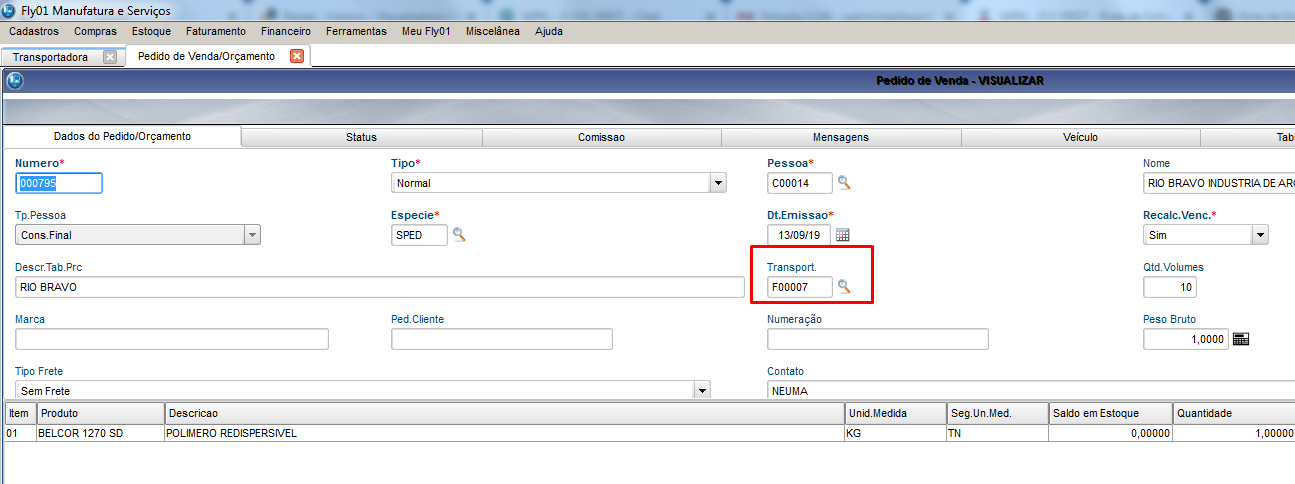
3. Pedido de Venda 000795;
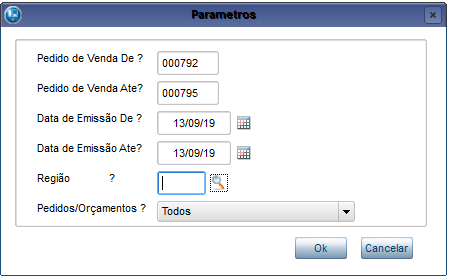
4. Agora acesse Faturamento > Atualizações > Rota de Entrega e clique em Incluir. Primeiro precisamos definir o intervalo de Pedidos de Venda que desejamos incluir na nossa Rota de Entrega;
5. Em seguida será exibida uma tela com uma lista dos Pedidos de Venda que podem ser usados na Rota de Entrega, selecione os pedidos desejados;
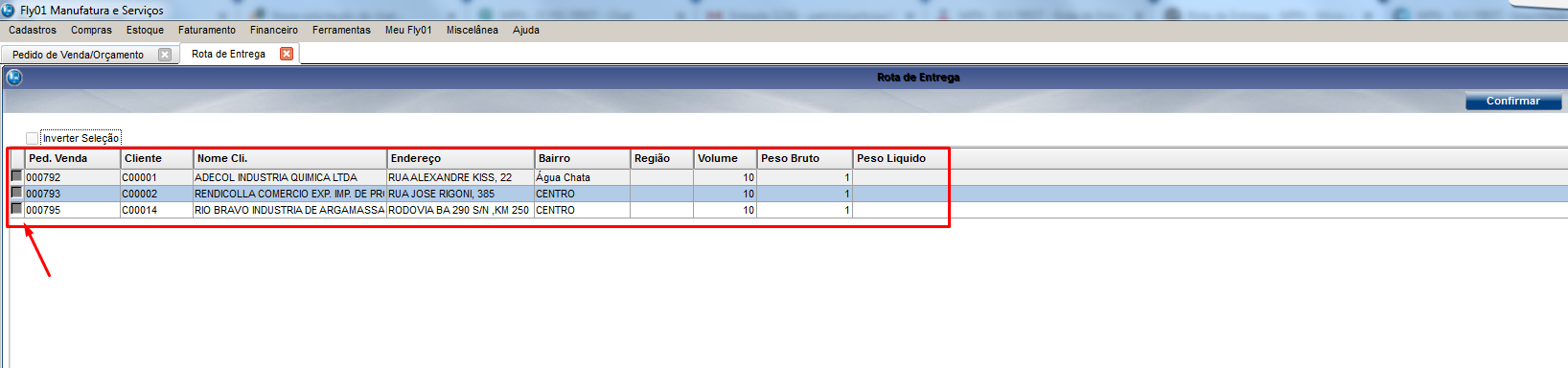
6. Observe que ao selecionar os Pedidos de Venda os campos no rodapé de Valor Total, Total de Volumes, Transportadora, Peso Bruto e Total de PVs são somados de acordo com os Pedidos de Venda selecionados;
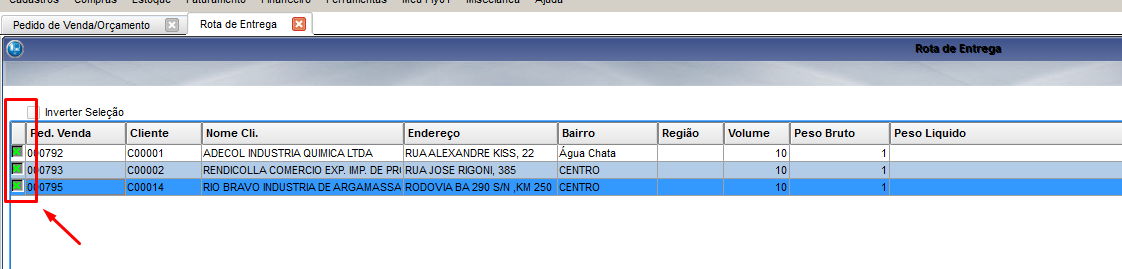

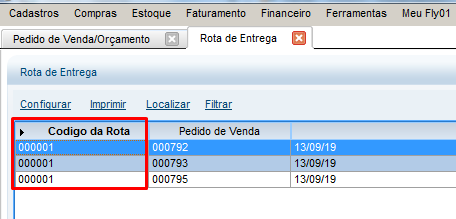
7. Após selecionar os pedidos desejados clique em Confirmar. Observe que foi incluída uma linha para cada Pedido de Venda escolhido, porem todos com o mesmo Código de Rota;
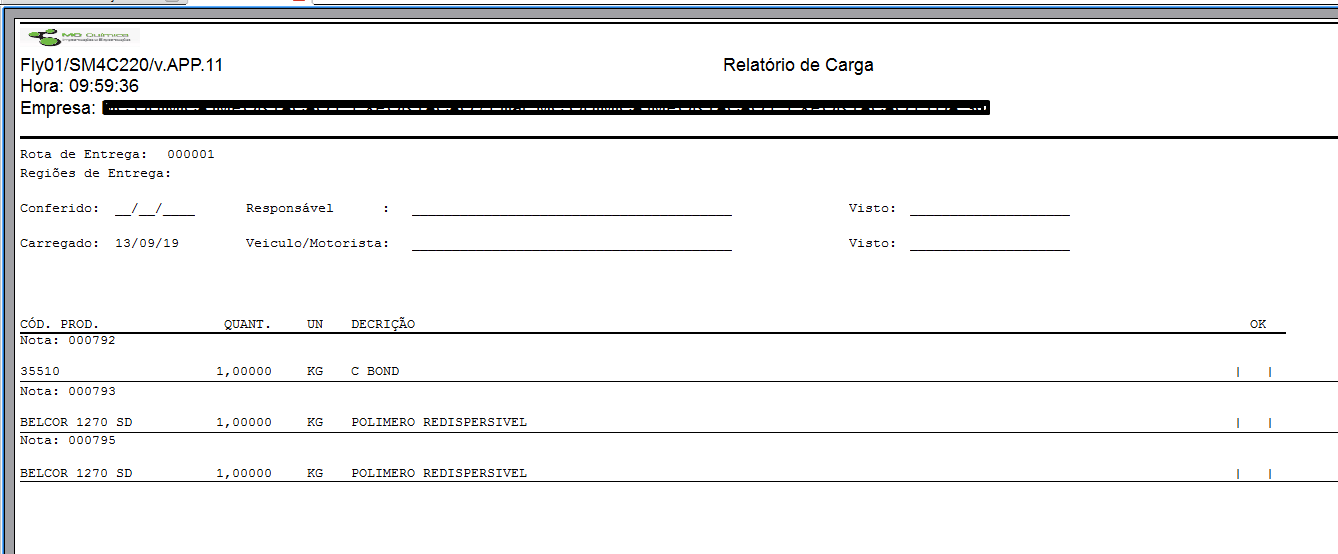
8. Agora vamos imprimir a nossa Rota de Entrega, para isso selecione um dos registros e acesse Ações Relacionadas > Imprimir Carga. O relatório mostra as informações dos produtos contidos nas notas, podendo ser consolidados por NF ou Grupo de Produto, assim como campos para assinatura do responsável pelo carregamento e pelo motorista do veiculo transportador: Pagina 01;
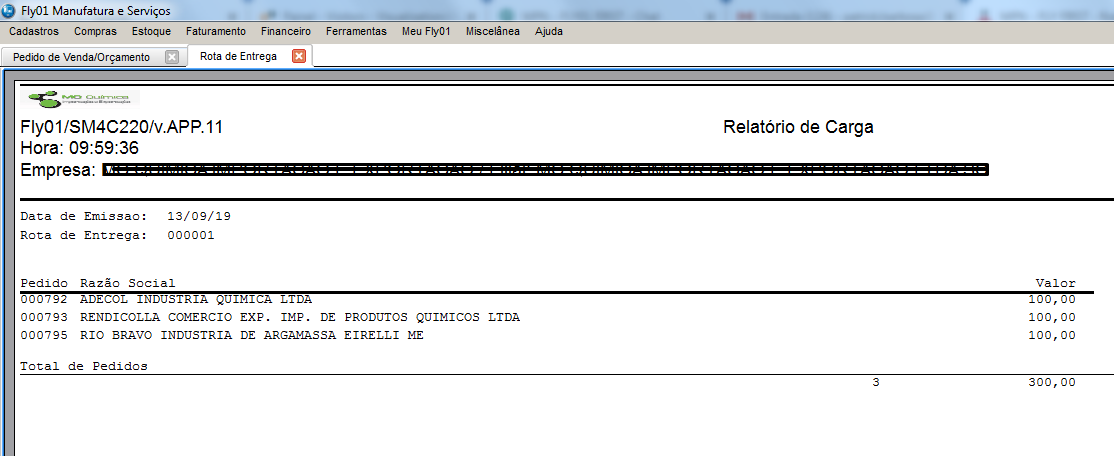
Pagina 02.
0 Comentários