Dúvida
Como importar uma lista de produtos em planilha Excel para a Tabela de Preços?
Ambiente
TOTVS Varejo - Franquias e Redes
*Observações:
- É necessário possuir a Tabela de Preços de Venda ou Compra criada para seguir os passos abaixo, para informações de como criar a Tabela de Preços de Venda ou Compra acesse: TL - GLOB - Criação de Tabela de Preços.
- Permissão de acesso à edição da Tabela de Preços.
- Os produtos devem estar cadastrados previamente no TOTVS Live.
Solução
Após a criação da Tabela de Preços de Venda, ou Compra, é necessário incluir os produtos à tabela para que os preços fiquem disponíveis no TOTVS PDV e TOTVS Live.
Antes de começar, confirme qual o domínio foi criada a Tabela de Preços. O TOTVS Live permite apenas a associação de produtos à Tabela de Vendas quando logado no mesmo Domínio em que a Tabela de Preços foi criada.
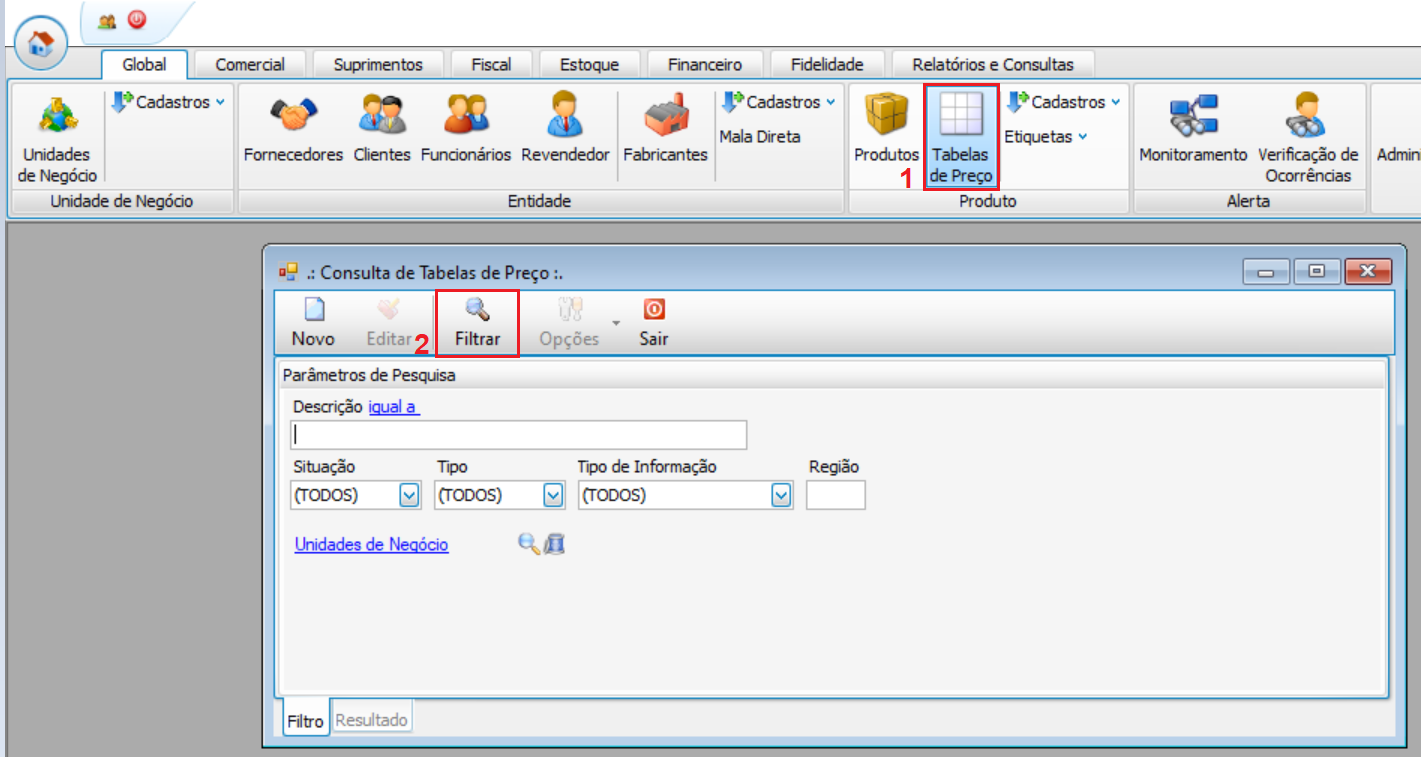
Caminho: Aba Global > Tabela de Preços > Filtrar
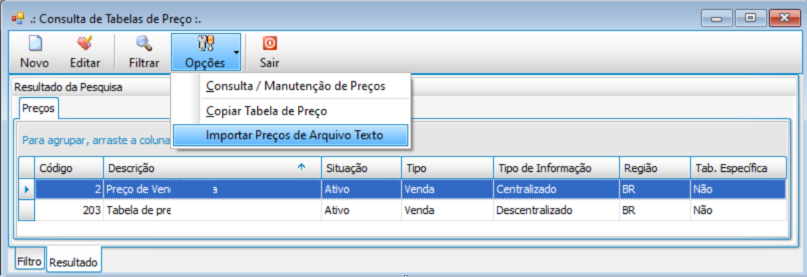
1. Localizar a Tabela que deseja incluir os produtos e clique em Opções > Importar Preços de Arquivo Texto
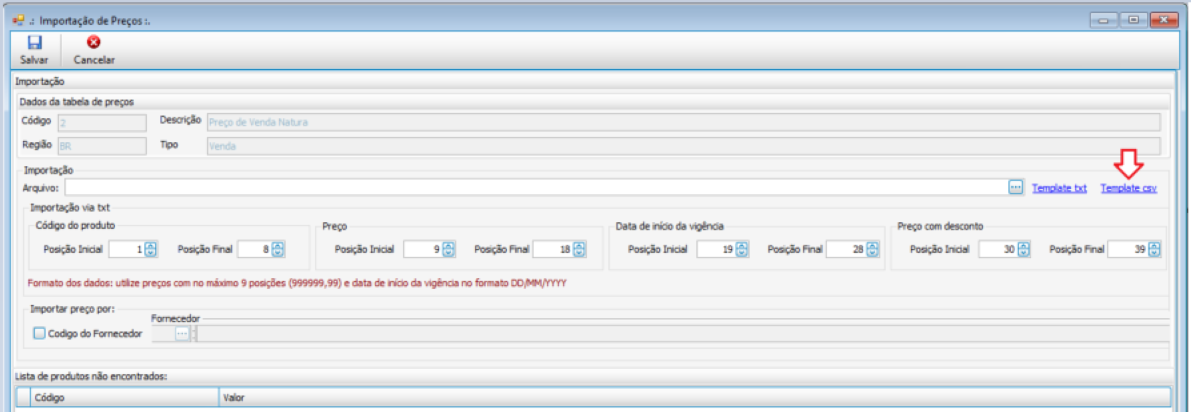
Baixe o layout padrão para importação na opção ao lado Template CSV;
2. Preenchimento da planilha:
O modelo que o TOTVS Live disponibiliza já vem com algumas linhas preenchidas como exemplo;
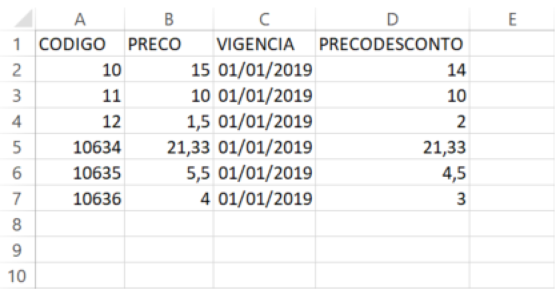
- CODIGO - Pode ser utilizado o Código de Barras, ou mesmo o Código Padrão do TOTVS Live.
- PRECO - Informar o preço que o produto utilizará.
- VIGENCIA - A data de vigência deve sempre respeitar a regra Dia + 1. Não é possível realizar importação de produtos com a vigência do preço para o mesmo dia.
- PRECODESCONTO - Informe o Preço Com Desconto do produto. Caso não haja desconto automático ao realizar a venda, indicamos que essa coluna seja preenchida com 0 (zero).
Importante: Não altere o cabeçalho do arquivo, a linha 1 deve sempre respeitar o modelo que foi baixado do TOTVS Live.
Após preencher a planilha, salve o arquivo com a extensão CSV (separado por vírgulas) (*.csv) em uma pasta de sua preferencia.
3. Localize o arquivo CSV na tela de importação de Preços;

Quando utilizado arquivo .csv somente selecione o arquivo e depois clique em salvar, A parte de importação via .txt ficará desabilitada.
Obs.: Antes de importar o arquivo CSV de sua Loja, apague as linhas modelos do arquivo. É necessário que os produtos já estejam cadastrados no sistema, caso contrário, será exibida uma mensagem informando que alguns produtos não foram importados, pois não estavam cadastrados.
Clique em Salvar.
0 Comentários