Dúvida
Como efetuar montagem Kit Pre montado não lançando saldo?
Ambiente
RM - Saúde - 12.1.7 e superiores
Solução
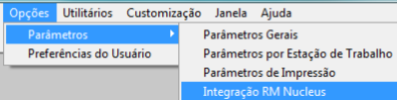
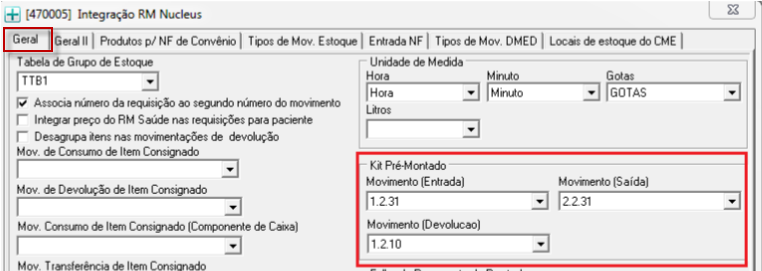
1. Nos parâmetros de ‘Integração RM Nucleus’ devemos configurar os movimentos de ‘Entrada’, ‘Saída’ e ‘Devolução’ do ‘Kit Pré-Montado’. As configurações dos movimentos são feitas diretamente no ‘Nucleus’, no RM Saúde, é feito apenas o apontamento destes movimentos.
2. Nos Parâmetros Gerais → aba ‘Estoques II’, definimos se o Kit lançado na conta do paciente, explodirá os itens, ou se irá lançar apenas o item ‘Kit’. Também podemos definir se o controle de ‘Baixa/Não Baixa estoque’ se dará através do ‘Kit’ ou do ‘Produto’.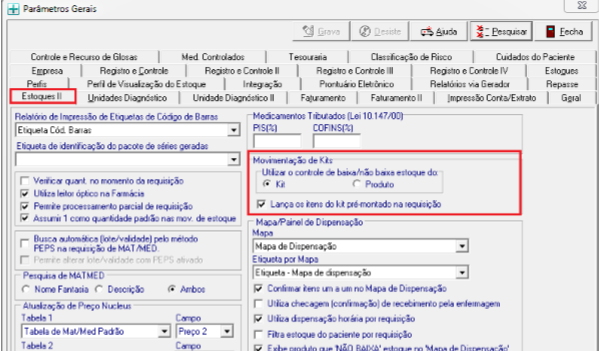
3. Na aba ‘Relatórios via Gerador’ podemos definir o relatório contendo o código de barras do Kit, para realizarmos a impressão, após a montagem do ‘Kit prémontado’.
Os parâmetros a serem passados no relatório são: CODCOLIGADA; NOMECOMP
A tabela a ser utilizada é a: SZTABW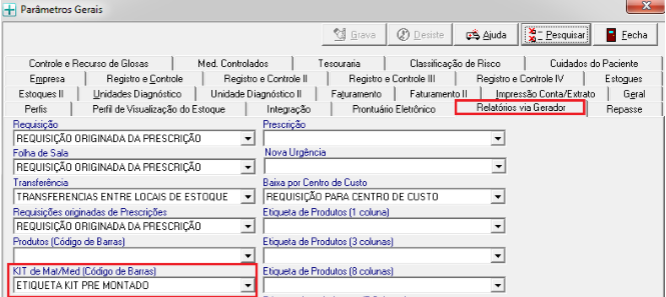
4. Na tela de cadastro de produto → Informações TOTVS Saúde, devemos informar que um item é ‘Kit PréMontado’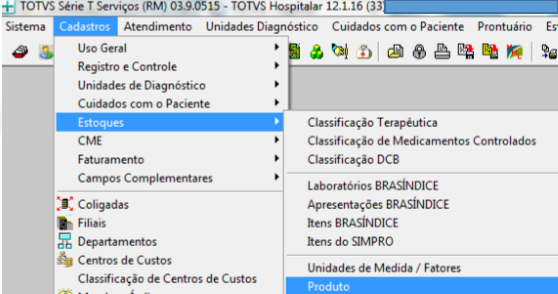
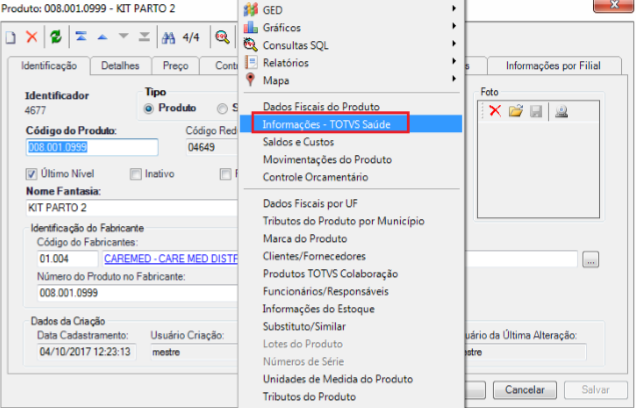
Na tela de ‘Informações TOTVS Saúde’ ao marcarmos o checkbox ‘Kit Pré-Montado’ a aba ‘Produtos do kit’ é liberada. Dentro desta aba, devemos definir quais produtos que irão compor este Kit.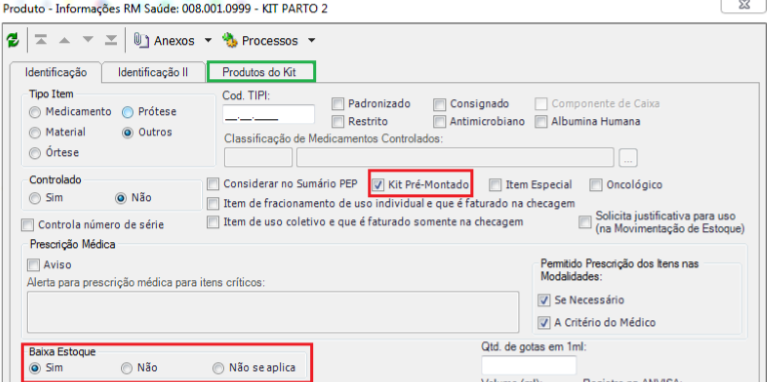
Na mesma tela, podemos definir se o kit irá baixar o estoque ou não, no momento de processar as requisições.
5. Se necessário não contar saldo do kit, você deve marcar NÃO em "Baixa Estoque"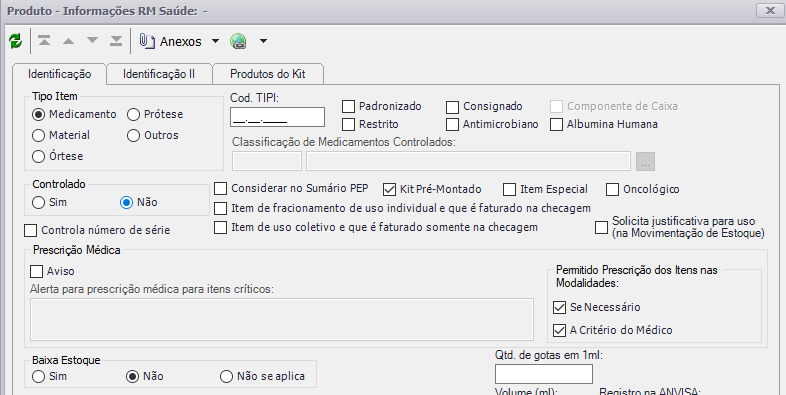
6. Na aba ‘Produtos do Kit’ ao clicarmos no botão ‘Novo’ (folha em branco) devemos informar qual o produto e qual a quantidade deste produto irá ser utilizado neste Kit.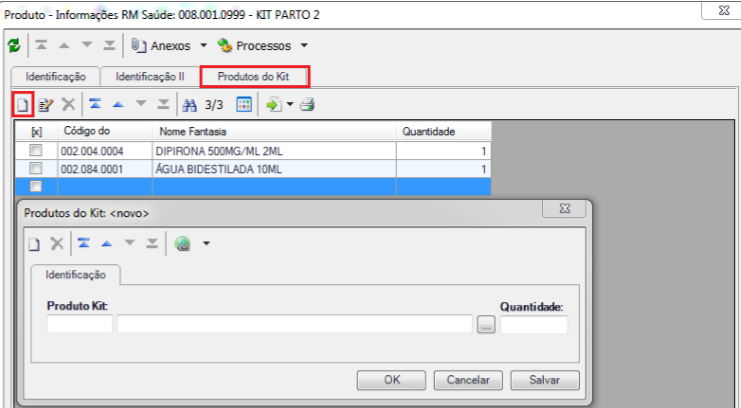
7. Na aba ‘Informações TOTVS Saúde’ dos produtos associados a um kit, podemos também definir, se a baixa do estoque do kit será feita ou não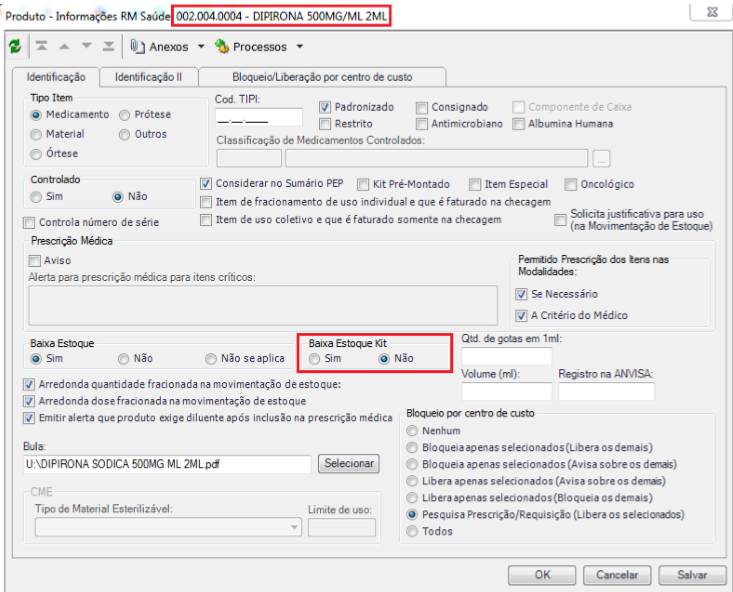
8. Nos Parâmetros por Estação de Trabalho → Podemos marcar o parâmetro ‘Habilitar a utilização na estação de trabalho’ caso desejamos incluir os itens através da bipagem do leitor de código de barras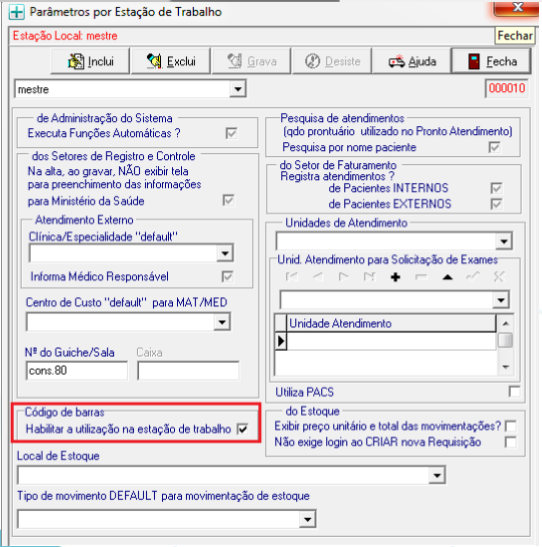
9. Como Montar? Acessar a rotina ‘Monta / Desfaz Kits de MATMED.
10. Na próxima tela que irá abrir, iremos definir o local de Estoque e qual o Kit que será montado. Caso os itens sejam controlados por lote, devemos clicar em cima do campo ‘Num.Lote’ e selecionarmos o lote a ser utilizado Após, clicar em ‘Processa’
OBS: Desta maneira, deve-se utilizar um lote que possua saldo igual ou superior a quantidade do item a ser utilizado para a montagem do Kit
OBS: para o sistema Não carregar a grid inferior, é necessário que os produtos inclusos no kit obedeçam todos os parâmetros à baixo: * Utiliza Número de Série e/ou produto é controlado por lote; * Parâmetro 'Busca automática (lote/validade) pelo método PEPS na requisição de Mat/Med.' desmarcado e Produto é controlado por lote e não usa número de série; * Parâmetro 'Código de barras - Habilitar a utilização na estação de trabalho' marcado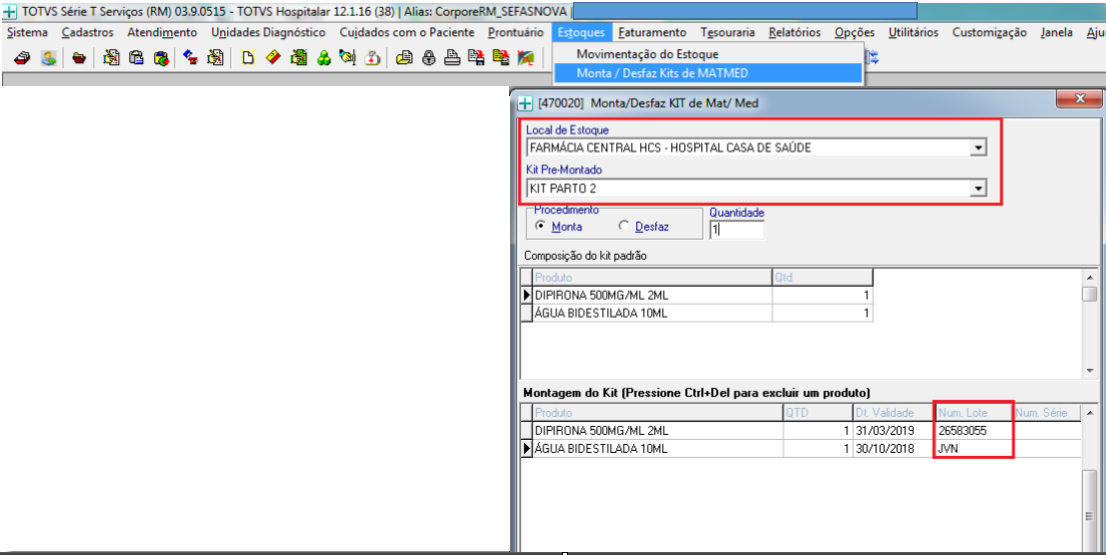
11. Após o processo ser concluído, o sistema irá apresentar a mensagem se deseja imprimir o relatório do código de barras. Caso o relatório esteja parametrizado, clique em ‘SIM’ e o mesmo será gerado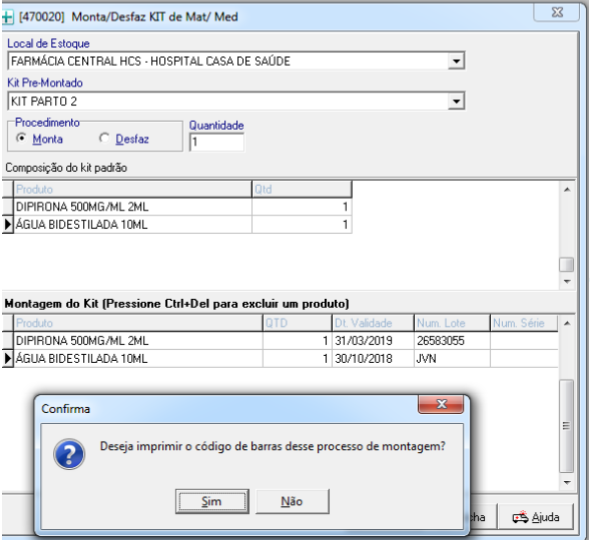
0 Comentários