 Tempo aproximado para leitura: 00:01:30 min
Dúvida
Como gerar Separação Caixa Fechada na rotina 1752 - Gerar mapa de separação/Abast. Corretivo?
Ambiente
TOTVS Distribuição - WMS - Linha Winthor - 17 - WMS - A partir da versão 30
Solução
Para gerar Separação Caixa Fechada (O.S tipo 20), realize os procedimentos abaixo:
1. Acesse a rotina 1751 - Configurar Operação e clique o botão Modelo de separação;
2. Informe o Código do modelo de separação e clique Pesquisar;
3. Selecione com um duplo clique do mouse o Pedido de Venda Padrão (ou outro tipo que melhor se adeque à realidade da sua empresa);
4. Clique Selecione o modelo de separação desejado., e selecione uma das seguintes opções e, em seguida, clique Avançar;
- Separação por Pedido(01),
- Separação por Cliente(02).
5. Selecione o campo Separação de O.S. de caixa fechada.
O mapa de separação para quantidades múltiplas de caixas fechadas pode ser gerado ou não e é possível marcar as seguintes opções:
- Agrupado(01);
- Pelo Picking venda(02): o mapa será gerado retirando as quantidades do endereço de Picking da unidade venda;
- Pelo Picking master(03): o mapa será gerado retirando as quantidades do endereço de Picking da unidade master;
- Pelo pulmão(04): o mapa será gerado retirando as quantidades dos endereços de pulmão;
- Pelo master / Pulmão(05): o mapa será gerado retirando as quantidades do endereço de Picking da unidade master, caso o produto não tenha Picking master, então será retirado dos endereços aéreos;
- Pelo master / Venda(06),
- Não gerar Pk Master(07).
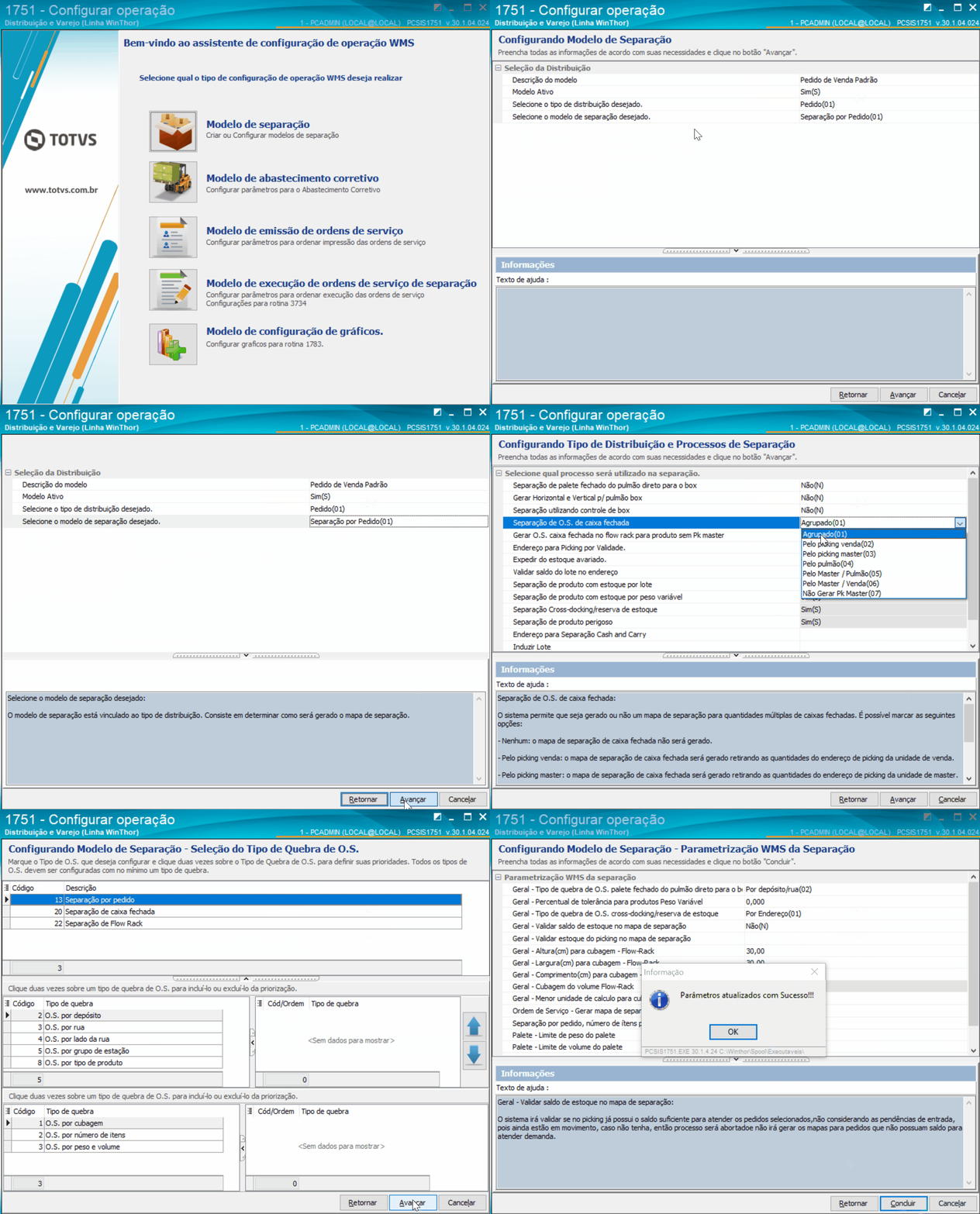
6. Em seguida, clique Avançar e acesse a rotina 1701 - Cadastrar Dados Logísticos do Produto;
7. Informe a Filial, o Código produto, clique Consultar, selecione o produto desejado na planilha e clique duas vezes sobre ele;
8. Clique o botão Buscar Dados logísticos;
9. Marque a opção Embalados e clique Gravar.
Importante
Ao gerar o mapa de separação do produto na rotina 1752 e a quantidade pedida for maior ou igual a uma caixa, será gerado então uma O.S tipo 20-Separação caixa Fechada.
0 Comentários