Dúvida
Qual a finalidade da aba 5 - Avaliação de venda da tela Seleção de itens/Sugestão?
Ambiente
WinThor - Compras - Aplicável a partir da versão 29
Solução
A aba 5 - Avaliação de venda possui a finalidade de avaliar o período de venda para a compra de mercadoria para um período sazonal selecionado conforme necessidade de análise do comprador. Ao verificar que o estoque da empresa está acabando é necessário analisar a quantidade correta necessária para próxima compra, sem exceder ou comprar uma quantidade menor, ocasionando na perda da venda.
A rotina 220 possibilita a visão de tudo o que é necessário comprar, para que não haja excesso e que a empresa compre conforme as últimas vendas. A rotina apresentará essa média, facilitando a análise de compra.
Exemplo: determinado produto possui uma média de venda de 8 itens diários. Caso seja necessário realizar nova compra em um período sazonal de 15 dias, então deverá efetuar o seguinte cálculo:
8 * (15 + 10) = 280, sendo 10 o prazo de entrega do fornecedor.
Desta forma, será comprada a quantidade que durará no estoque para os 15 dias. Este resultado será subtraído do estoque (atual) e da quantidade pedida ao fornecedor, e o valor resultante aparecerá para o comprador, auxiliando na gestão do estoque. Dessa forma, o comprador saberá qual é o estoque ideal para atender a demanda de venda. Pode acontecer de outro comprador já ter solicitado um outro pedido de compra para esse fornecedor, com isso o sistema levará em consideração todos os pedidos de compras realizados para um determinado produto.
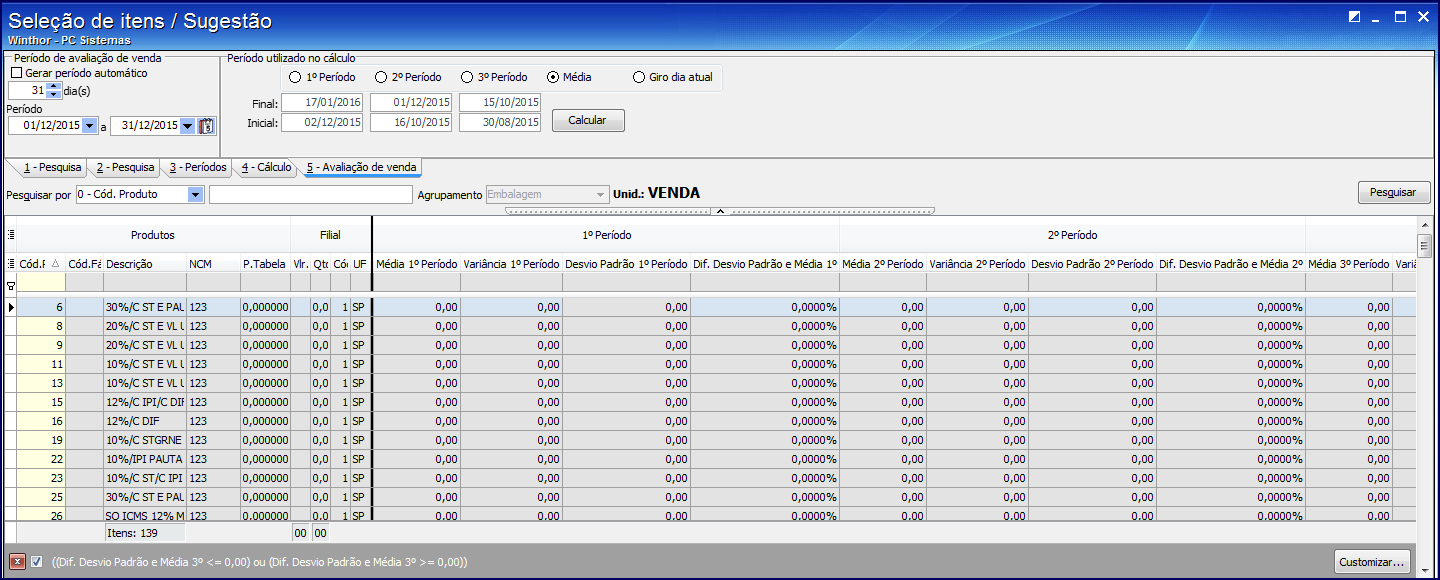
A aba 5 - Avaliação de venda é composta conforme segue:

Período de avaliação de venda
Possui as seguintes opções e seus respectivos campos:
- Gerar Período automático: quando essa opção estiver marcada, deverá ser informado no campo inferior, a quantidade de dias que o seu período terá (1º Período, 2º Período e 3º Período), se informado 20 dias por exemplo e clicar o botão Calcular, o Final e Inicial já irá calcular um intervalo de 20 dias para cada período, os campos 1º Período, 2º Período e 3º Período ficarão desabilitados, para manipulação. Caso essa opção esteja desmarcada, os períodos 1º Período, 2º Período e 3º Período deverão ser preenchidos de manualmente.
- Período: mostra o período utilizado para o primeiro período do cálculo.
Caixa Período utilizado no Cálculo
Possui as opções a seguir:
- 1º Período: informado manualmente.
- 2º Período: apresenta a data retroativa (15 dias) do primeiro período. Será preenchido automaticamente com a data final do primeiro período adicionada à quantidade de dias definida no período de avaliação de venda.
- 3º Período: será preenchido automaticamente com a data final do segundo período adicionada à quantidade de dias definida no período de avaliação de venda.
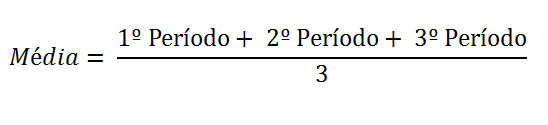
- Média: quando marcada, resultará na soma dos períodos (1º, 2º e 3º) dividido por três.
- Giro dia atual: quando marcada, retornará a quantidade exata vendida dentro do período selecionado, conforme segue:
- O giro dia atual é atualizado pela rotina 507 - Atualização Mensal / 552 - Atualização Diária II.
- O cálculo do giro da mercadoria pode ser utilizado para produtos sazonais ou análise de períodos específicos de venda. Para saber como realizar o cálculo do giro dia, consulte o link Como é realizado o cálculo do giro dia.
A seguir os cálculos:
Ao se trabalhar com estes períodos, o cálculo feito será com base nas informações de vendas do período selecionado, calculando o giro dia da seguinte forma:

- Quantidade venda período: é a quantidade de produtos vendidos para o período selecionado.
- Quantidade de dias de venda: é a quantidade de dias que teve venda conforme relação abaixo:
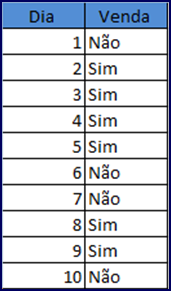
Neste caso há um período de 10 dias, com vendas nos dias 2,3,4,5,8 e 9, então dentro dos 10 dias de intervalo pesquisado, apenas 6 dias tiveram vendas. A fórmula do Giro Dia, irá considerar a Quantidade de dias de Venda, como 6 dias para seu cálculo.
Quando seleciona esta opção, será calculado conforme a formula acima o giro do 1º Período, 2º Período e 3º Período somado e dividido por 3:
Quando é utilizada avaliação de venda da rotina 220, ainda é calculado o Desvio Padrão para a venda:
Variância: a variância é a soma de todos as vendas dividida pelo número de dias que teve vendas, conforme observações acima na parte Quantidade de dias de venda. A seguir o cálculo da variância:

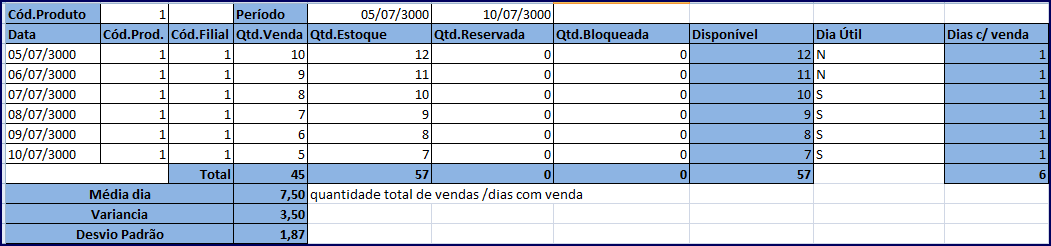
Considerando o exemplo acima, há um intervalo de 6 dias para calcular a sua variância e seu desvio padrão:
Primeiro deve ser encontrada a quantidade de venda do período:
Qt. Venda = 10 + 9 + 8 + 7 + 6 + 5
Qt. Venda = 45
Agora é preciso achar em quantos dias dentro deste intervalo houve venda, neste caso foram 6 dias, conforme campo Dias c/ venda, onde 1 é com venda e 0 seria sem venda.
Dias Venda = 6
Primeira parte do calculo da Variância, que é a média:
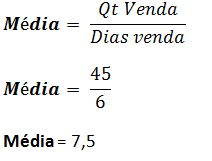
Aplicação do cálculo na formula da Variância:
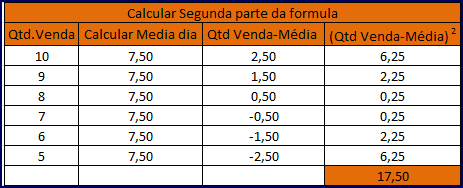
Para cada dia de venda é necessário calcular:
Ao final deste cálculo serão somados todos os resultados, conforme o campo (Qdt Venda – Média) 2 onde, conforme o exemplo o total é de 17,50.
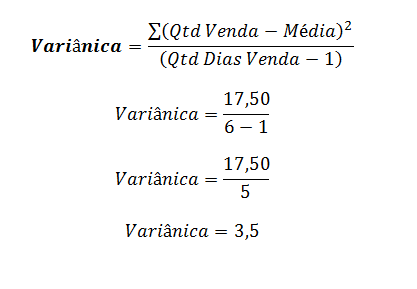
Após calcular a Variância, é possível calcular o desvio padrão, pois, ele será o resultado da raiz quadrada do valor encontrado na variância:
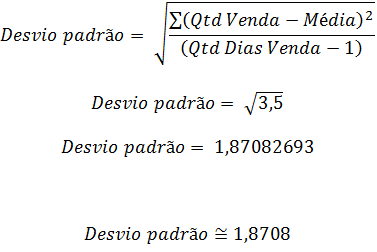
Onde:
Na aba Complemento/Informações, pode ser selecionado para pesquisar os produtos dentro do Nesvio padrão preenchido no campo Desvio padrão na média venda de, que irpa considerar a faixa de valores entre o % pesquisado  ou seja, se for informado neste campo 50%, então ele apresentará todos os produtos com Desvio padrão entre -50% até 50%.
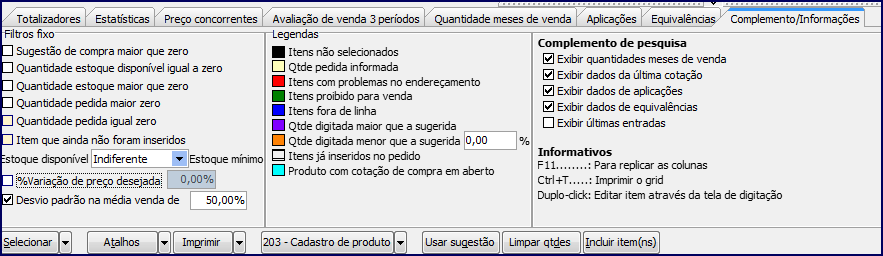
Neste caso, para consulta dos produtos serão habilitadas as abas 1º Período, 2º Período e 3º Período:
0 Comentários