Dúvida
Como gerar os dados do registro E115 para RS com as informações geradas no arquivo da GIA RS?
Ambiente
Winthor - Fiscal - A partir da versão 29
Solução
Para gerar os dados do registro E115 para RS com as informações geradas no arquivo da GIA RS, siga os passos abaixo:
1. Acesse a rotina 1032 - Geração do arquivo GIA RS;
2. Na aba Principal selecione a Filial e o Período desejados;
3. Marque o Modelo da GIA e selecione a Versão GIA mais recente
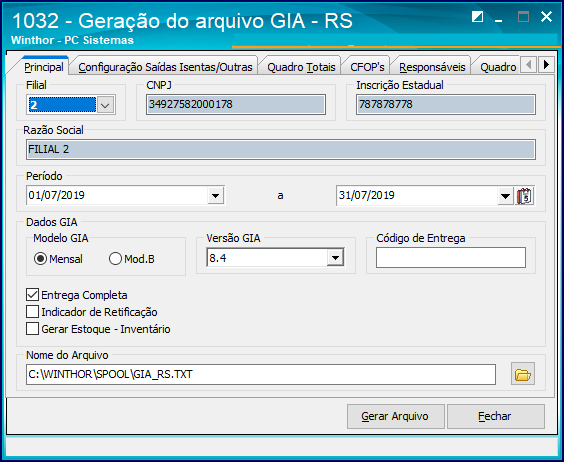
4. Marque a opção Entrega Completa e selecione a aba Configuração Saídas Isentas/Outras;
5. Informe o código do produto o NCM e código de isentas ou código outras de acordo com sua necessidades e clique Salvar;
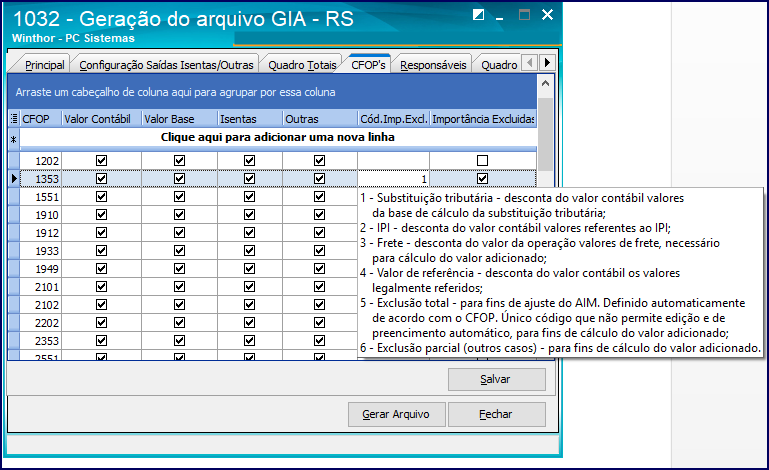
6. Para vincular os códigos de ajustes de acordo com o CFOP , selecione a aba CFOP`s e preencha os campos Cód. Imp. Excl com os códigos de 1 á 6 que corresponde à cada ajuste conforme relação abaixo:
- Anexo 1.C: código 1, quando estiver associado à operação/prestação cuja entrada deve ser informada na coluna Isentas/Não tributadas do Anexo I da GIA(Aba CFOP da 1032, se a flag Isentas estiver marcada para o CFOP da operação, será informado o código RS013001.
- Anexo 1.C: código 3(Verificar posição 3 após CFOP): RS013003
- Anexo 1.C código 6(Verificar posição 3 após CFOP): RS013006
- Anexo 5.A: será gerado com o prefixo RS051 + 3 dígitos que será correspondente ao código na posição 3 da operação.
- Anexo 5.B: será gerado com o prefixo RS052 + 3 dígitos que será correspondente ao código na posição 3 da operação.
- Anexo 5.C: código 6-Quando estiver associado a EXCLUSOES PARCIAIS - para fins de cálculo do valor adicionado do Anexo V da GIA: RS053006
- Quadro C deverão ser verificadas as posições:
- 434-RS000031
- 440-RS000032
- 455-RS000033 - Quadro E: deverão ser verificadas as posições quando estiverem igual a S:
- 794-RS000091
- 795-RS000092.
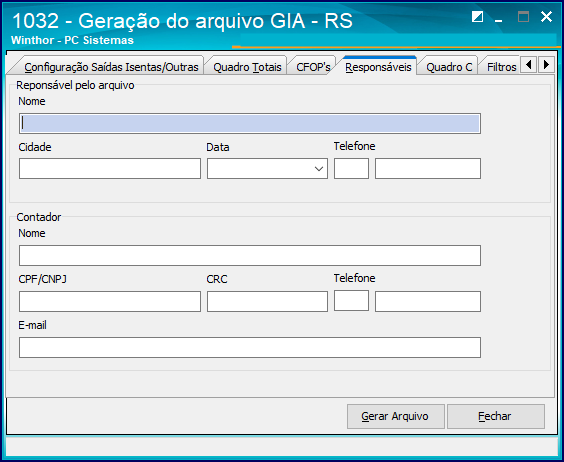
7. Na aba Responsável, preencha os dados da empresa e do contador conforme a necessidade.
8. Selecione a aba Quadro C e clique em Gerar Faturamento;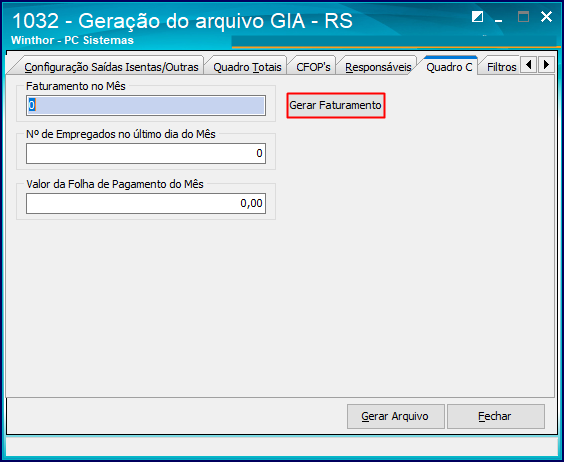
9. Informe o número de empregados e valor da folha de pagamento do mês.
10. Gere o arquivo para importação na 1097 - Geração Arquivo Livro Fiscal Eletrônico.
0 Comentários