Dúvida
Como cadastrar uma conta bancária para baixa simples no Contas a Receber?
Ambiente
Totvs Hospitalidade - Totvs Backoffice (Linha CMNET) – Contas a Receber - Versão padrão 6
Solução
1. Cadastro do Banco;

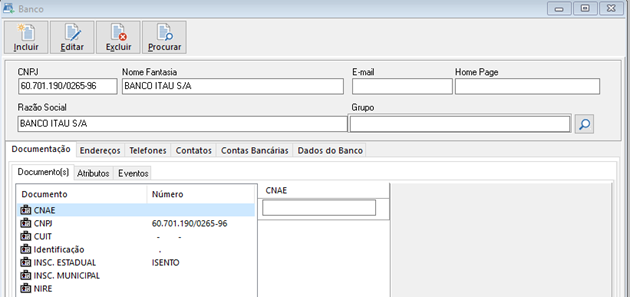
2. Clicar em INCLUIR, preencher CNPJ, Nome Fantasia e Razão Social;
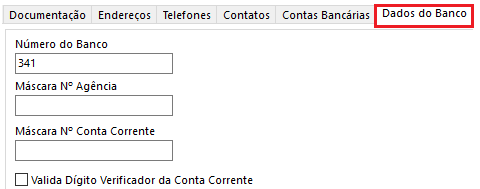
3. Na guia Dados do Banco preencher o código do Banco, deixar os campos “Mascara Nº Agência” e “Máscara Nº Conta Corrente” em branco e o flag “Valida Dígito Verificador da Conta Corrente” desmarcado, conforme imagem abaixo. Para salvar clique em CONFIRMAR;
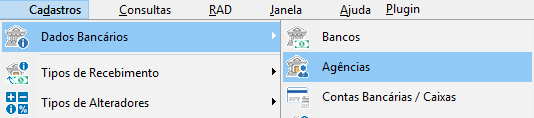
4. Cadastro da Agência;
5. Clicar em INCLUIR e preencher os campos Nome Fantasia e Razão Social;
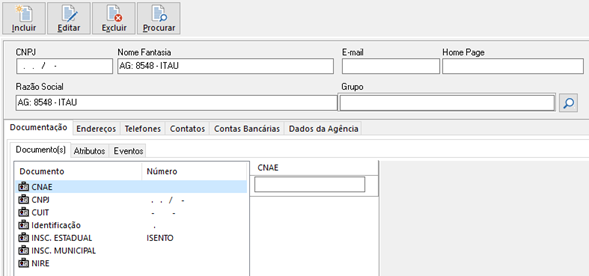
6. Na guia Dados da Agência: associar o Banco cadastrado (Passo 1), indicar o Num. Agência, marcar o Tipo (Capital /Interior) e confirmar;
7. Cadastro Contas Bancárias / Caixas;
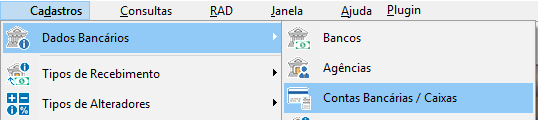
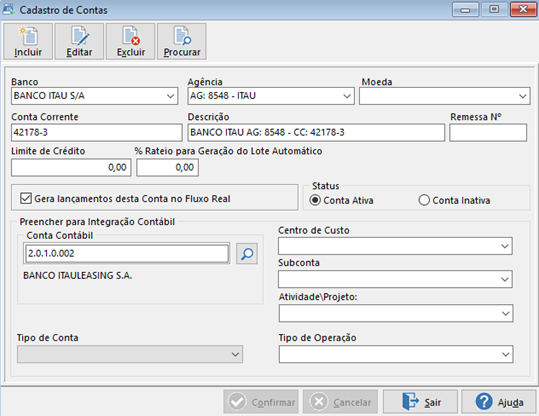
8. Clicar em INCLUIR, indicar o Banco e Agência cadastrados nos passos anteriores, informar a conta bancária, a conta contábil e deixar o Status “Conta Ativa” marcado. Clicar em CONFIRMAR;
9. Cadastro Tipo de Cobrança;
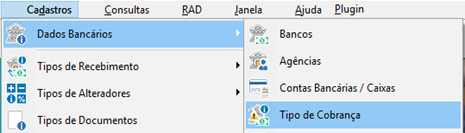
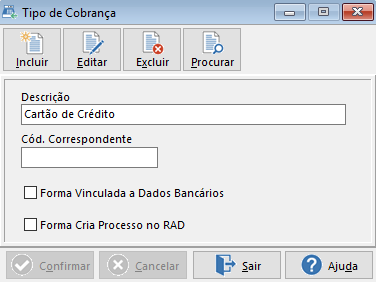
10. Clicar em Incluir, preencher a descrição e em ‘CONFIRMAR’. Caso já exista o tipo de cobrança desejado no cadastro não será necessário inserir um novo;
11. Contas / Caixas x Tipo de Cobrança;
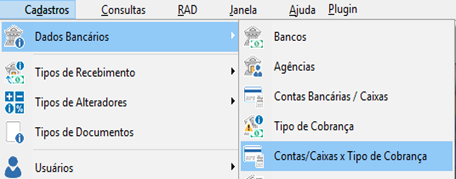
12. Clicar em INCLUIR, associar a Conta Bancária/Caixa e Forma de Recebimento cadastradas nos itens 3 e 4, preencher o campo Descrição, Forma de recebimento, Conta Contábil, marcar Sim no campo Lança no Controle Financeiro (para que ocorra a integração) e deixar o Status Ativa, marcado;
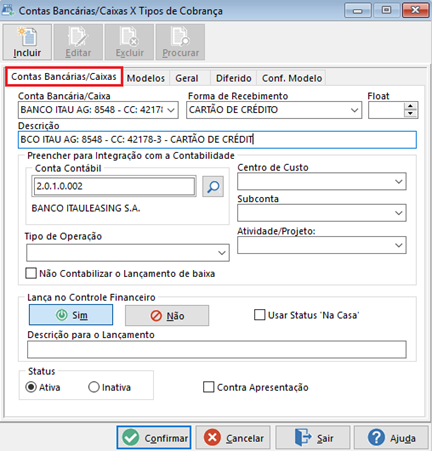
13. Em caso de cadastros de contas para baixa manual simples apenas a guia Contas Bancárias/Caixas tem o seu preenchimento obrigatório;
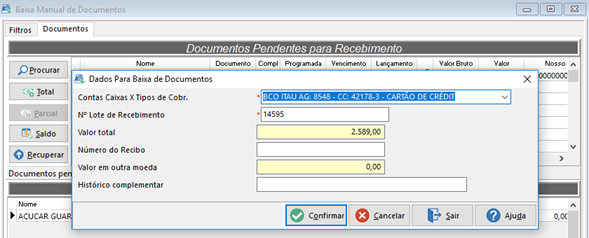
Neste momento a conta recém cadastrada já estará disponível para efetivação da baixa manual;
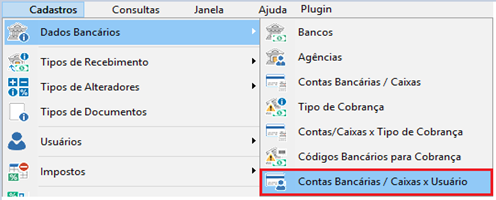
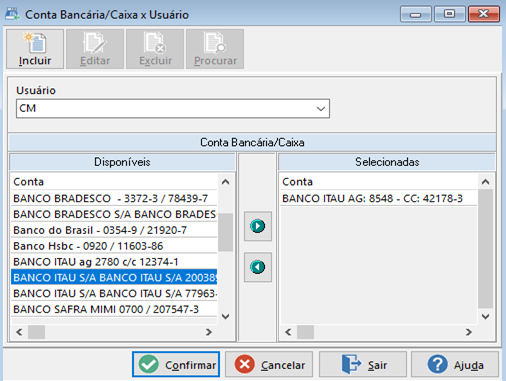
14. Contas Bancárias / Caixas x Usuário;
Neste item se desejar, cadastre a relação do usuário com as contas bancárias/caixas. Feito isto, o usuário só poderá efetuar lançamentos, pagamentos, cobranças, lotes e consultas aos relatórios das contas bancárias/caixas associadas a ele;
14.1 . Clique no botão INCLUIR para que o sistema exiba à esquerda uma lista de contas bancárias/caixas disponíveis;
Em seguida, defina o campo Usuário e selecione a(s) conta(s) que estarão associadas a este usuário;
14.2 Após a seleção da conta, clique no botão Adiciona (Seta para a direita) para que seja movida à direita da tela e atrelada ao usuário selecionado. Caso queira desfazer essa ação, clique no botão Remove (Seta para esquerda)
Para salvar a associação, clique no botão Confirmar;
Importante
Este artigo tem como objetivo orientar o usuário no processo de cadastro padrão das contas bancárias que não irão necessitar da geração de arquivo remessa e emissão de boletos. Ou seja, contas destinadas apenas para baixas manuais simples (Cartões de crédito por exemplo) e posterior conciliação bancária no módulo de Controle Financeiro se necessário.
Independente do número de contas para mesma agência ou banco o cadastro é único (Apenas uma agência e um banco). Portanto caso o banco e a agência já possuam cadastro no sistema ignore os passos 1 e 2 deste artigo e comece pelo passo 3.
Saiba mais:
- HF - CAR - Exclusão de Baixa
- HF - CAR - Exclusão de Estorno de Baixa
- HF - CAP/CAR - Alterar Parcelamento
- HF - CAR - Cadastro de Alteradores
- HF - CAR - Lançamento de Alteradores
0 Comentários