Dúvida
Como parametrizar o sistema para os cálculos de desconto SUFRAMA?
Ambiente
Fly01 FIRST – Cadastro - Todas as versões
Solução
O processo de parametrização é bem simples, realize os seguintes passos:
1. Acesse Miscelânea > Configurações;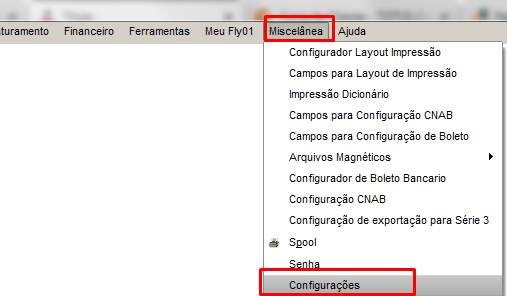
2. Clique sobre o botão Fly01 e depois em parâmetros;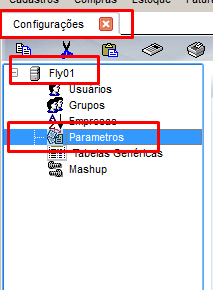
3. Em parâmetros localize o parâmetro MV_DESCZF e altere-o para .T.;
4. Agora vamos para parte dos cadastros, acesse Cadastro > Básico > Cliente, clique em Incluir, informe os dados cadastrais do cliente. O tipo do cliente deve ser Solidário, é importante que os campos Inscrição Estadual e SUFRAMA estejam preenchidos, na aba Impostos informe Sim no campo Desc.p/Sufr, após isso confirme o cadastro;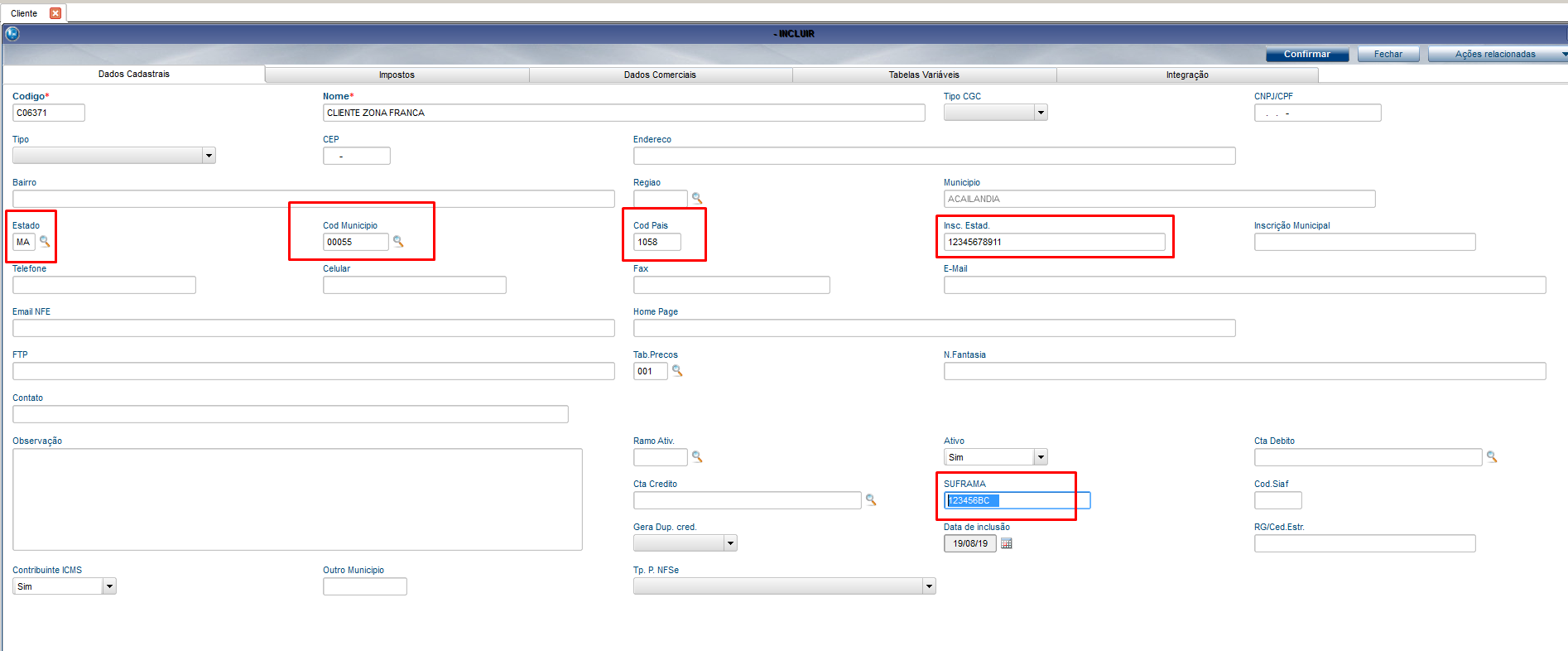
5. Acesse Cadastro > Básico > Produto, inclua um produto ou altere um produto já cadastrado. Entre na aba Impostos, No campo Imp. Z. Franca, informe Não, se o desconto para Zona Franca será aplicado. Informe Sim se o desconto não será aplicado o desconto para Zona Franca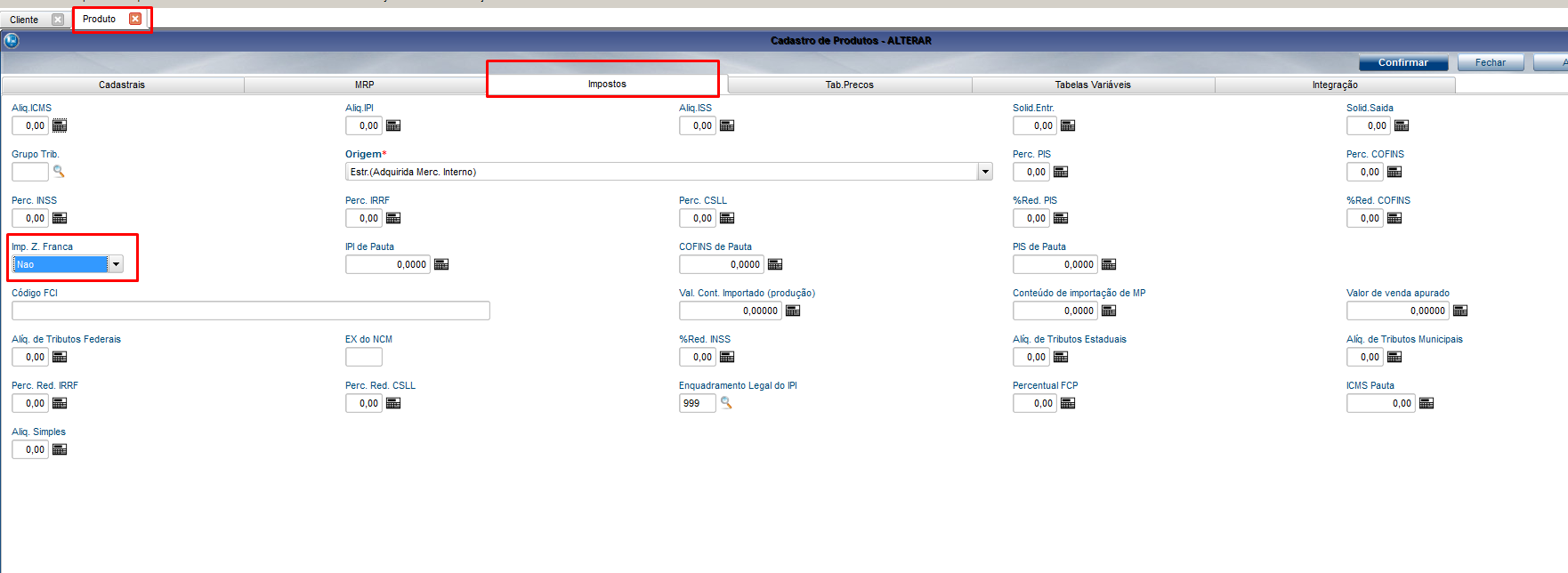
6. Processo para aplicação do desconto do Suframa para o imposto ICMS. Acesse Cadastro > Básico > tipos de Entrada e Saída, clique em Incluir, informe os dados cadastrais do TES de saída;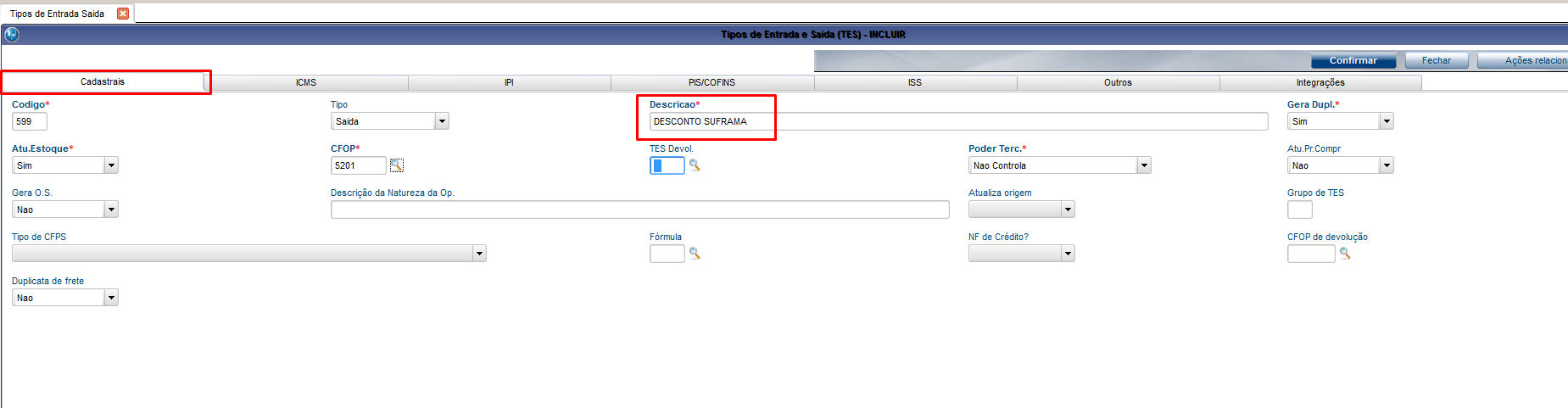
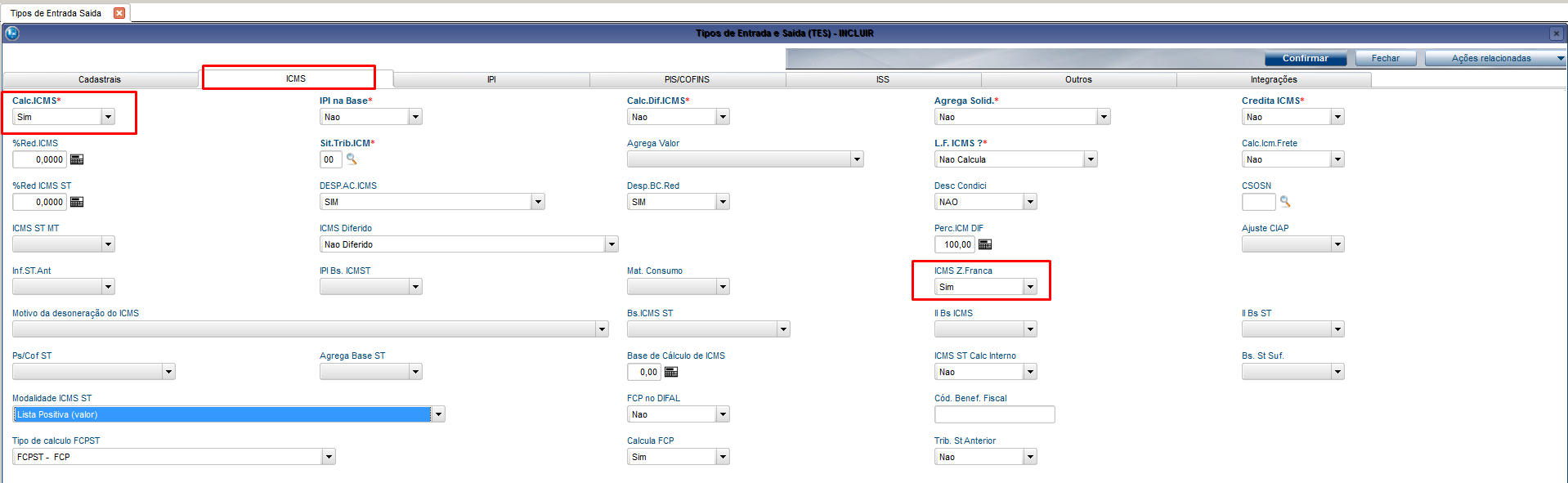
7. Entre na aba de ICMS. No campo Calc. ICMS informe SIM e o campo ICMS Z. Franca para SIM. Os demais campos como sit trib na aba ICMS são configurados de acordo com cada cliente;
8. Agora vamos fazer o documento, acesse Faturamento > Atualizações > Documento de Saída. Clique em Incluir, informe o cliente que pertence à Zona Franca, informe o produto e o TES cadastrado. Observe que o campo Vlr. Desconto foi preenchido. Clique em confirmar para finalizar a inclusão do documento de saída;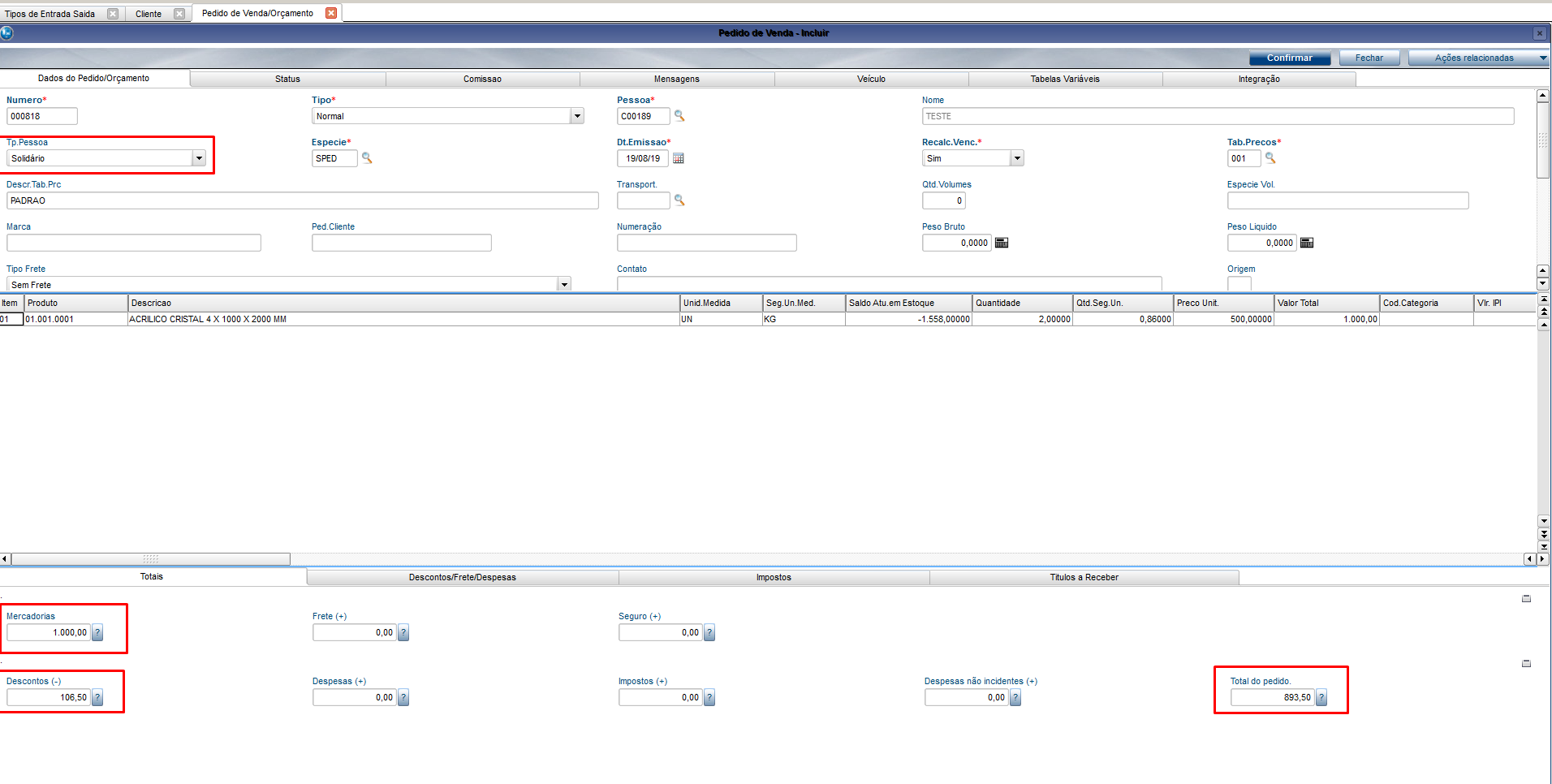
9. Para o desconto de PIS e COFINS entre nas configurações da TES de saída na aba de PIS/ COFINS. No campo PIS/COFINS, informe Ambos. Os campos COFINS Z.Franca e PIS Z.Franca devem ser preenchido com Sim.
OBS: Para o desconto de ICMS e PIS/COFINS na mesma nota as configurações deverão estar conforme o manual.
0 Comentários