Dúvida
Como adicionar/alterar um Certificado Digital?
Ambiente
Gemco Anywhere - SmartECF - A partir da versão 41.
Solução
Utilizada a interface do Windows XP por ser mais completa/complexa para realizar. No Windows 7/10, haverão menos passos.
Para efetuar a adição ou alteração, realize os seguintes passos:
1. Clique em Executar, digite mmc.exe e clique em OK:
2. Na janela que se abrirá, selecione Arquivo> Adicionar/remover snap-in...: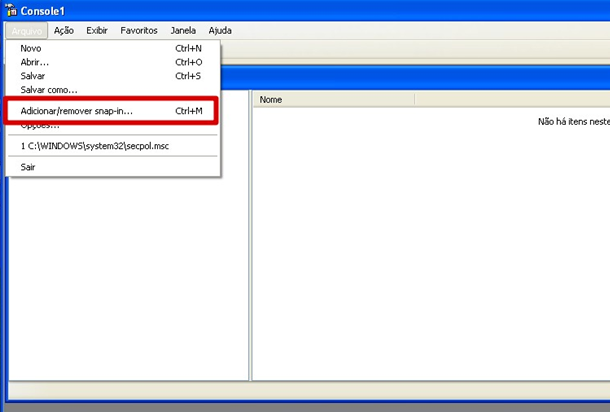
3. Na tela seguinte, clique em adicionar: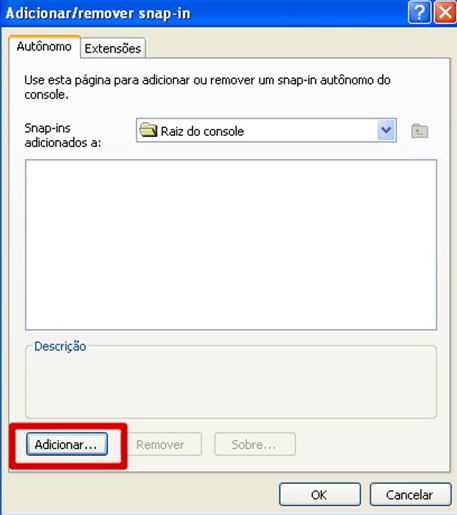
4. Selecione o snap-in "Certificados", e clique em adicionar: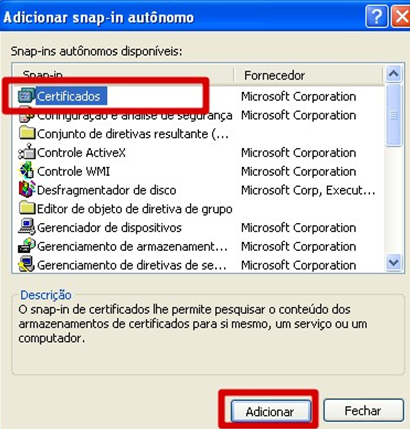
5. Selecione "Conta de computador" e clique em avançar: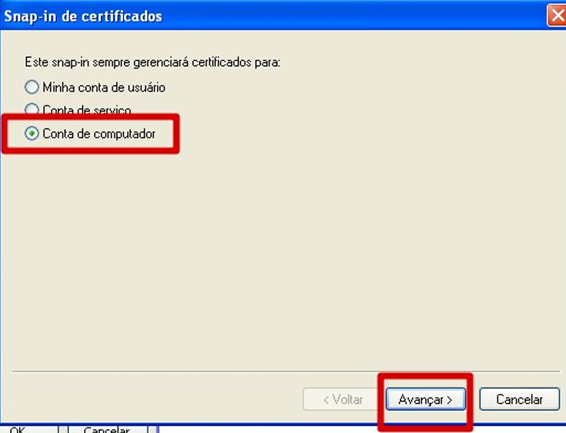
6. Selecione "Computador local" e clique em concluir: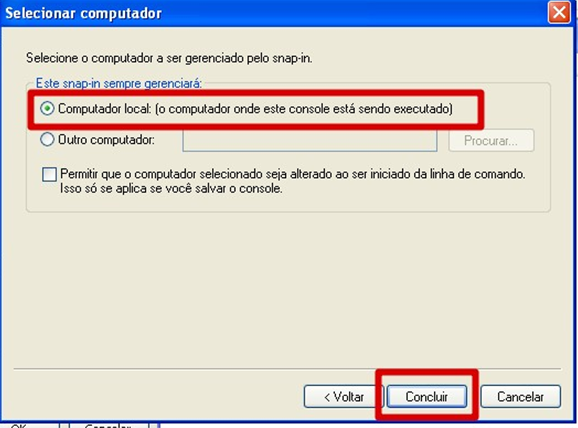
7. Clique em fechar e após, em OK: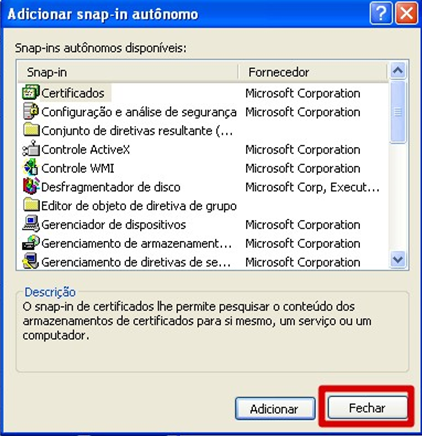
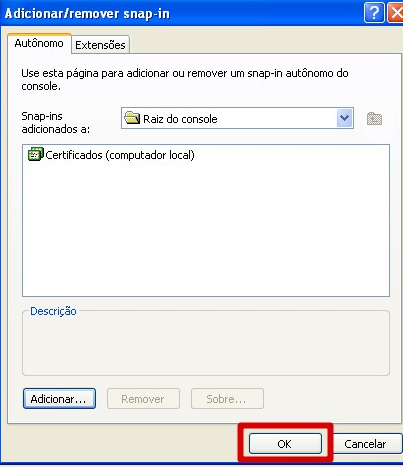
8. Expanda a pasta "Certificados(computador local)" e clique em "Pessoal". Caso não existam certificados nesta pasta, como na imagem abaixo, será necessário importá-los. Caso queira adicionar novo certificado, o processo será o mesmo, de importação: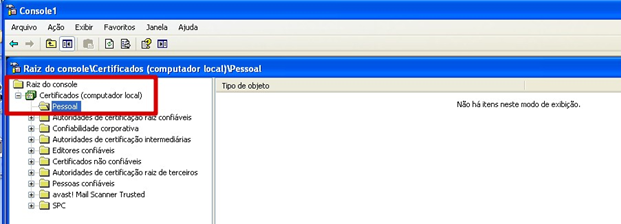
9. Clique com o botão direito na pasta Pessoal. No menu selecione Todas as tarefas e em seguida, Importar: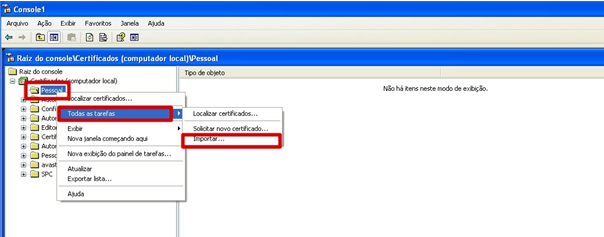
10. Clique em avançar, e em seguida, Procurar: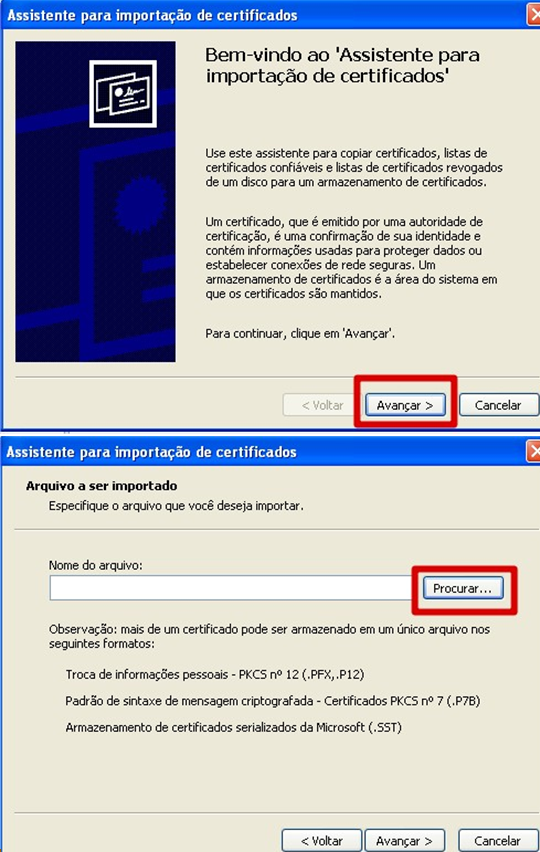
11. Coloque o caminho da pasta onde se encontra seu certificado, selecione o tipo correto, e clique em abrir: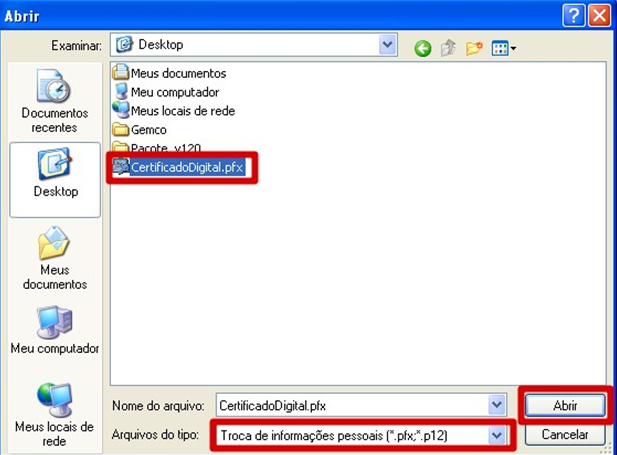
12. Clique em avançar, informe a senha, selecione a caixa para marcar como exportável, e clique novamente em avançar: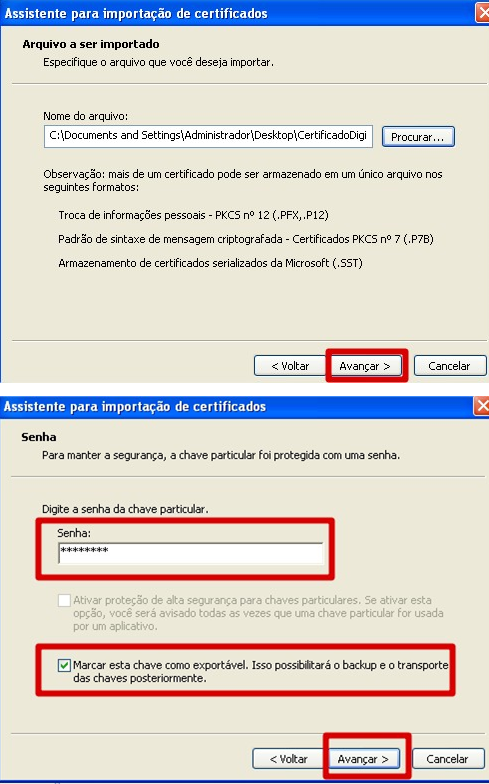
13. Selecione o armazenamento "Pessoal" para o certificado e clique em avançar, e após, concluir: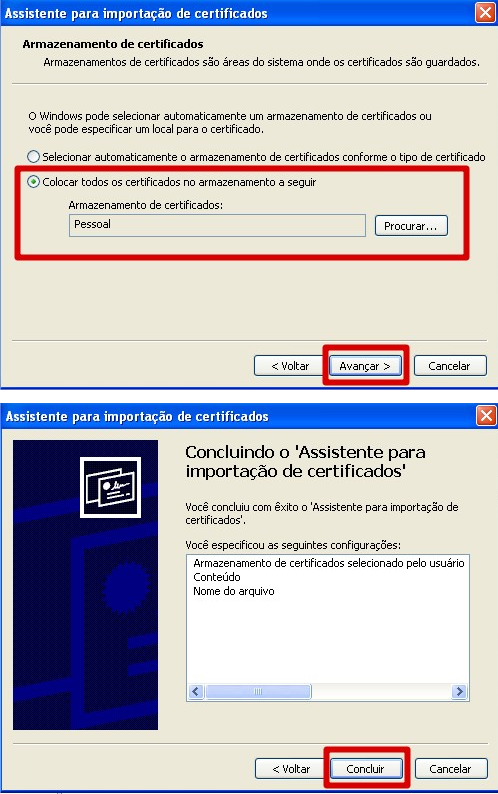
O certificado aparecerá na lista e será acessado para utilização pela aplicação: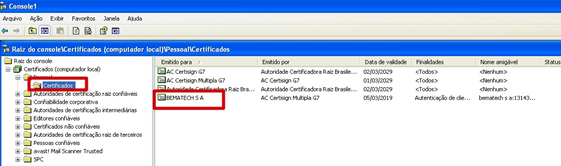
0 Comentários