Dúvida
Como cadastrar o enquadramento do IPI (NF-e)?
Ambiente
WinThor - Fiscal - Aplicável a partir da versão 29
Solução
Para cadastrar o enquadramento do IPI, exclusivo para NF-e, realize os procedimentos do vídeo tutorial ou do passo a passo abaixo:
1. Atualize as rotinas abaixo para que as informações cadastradas sejam validadas corretamente:
- 4002 – Cadastro de Tributação IPI,
- 1008 - Manutenção de notas fiscal de saída,
- 1117 – Ajustar Estoque,
- 1124 – Transferir produto entre filial/depósito,
- 1181 – Ajustar Estoque – Avaria,
- 1188 – Atualização Contábil de Inventários,
- 1193 – Requisição de Materiais de Consumo,
- 2399 – Banco de Dados, (exclusiva para clientes do segmentos Medicamentos);
- 2702 – Devolução de Comodato, (exclusiva para clientes que utilizam o Módulo de Comodato);
- 2707 – Remessa de Comodato, (exclusiva para clientes que utilizam o Módulo de Comodato);
- 1303 – Devolução de Cliente,
- 1306 – Simples Remessa,
- 1322 – Simples Remessa Baixando Estoque,
- 1344 – Devolução de Venda Consignada,
- 1346 – Devolução de Cliente Avulsa,
- 1400 – Atualizar Procedures opção 01 – Faturar pedido de venda,
- 1419 – Gerar Nota Fiscal Transf. para Filial Virtual,
- 1423 – Devolução de Transf. Filial Virtual,
- 1436 – Gerar Nota Fiscal Transf. para Depósito,
- 1470 – Devolução de Trans. Filial Retira,
2. Acesse a rotina 132 – Parâmetros da Presidência e defina um valor para o opção Enviar Enquadramento de IPI Padrão (999) e CST de IPI (99) de forma automática?, conforme necessidade. Verifique com seu contador os códigos de IPI para sua empresa. Se estiver marcado como Sim, será enviado automaticamente o código de Enquadramento de IPI Padrão (999) e o código de CST de IPI (99) sempre que não houver nenhum código de IPI cadastrado na figura tributária, pela rotina 4002 - Cadastro de Tributação IPI.
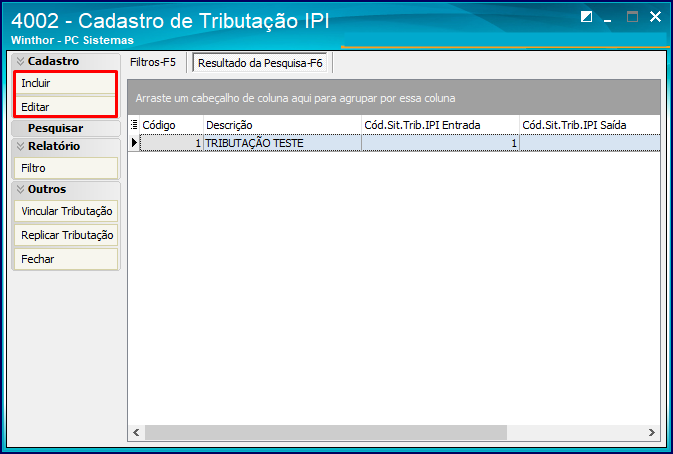
3. Acesse a rotina 4002 e clique o botão Pesquisar e verifique as informações cadastradas, se a tributação já existir clique o botão Editar , caso contrário será necessário um novo cadastro utilize o botão Incluir.
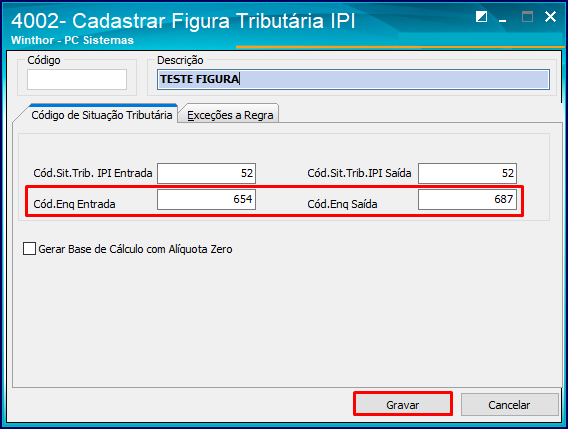
4. Preencha os campos Cód. Enq Entrada e Cód. Enq Saída conforme orientação do seu contador e clique o botão Gravar;
- Caso o processo realizado seja o de incluir cadastro os demais campos da tela deverão ser preenchidos.
- O código de enquadramento deverá ser preenchido conforme orientação do contador, utilizando como documento de apoio o Anexo XVI da NT 02/2015 versão 1.10.
Pronto! O Enquadramento do IPI foi cadastrado com sucesso! Agora você precisa Vincular a tributação ao produto.
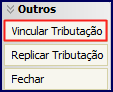
6. Na tela inicial da rotina 4002, selecione a opção Vincular tributação.
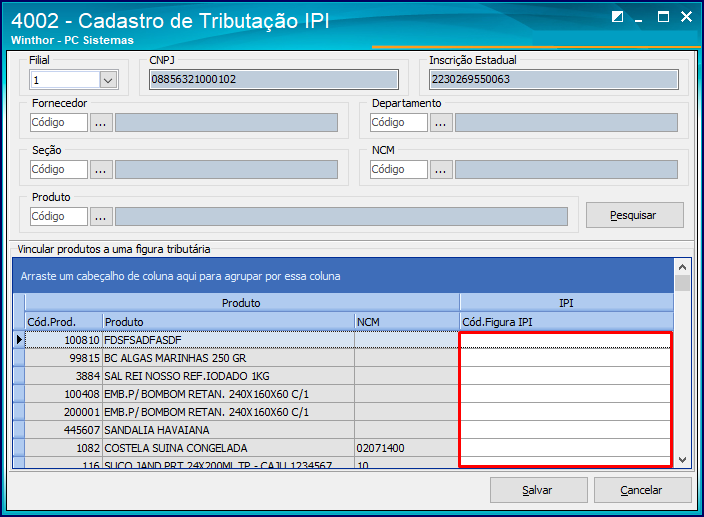
7. Preencha os filtros conforme necessidade e clique o botão Pesquisar.
8. Relacione o produto com o Cód. Figura IPI correspondente. Essa informação deverá ser verificada junto ao contador de sua empresa.
9. Clique o botão Salvar. Para replicar os valores na coluna é necessário informar o valor, pressionar a seta do teclado para baixo para confirmar, depois retornar ao campo anterior e pressionar a tecla F11.
Caso queria replicar a tributação, prossiga da seguinte forma:
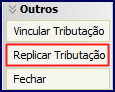
1. Na tela inicial selecione a opção Replicar Tributação.
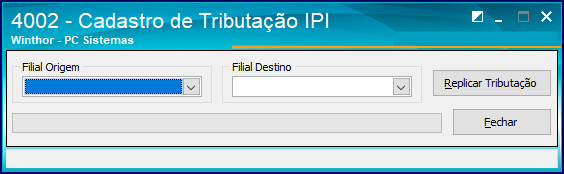
2. Selecione a Filial Origem e a Filial Destino e clique o botão Replicar Tributação.
3. Após realizar os procedimentos apresentados neste tutorial, é de extrema importância atualizar as seguintes rotinas vinculadas ao faturamento:
- 1460 – Pré Cadastro NF-e
- 500 – Atualizar procedure
- 1400 - Atualizar procedure
- 1452 – Emitir documento fiscal eletrônico
- Servidor de NF-e
0 Comentários