 Tempo aproximado para leitura: 00:01:00 min
Dúvida
Como importar arquivos pela rotina 240 - Alterar política comercial por produto?
Ambiente
TOTVS Distribuição Linha Winthor - 13 - Recebimento de Mercadoria - A partir da versão 30
Solução
A importação de arquivos na rotina 240 pode ser realizada através de três (3) layouts:
- Padrão
- Bosch
- Planilha no Excel
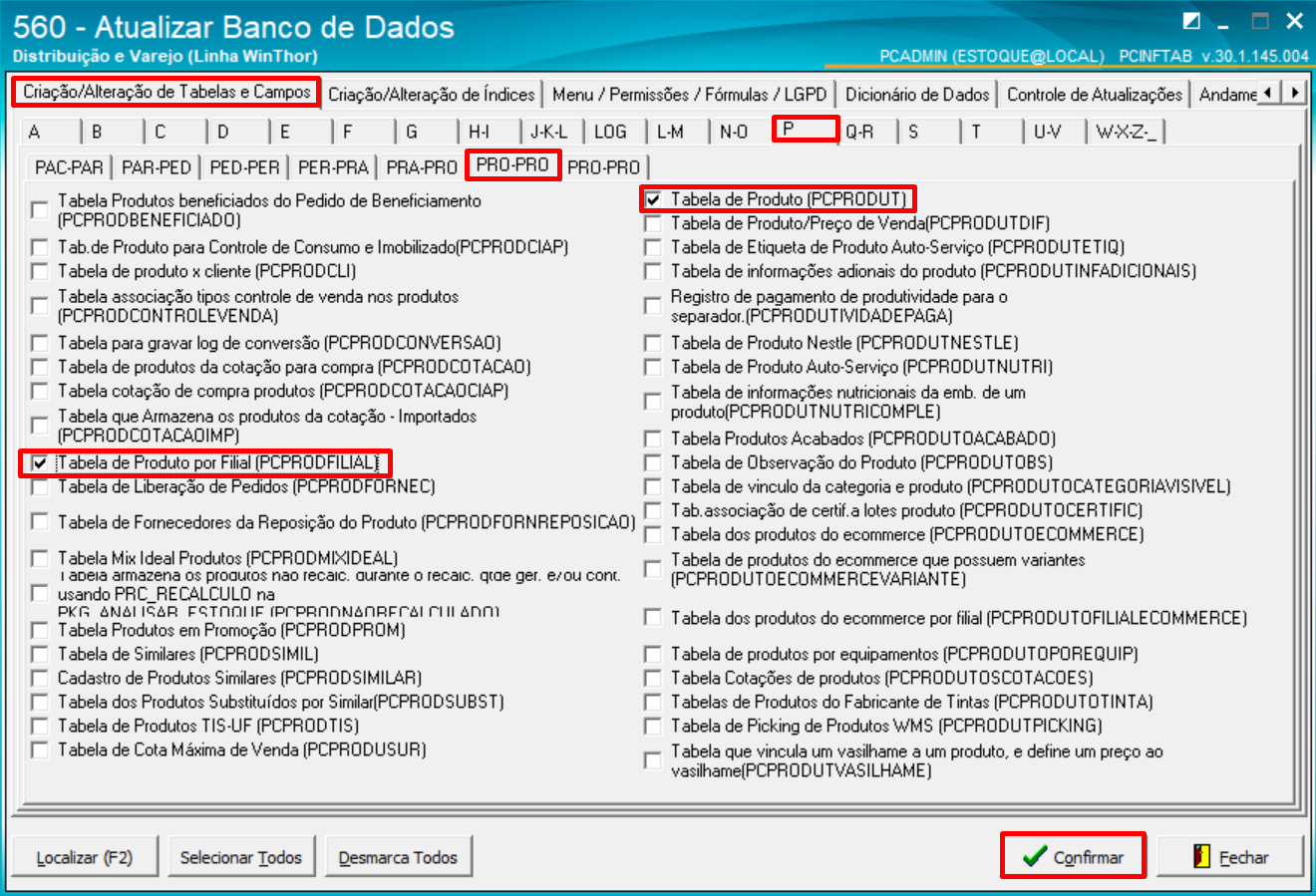
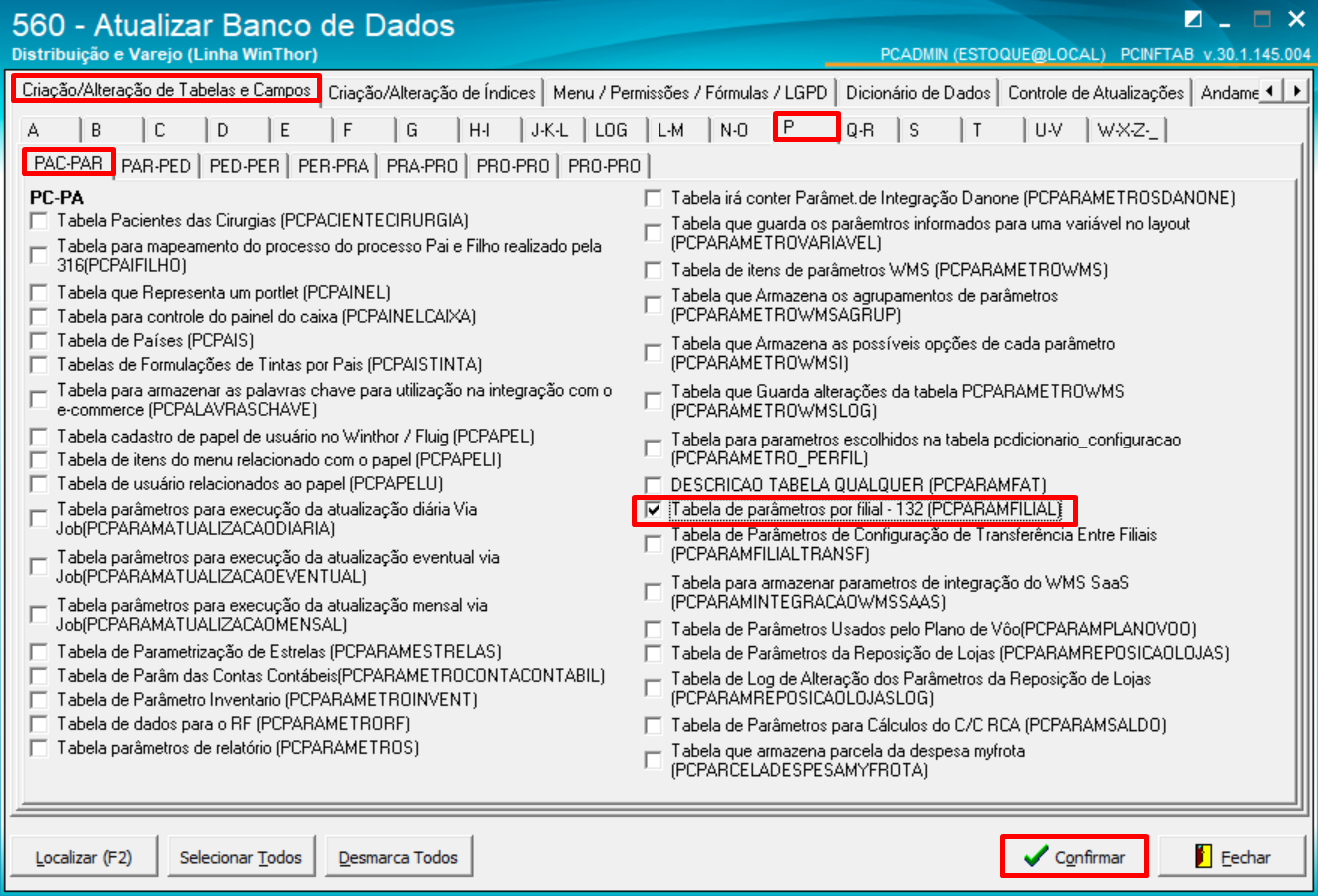
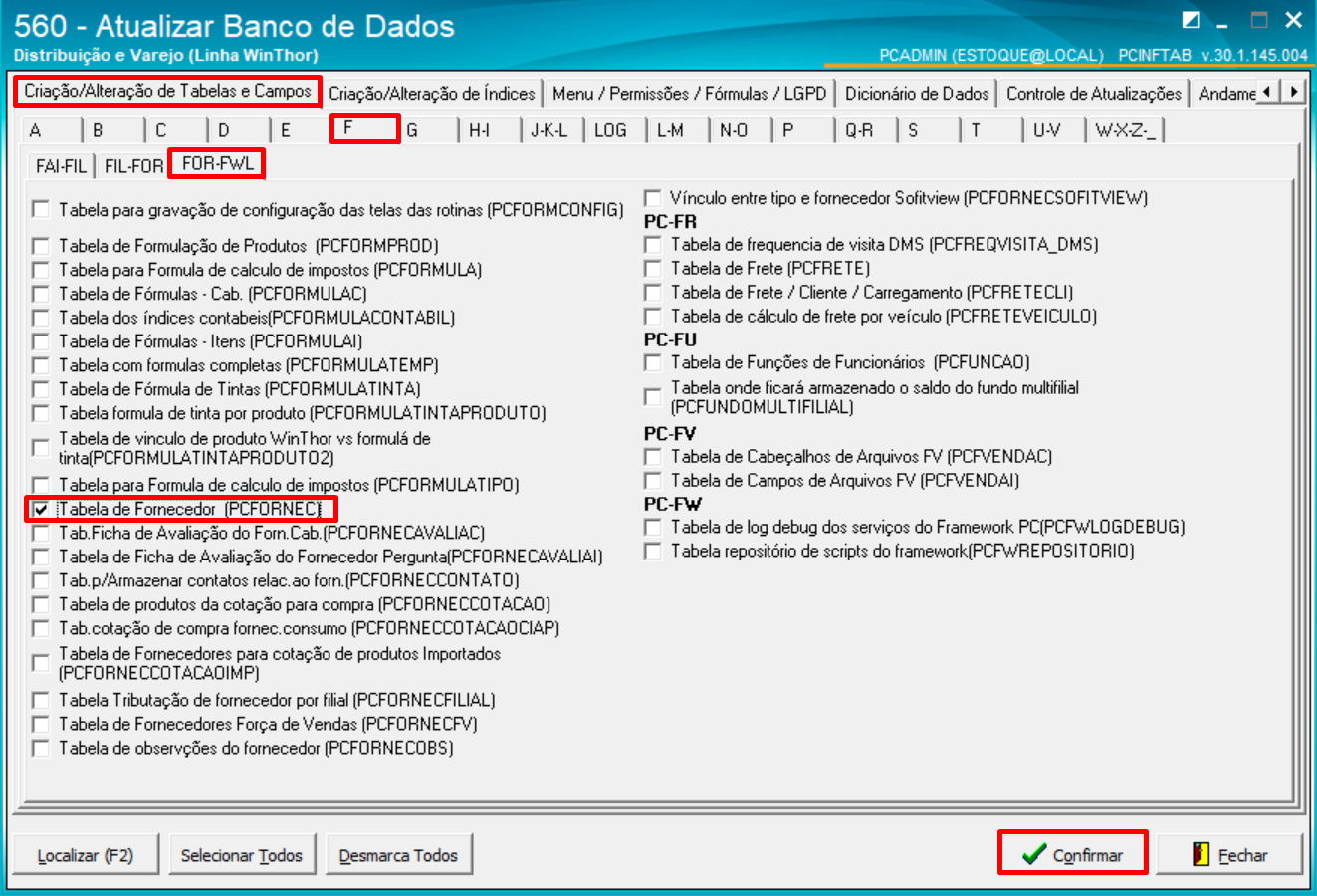
Para realizar a importação verifique primeiramente se as seguintes tabelas foram atualizadas na rotina 560 - Atualizar Banco de Dados, caso não tenham sido atualizadas, realize a atualização e prossiga com a importação dos layouts.
- Tabela de Produto (PCPRODUT) e Tabela de Produto por Filial (PCPRODFILIAL) localizadas na aba Criação/Alteração de Tabelas e Campos, sub-aba P, sub-aba PRO;
- Tabela de Parâmetros por Filial - 132 (PCPARAMFILIAL) localizada na aba Criação/Alteração de Tabelas e Campos, sub-aba P, sub-aba PA,
- Tabela de Fornecedor (PCFORNEC) localizada na aba Criação/Alteração de Tabelas e Campos, sub-aba F.
Em seguida escolha o tipo de importação e realize os passos abaixo:
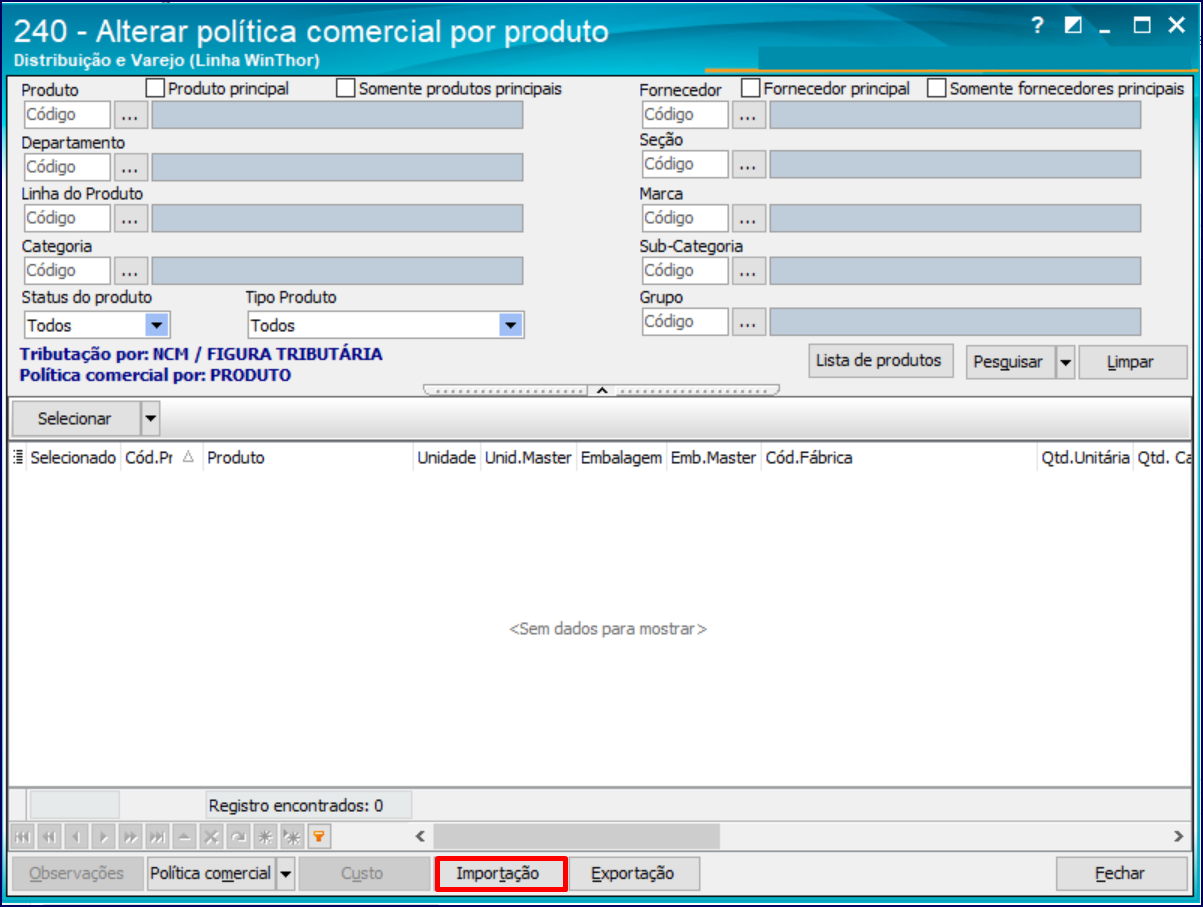
1. Acesse a rotina 240 - Alterar política comercial por produto;
2. Clique o botão Importação;
3. Selecione a opção 01 - Utilizando o layout padrão de política comercial;
4. Selecione a Filial, o Fornecedor, a Data de vigência, o código no filtro Pesquisar por, o Arquivo a ser importado e a unidade para importação, conforme dados enviados pelo fornecedor;
- O código é o vínculo entre o cadastro do produto no WinThor e o cadastro do fornecedor.
5. Clique o botão Processar.
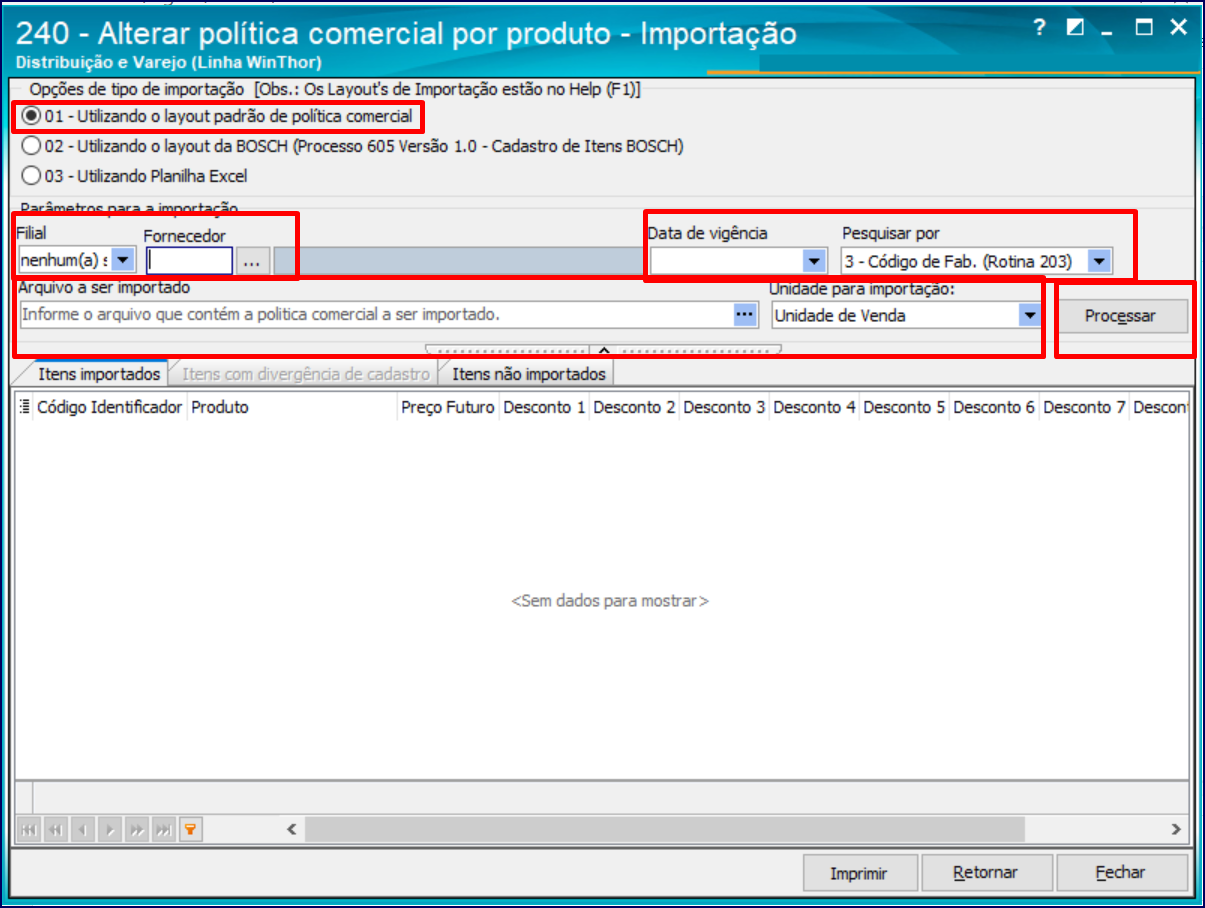
6. A aba Itens importados apresenta todos os produtos que possuem o seu código vinculado ao código selecionado no filtro Pesquisar por;
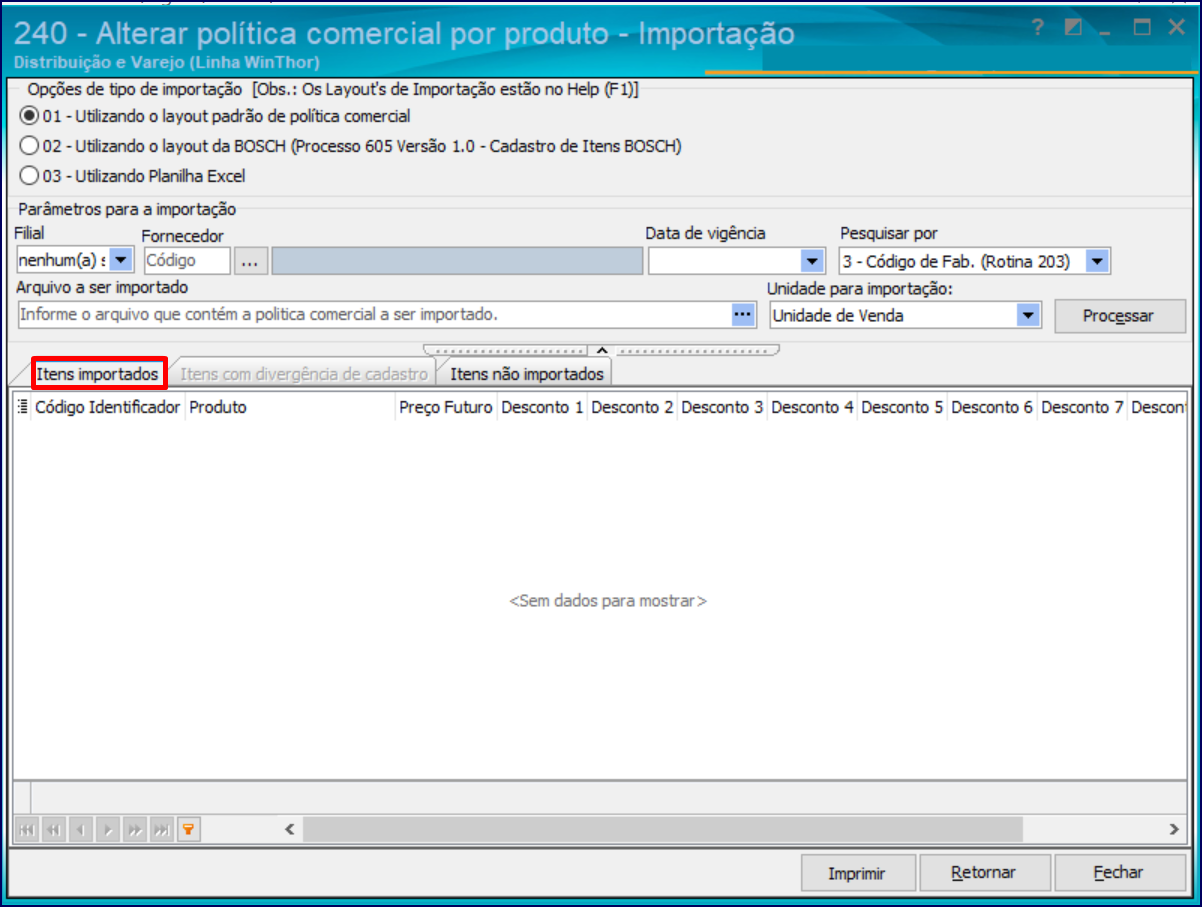
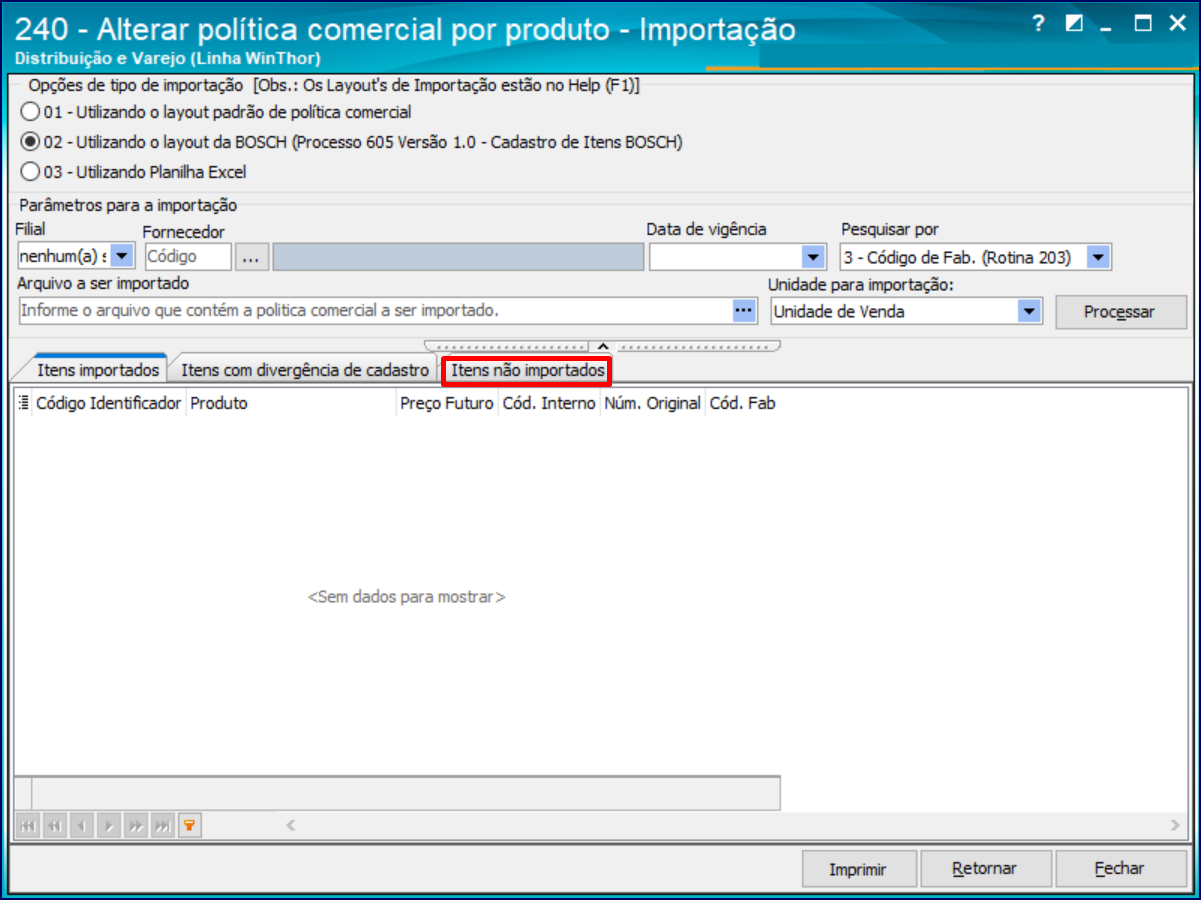
7. A aba Itens não importados apresenta todos os produtos que constam no arquivo, mas que não possuem códigos vinculados ao código selecionado no filtro Pesquisar por.
1. Acesse a rotina 240 - Alterar política comercial por produto;
2. Clique o botão Importação;
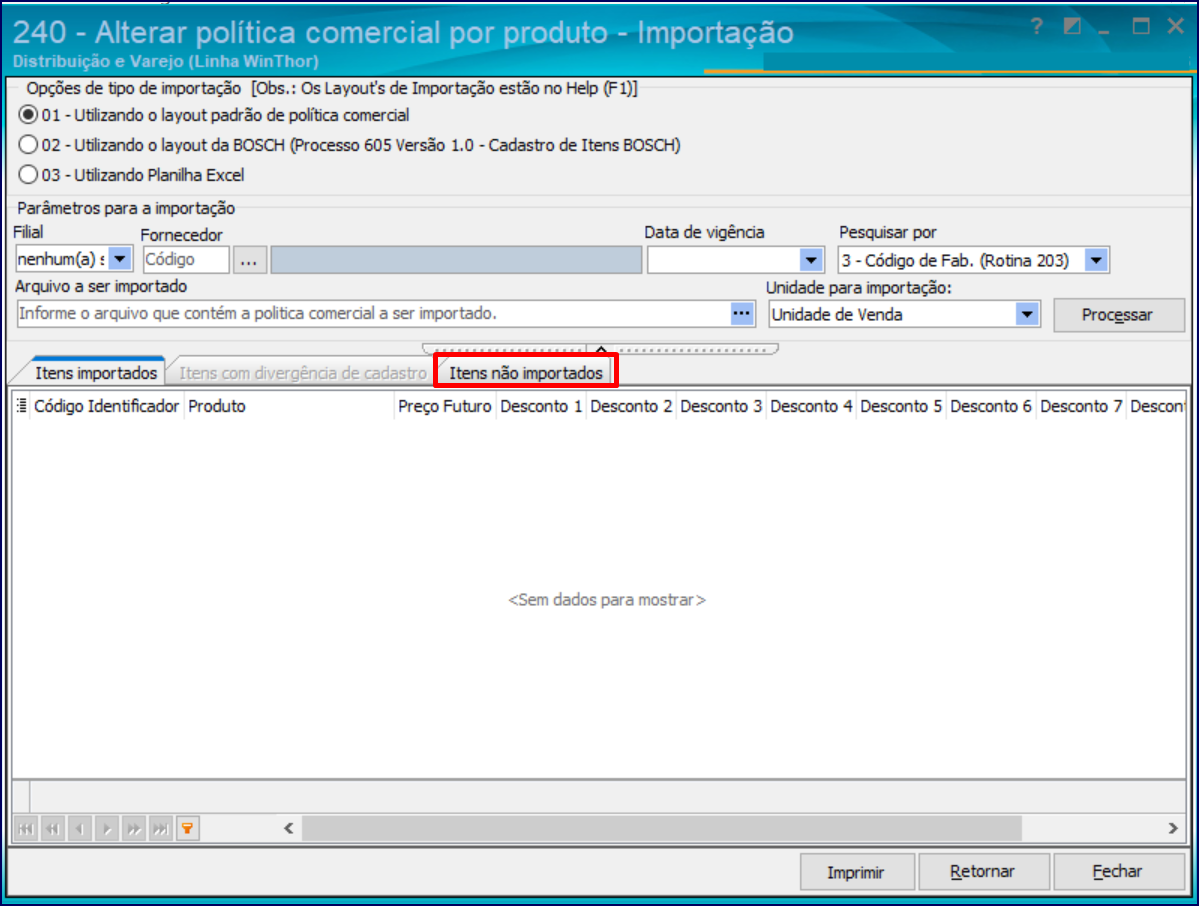
3. Selecione a opção 02 - Utilizando o layout da BOSCH (Processo 605 Versão 1.0 - Cadastro de Itens BOSCH);
4. Selecione a Filial, o Fornecedor, a Data de vigência, o código no filtro Pesquisar por, o Arquivo a ser importado e a unidade para importação, conforme dados enviados pelo fornecedor;
- O código é o vinculo entre o cadastro do produto no WinThor e o do fornecedor. Para utilizar o Layout Bosch o responsável deve solicitar com a própria BOSCH.
5. Clique o botão Processar.
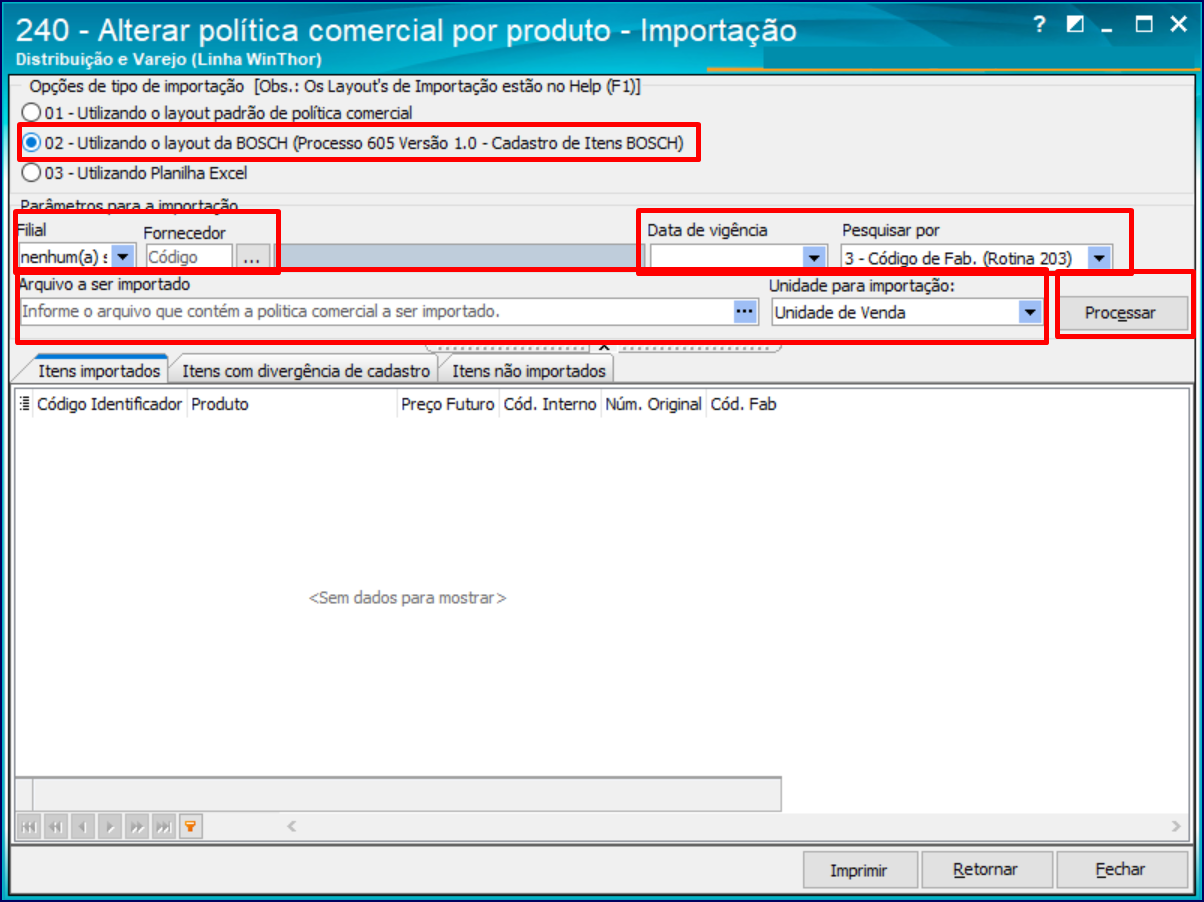
6. A aba Itens importados apresenta todos os produtos que possuem o seu código vinculado ao código selecionado no filtro Pesquisar por;
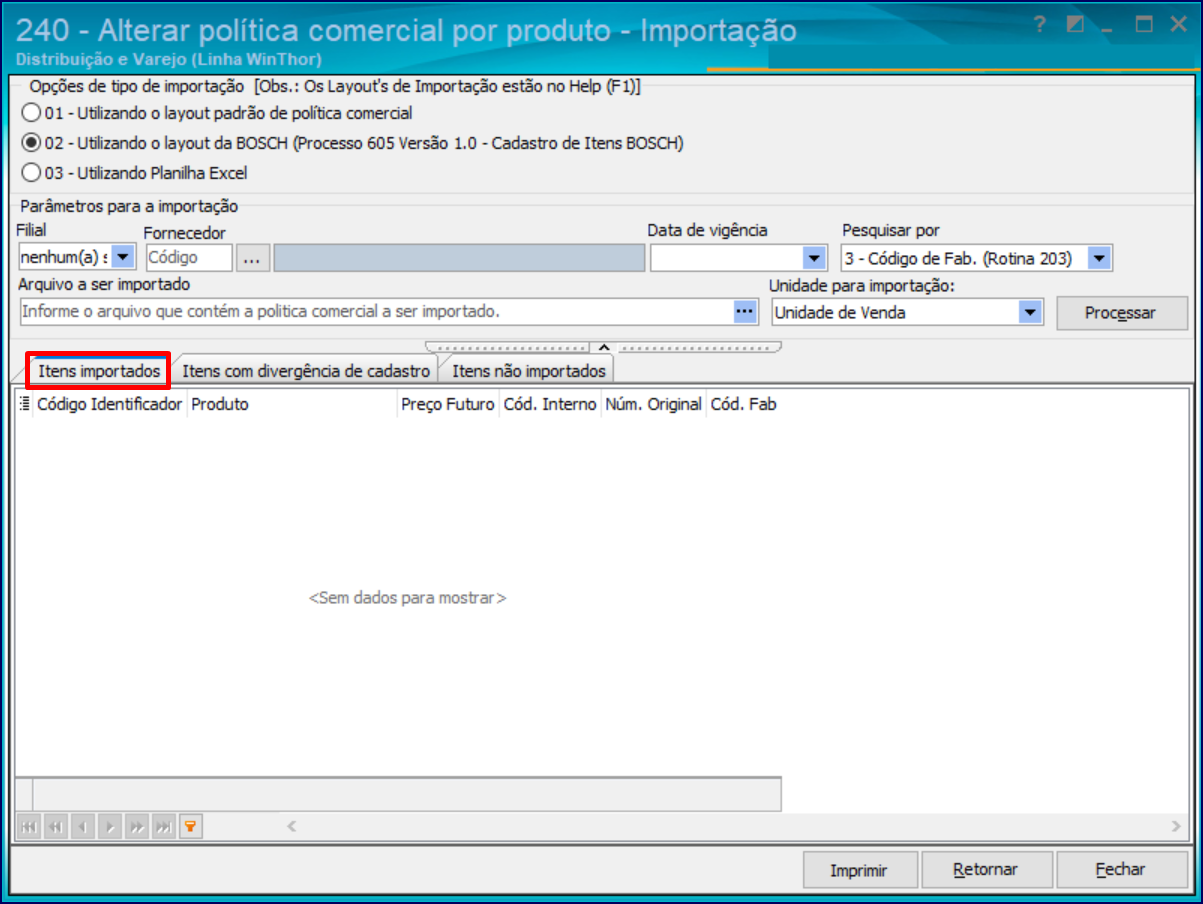
7. A aba Itens com divergência de cadastro apresenta todos os itens do arquivo que estiverem divergentes nos seguintes quesitos:
- NCM cadastrado no produto na rotina 203;
- Na alíquota de IPI cadastrada no produto na rotina 212;
- Na quantidade mínima para compra cadastrada no produto na rotina 203;- Na divisão de vendas registrada na rotina 513, campo Referência interna.
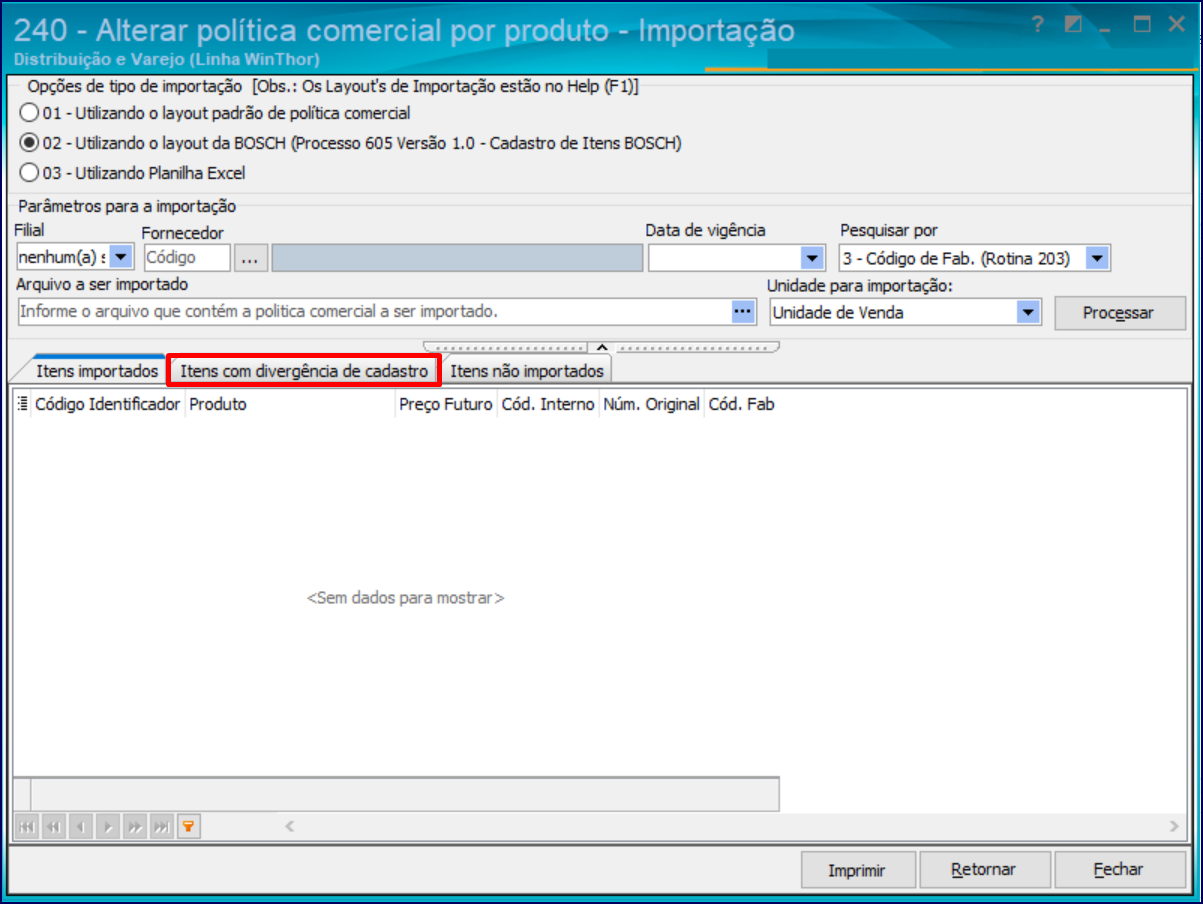
8. A aba Itens não importados apresenta todos os produtos que constam no arquivo, mas que não possuem códigos vinculados ao código selecionado no filtro Pesquisar por.
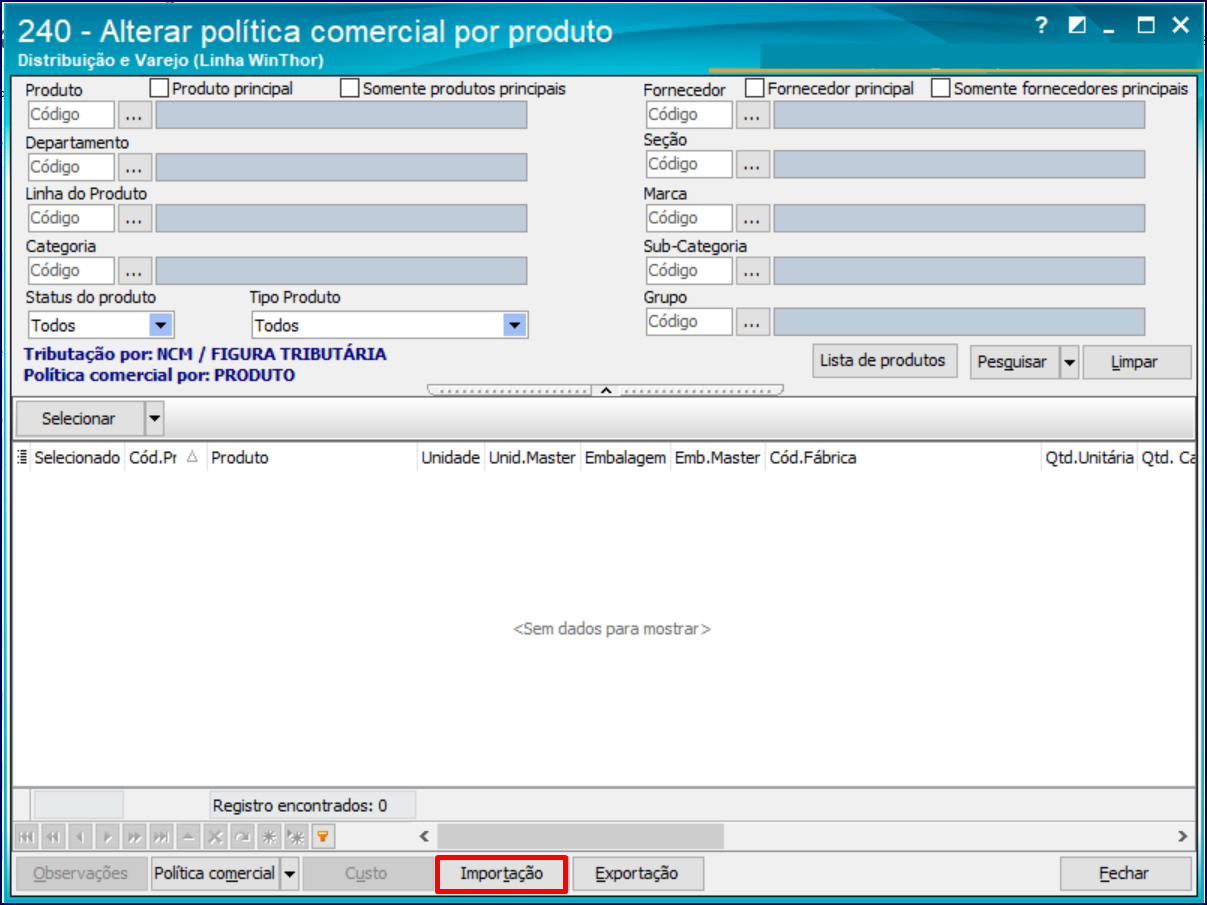
1. Acesse a rotina 240 - Alterar política comercial por produto;
2. Clique o botão Importação;
3. Selecione a opção 03 - Utilizando Planilha Excel;
4. Selecione a Filial, o Fornecedor, a Data de vigência, o código no filtro Pesquisar por, o Arquivo a ser importado e a unidade para importação, conforme dados enviados pelo fornecedor;
- O código é o vínculo entre o cadastro do produto no WinThor e o cadastro do fornecedor.
5. Clique o botão Processar.
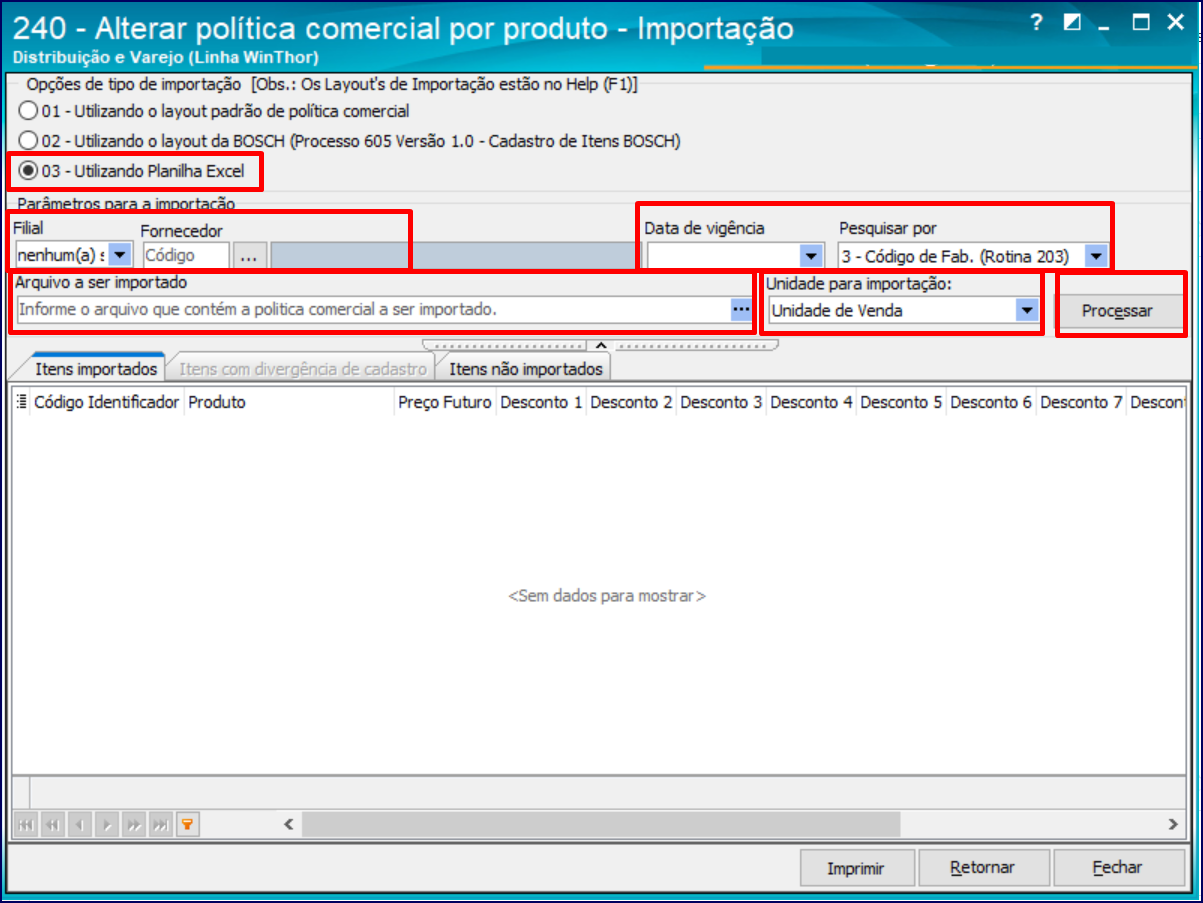
6. A aba Itens importados apresenta todos os produtos que possuem o seu código vinculado ao código selecionado no filtro Pesquisar por;
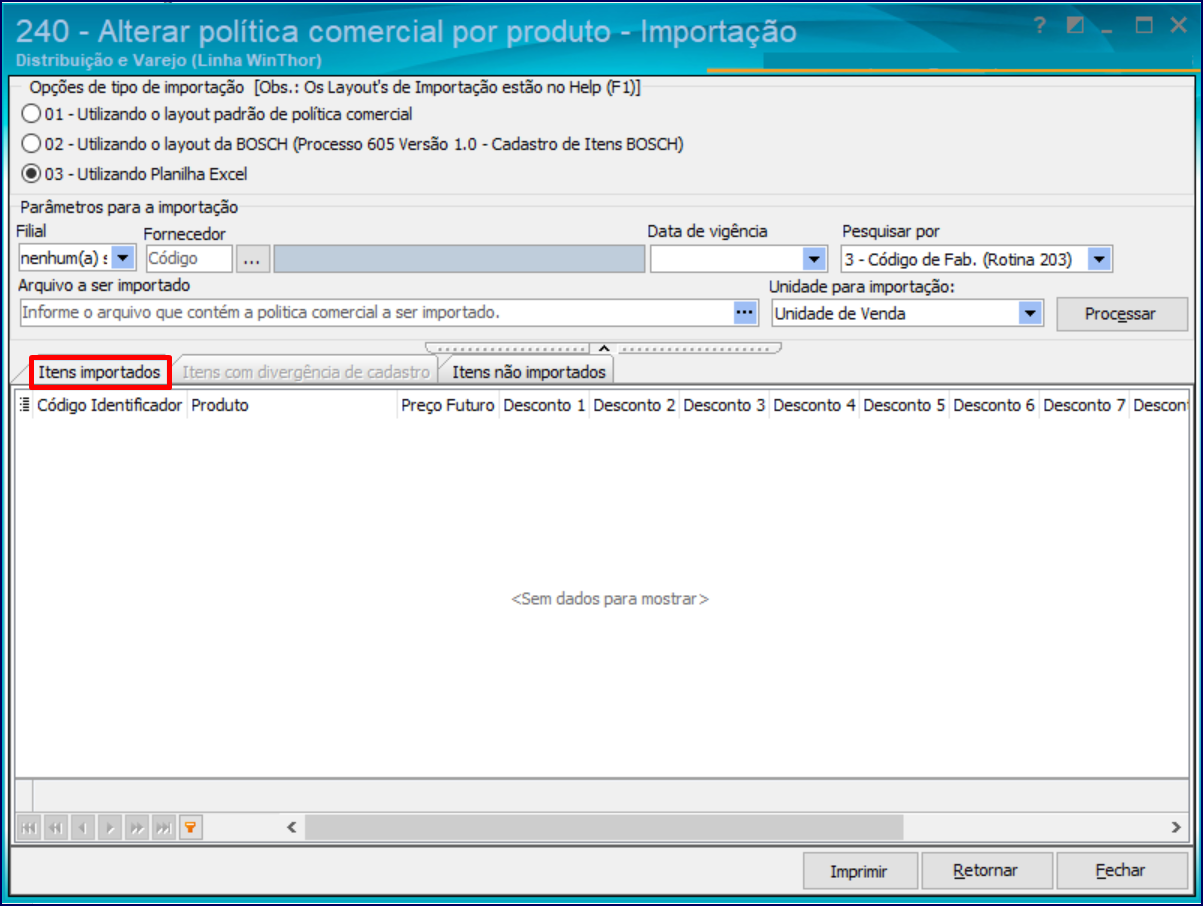
7. A aba Itens não importados apresenta todos os produtos que constam no arquivo, mas que não possuem códigos vinculados ao código selecionado no filtro Pesquisar por.
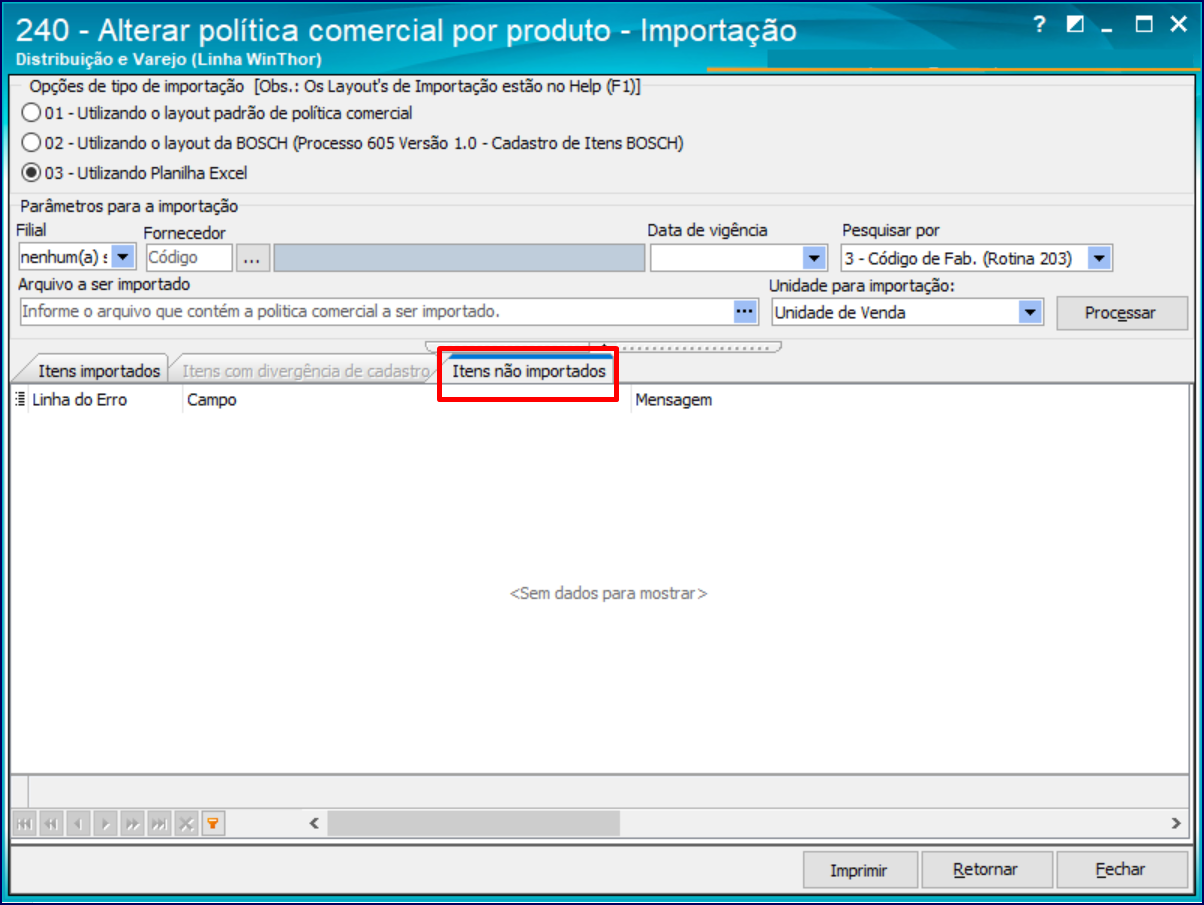
Após o processo de importação do arquivo, as políticas comerciais dos produtos devem ser aplicadas por meio da opção Política Comercial para que as informações sejam utilizadas na rotina 220 - Digitar pedido de compra.
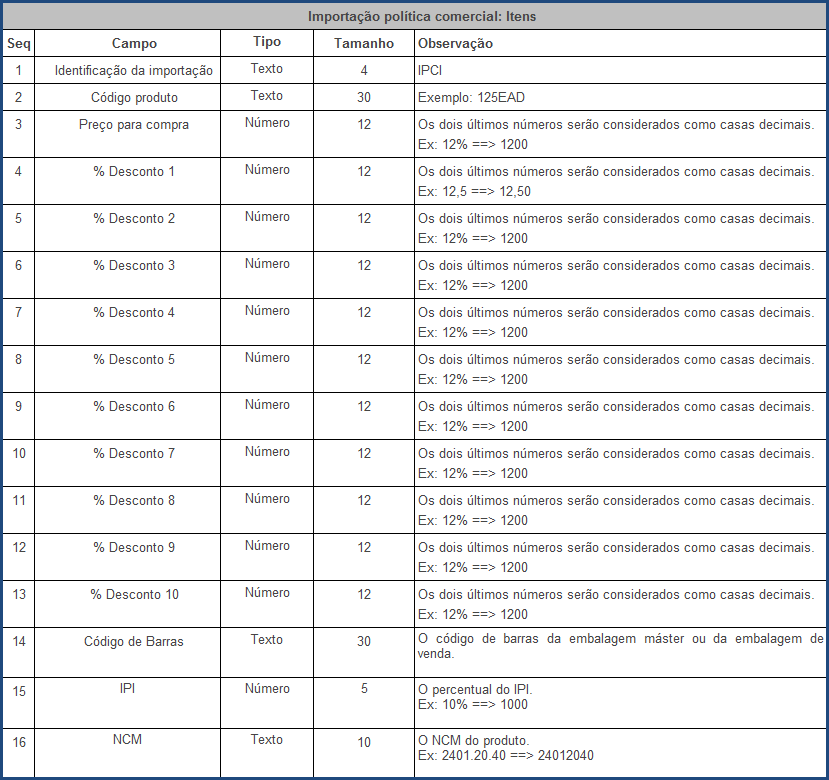
Confira abaixo os layouts utilizados na importação da política:
O Layout Padrão utilizado para importação da política comercial é dividido em duas etapas: o cabeçalho (Registro IPCC) e os itens que terão as políticas comerciais alteradas (IPCI).
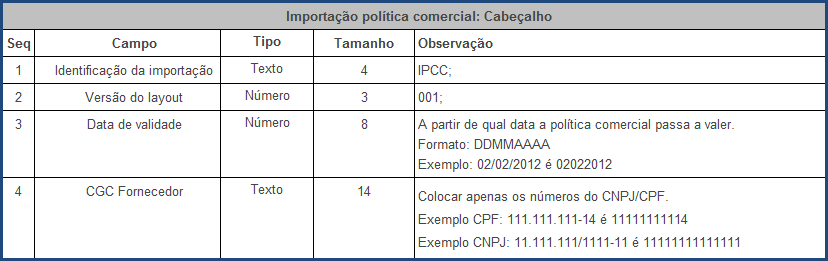
Layout Planilha Excel
A planilha Excel será importada a partir da segunda linha e terceira coluna. Confira abaixo o modelo de planilha utilizado na importação.

0 Comentários