Dúvida
Como realizar a entrada de nota fiscal de despesas utilizando um item padrão no Gemco?
Ambiente
TOTVS Varejo Home Center (Linha Gemco) - À partir da versão 119 SP 7.00
Solução
Para solucionar essa dúvida, realize os seguintes passos:
1. Incluir um produto para cada tipo de nota
Quando se tratar de nota fiscal de serviços de transporte, e contas de fornecimento (Energia Elétrica, Água, Gás,
Telecomunicações entre outros) deverá utilizar o difer = Normal e Tipo = Serviços. Para o tipo de nota de material de
uso e/ou consumo deverá utilizar o difer= Normal e Tipo= Normal.
Exemplo:
Selecione: Cadastros > Compras > Produtos: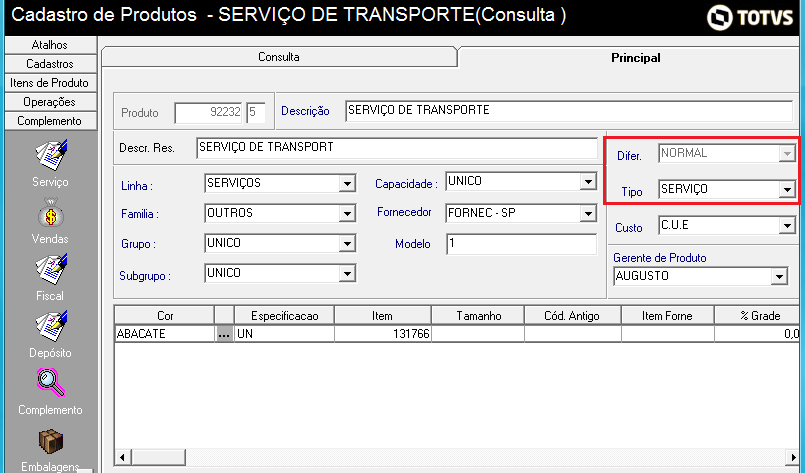
Necessário preencher o campo Tipo Item para que esta informação seja gravada no Sped Fiscal, referenciando
o item padrão de compra de mercadoria para uso e consumo. Neste caso o campo Tipo Item deverá ser informado
como 07 MATERIAL DE USO E CONSUMO.
Exemplo:
Selecione: Cadastros > Compras > Produtos > Fiscal: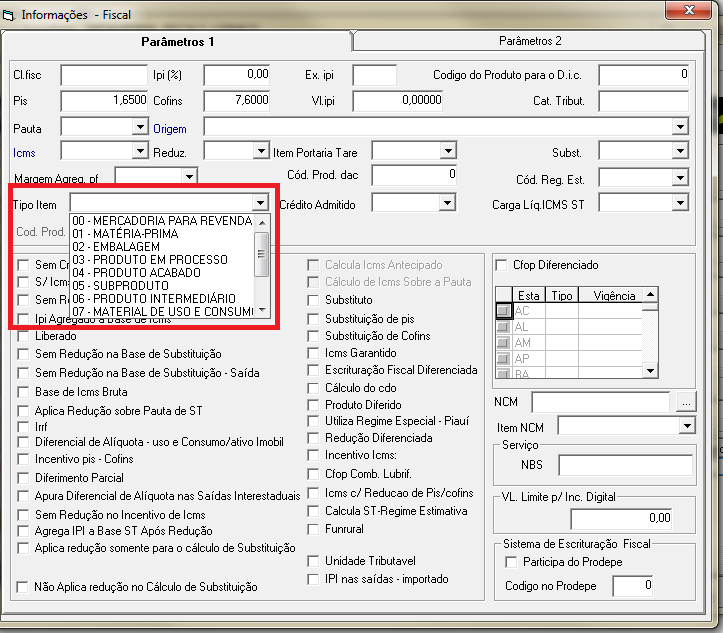
2. Cadastrar um tipo de nota para cada tipo de documento a ser utilizado na tela de lançamento de despesas.
Quando for um tipo de nota de Conta de Energia Elétrica a flag Energia Elétrica deverá estar marcada, além do
código do item padrão cadastrado (Código do produto + Dígito do Produto).
Exemplo:
Selecione: Cadastros > Tipo de Nota > Complementares > Parâmetros Fiscais de Entradas: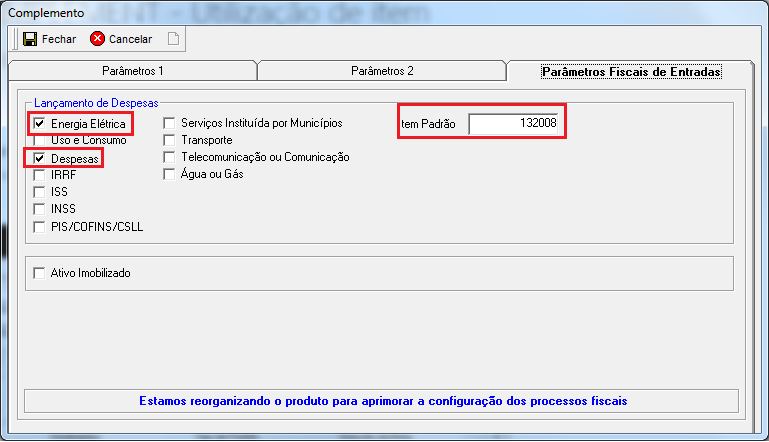
Todos os tipos de notas deverão estar marcados como Despesas.
Para o tipo de nota de Compra de Material para uso e consumo deverá estar marcado como Uso e Consumo: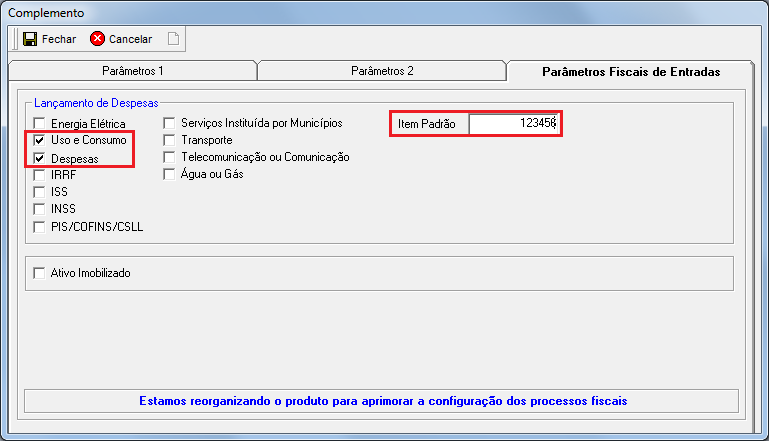
Todos os tipos de notas deverão estar marcados como Relatórios Fiscais.
O Cód. Modelo SEFAZ deverá ser correspondente ao documento fiscal do tipo de nota.
Exemplo:
Selecione: Cadastros > Tipo de Nota > Tributação: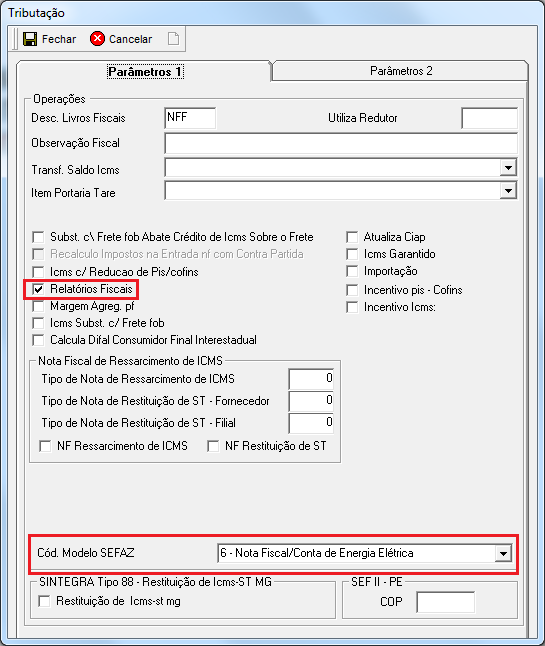
3. Geração das Tabelas Fiscais do SPED Fiscal.
Informe os dados básicos para geração das tabelas e arquivo TXT como: Empresa, Filiais, data de pesquisa e finalidade.
Exemplo:
Selecione: Movimentos > Sped Fiscal > Tabelas Fiscais: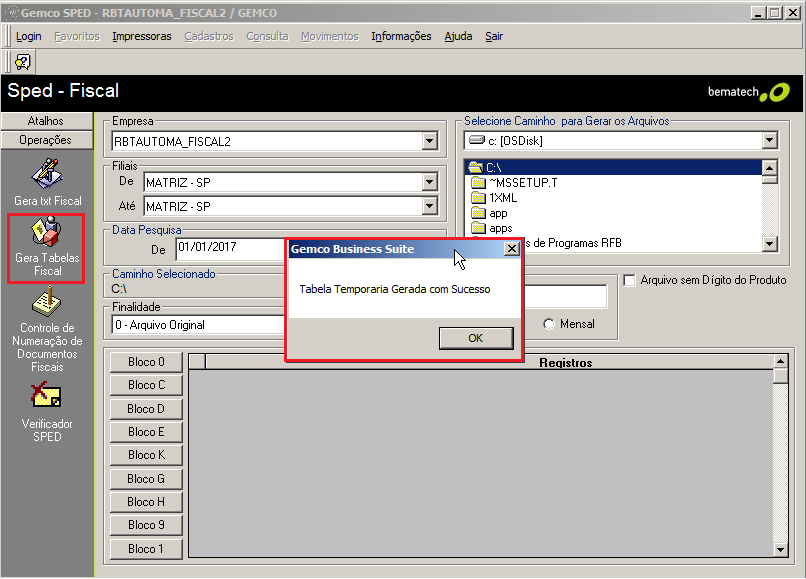
4. Geração do arquivo TXT SPED Fiscal.
Exemplo:
Selecione: Movimentos > Sped Fiscal > Gera TXT Fiscal: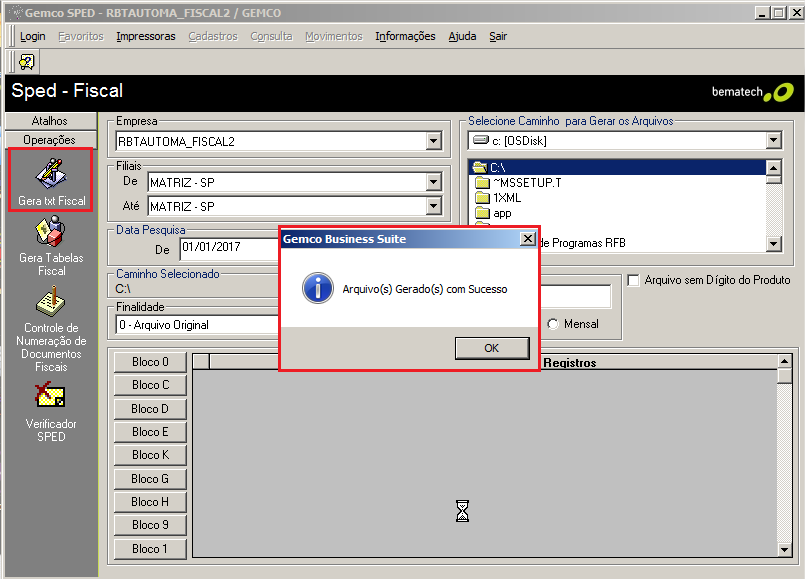
Após a geração do arquivo TXT do SPED Fiscal, os documentos Fiscais de Lançamento de Despesas serão gerados
em seus devidos registros:
Exemplos:
C100 -Compra de Material de Uso e Consumo - Modelos 01 e 55.
C500 -Conta de Energia Elétrica - Modelo 06.
C500 -Conta de Água a Gás - Modelos 28 e 29.
D100 -Nota de Transporte - Modelos 07, 08 e 57.
D500 -Nota de Comunicação e Telecomunicação - Modelos 21 e 22.
Saiba mais:
Em caso de dúvidas com relação aos modelos de Nota Fiscal válidos, acesse o link abaixo:
https://centraldeatendimento.totvs.com/hc/pt-br/articles/360033126453-GA-GEMCO-IMPLEMENT-FISCAL-Quais-s%C3%A3o-os-tipos-de-modelos-de-nota-fiscal-que-podem-ser-utilizados-no-Sped-Fiscal-para-lan%C3%A7amento-de-nota-fiscal-de-despesas-com-item-padr%C3%A3o
0 Comentários