Dúvida
Como cadastrar ocorrências no Educa Mobile?
Ambiente
TOTVS Educacional - Educacional - EDU - A partir da versão 12.1.25
Solução
Para solucionar essa dúvida, realize os seguintes passos:
Primeiro, é necessário liberar a permissão no perfil do usuário. Acesse o módulo Serviços Globais | Segurança | Perfis | Sistema: Educacional | Selecione o perfil do usuário | Aba: Acesso a menus | Dentro da permissão Educacional (Portal), libere o seguinte a permissão ao seguinte item: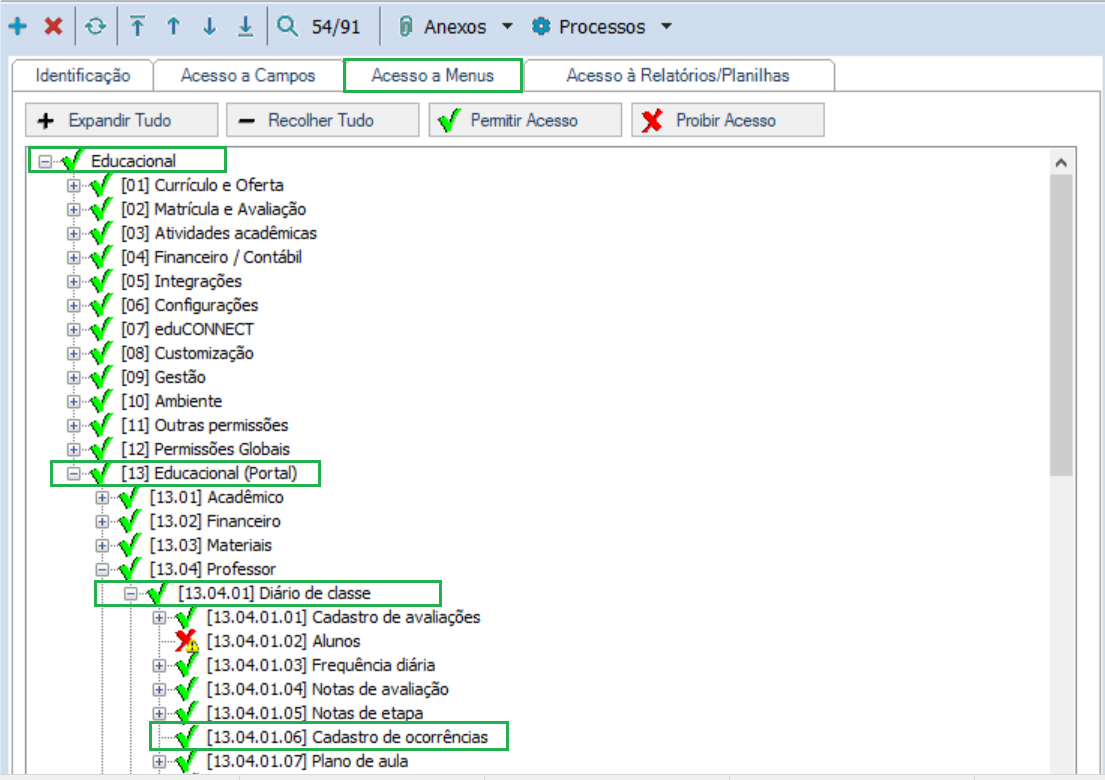
Essa funcionalidade tem como objetivo, permitir que os Professores/Coordenadores cadastrem ocorrências para qualquer um dos alunos matriculados em suas turmas. Ao cadastrar uma ocorrência para o aluno, serão associados o Grupo de Ocorrências, Tipo de Ocorrência, Observação, Data e Etapa da Turma/disciplina.
Para incluir uma ocorrência no Educa Mobile, basta selecionar o(s) aluno(s) e clicar no ícone:  , disponível na parte inferior da tela. O professor poderá optar por utilizar a opção para selecionar todos os alunos para o cadastro de ocorrências, basta selecionar mais registros onde no final da tela aparecerá o ícone:
  ; clique sob o mesmo para que todos os registros sejam selecionados automaticamente.
Selecione a foto do(s) respectivo(s) aluno(s) e clique no ícone para iniciar o processo de cadastro de ocorrência. Após informar os campos obrigatórios, clicar no botão Salvar


Para editar o(s) registro(s) de ocorrência, basta abrir o registro de alunos e em seguida, selecionar a(s) ocorrência(s) e clicar no ícone  :
:
O professor tem a permissão para alterar todos os campos disponíveis no cadastro, sendo: Grupo de ocorrência, Tipo, Etapa, Data e o texto do campo Observação.
Para excluir o(s) registro(s) de ocorrência, basta abrir o registro do aluno, em seguida selecionar a ocorrência, clicar no ícone  e em seguida em Sim.
0 Comentários