Dúvida
Como realizar o Controle de Documentos o RM Saúde?
Ambiente
TOTVS Gestão Hospitalar 12.1.27 e superiores.
Solução
O Controle de Documentos tem por objetivo gerar os Protocolos dos documentos de forma automática durante a utilização do Sistema, facilitar o processo de envio e recepção dos Malotes de documentos e checar a execução de alguns processos para envio do documento para outro setor.
- Autorização Emitida?
- Checagem realizada?
- Todos os medicamentos não checados foram devolvidos?
A funcionalidade tem por vantagens o monitoramento e garantia de vários processos além de identificar quais setores/usuários estão “represando” receita com o não envio de documentos, pois os processos Hospitalares dependem muito da documentação estar correta e completa.
Cadastro de Tipos de Documentos
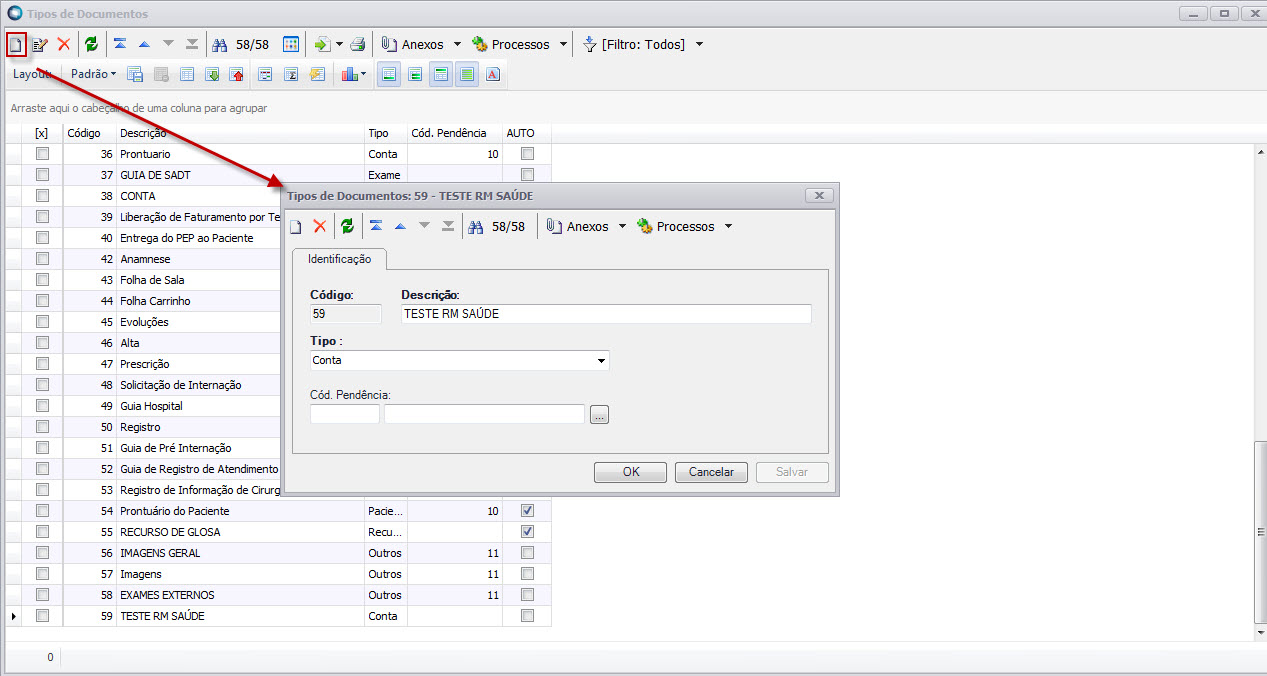
- No RMSaúde acesse Cadastros - Registro e Controle e selecione Tipos de Documento.
- Clique em Incluir.
- Informe a descrição do Tipo de Documento.
- Selecione um tipo para ser associado.
- Para gerar pendência ao movimentar os documentos, deve-se informar o código da pendência no tipo de documento. Se não existir, a pendência não é gerada.
- Clique em OK.
Tipos de Pendência da Conta
Neste cadastro, defina os tipos de pendências da conta:
- Impeditivo: caso este tipo seja definido, no encerramento da conta, o sistema verifica se existem pendências desse tipo. Caso existam, a conta/parcial não será liberada.
- Risco gerenciável.
Setores de Pendência
No RMSaúde acesse Cadastros - Faturamento e selecione Setor de controle de pendências.
Neste cadastro, são incluídos os setores que podem possuir pendências.
Nele devem ser associados perfis do sistema para identificar quais usuários pertencem ao setor.
Além disso, deve-se cadastrar os outros setores que para os quais podem ser transferidas as pendências. Se não existirem setores cadastrados, ao repassar o documento, nenhum setor será exibido, e o mesmo não poderá ser repassado.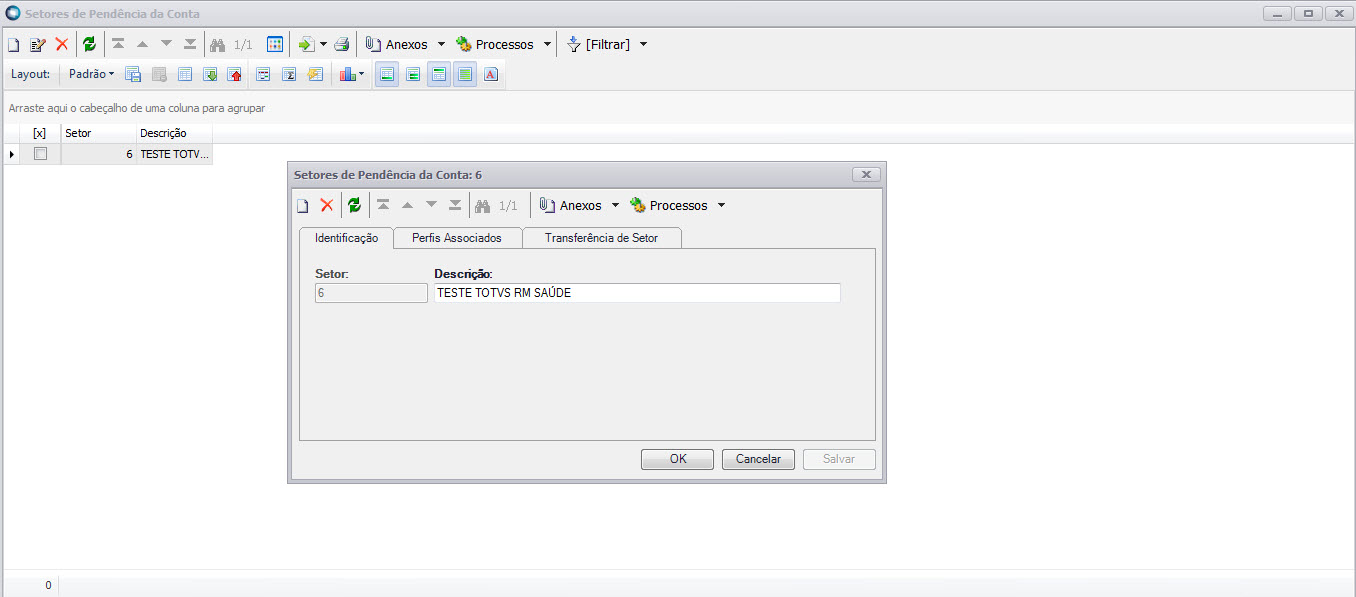
- No campo Setor é exibido o código do setor, gerado automaticamente pelo sistema.
- Informe a descrição do setor de pendência de conta.
- Clique em OK.
Criando um Controle de Documentos
Para criar um controle de documentos, acesse o menu Faturamento/Controle de documentos, configure o filtro e clique no botão Incluir.
Status do documento: Escolha o tipo de documento e preencha as informações necessárias e salve. Neste momento, o documento ficará com o status Em aberto.
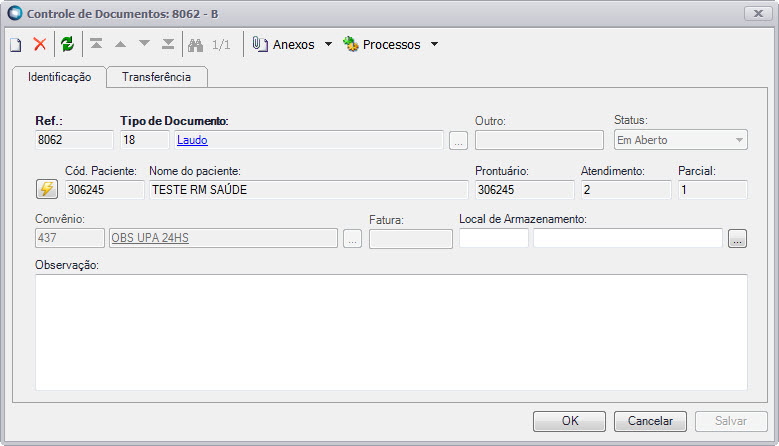
- Selecione o tipo de documento.
- Pesquise o paciente, as informações de Código, Nome, Prontuário, Atendimento e Convênio serão carregadas.
- Selecione o local de Armazenamento do documento.
- Caso deseje informe uma observação.
- Salve o cadastro.
Repasse de documento
Para realizar o repasse de um documento realize o processo a seguir:
- No Controle de Documentos clique em Processos e em Repassar.
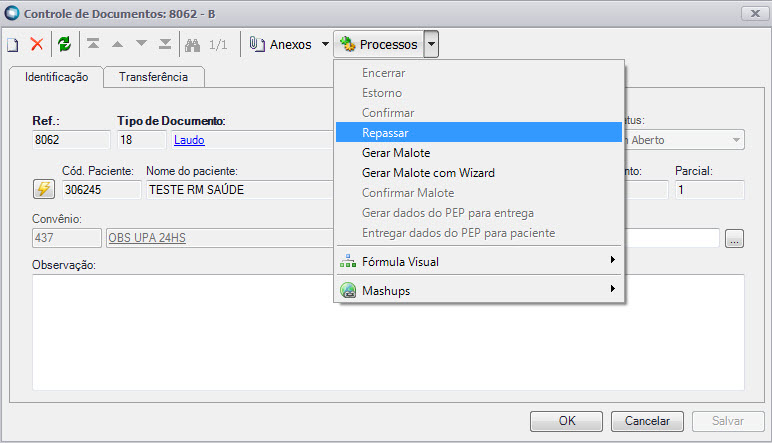
- Selecione um usuário ou um setor para transferir o documento atual e, caso deseje, informe uma observação.
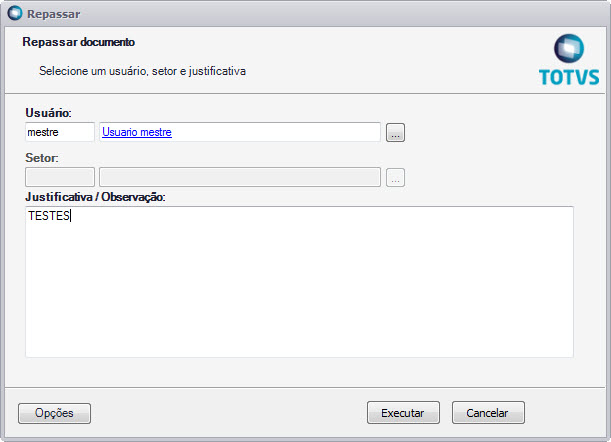
- Selecione o usuário para o qual deseja repassar o documento.
- Selecione o setor do usuário para o qual deseja transferir o documento.
- Informe uma observação para sobre o repasse do documento se desejar.
Confirmação de recebimento do documento
Para confirmar o recebimento do documento:
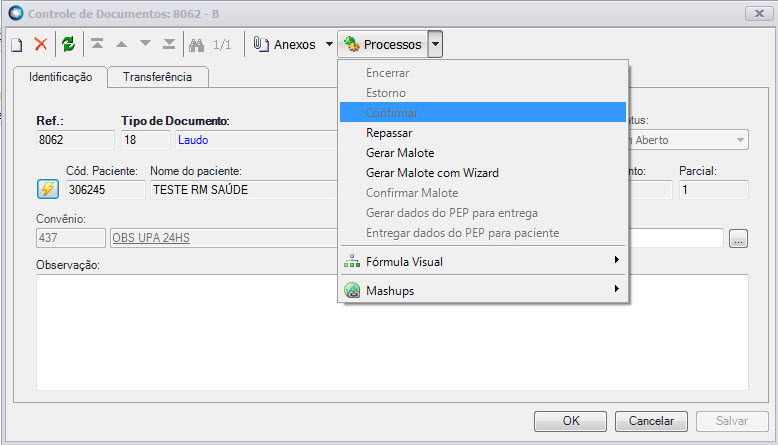
- Acesse a tela de Controle de Documentos e clique em Processos.
- Selecione a opção Confirmar.
Criando Malote e Confirmando Itens do Malote
Criando Malote
O malote é um conjunto de documentos que ficam agrupados.
- Opções para se gerar o malote.
Através no grid, selecione os itens desejados com o mesmo status e clique no processo Gerar Malote.
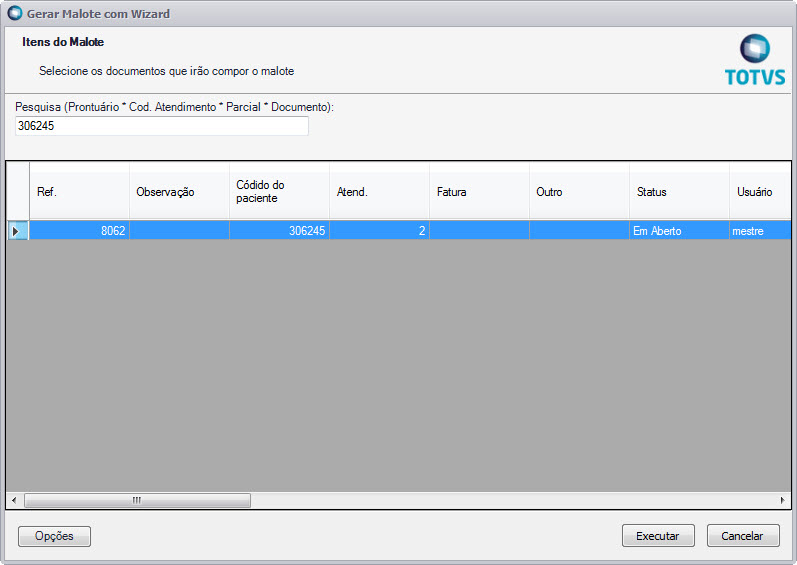
- Através do Wizard, pode-se pesquisar pelo prontuário, código do atendimento, parcial ou a referência do documento.
Controle de Documentos - Processos e selecione Gerar Malote com Wizard.
Motivo de recusa do documento
Caso algum item não seja confirmado, deve-se informar o motivo da recusa do documento.
ID de malote
Um novo ID de malote é gerado para facilitar a conferência e o envio dos itens movimentados.
Confirmação de itens do malote
Verifique, a seguir, como realizar a confirmação de itens do malote e como informar o motivo de recusa do documento.
Confirmando itens do malote
- Selecione um item de um malote na tela de visão.
- Clique no processo Confirmar Malote.
- Serão exibidos os itens daquele malote.
- Confirme os itens recebidos e clique em Avançar.
Encerramento do Controle
Acesse o Controle de Documentos para encerrar o Controle. Para se encerrar o controle do documento, o status atual deve estar em Confirmado.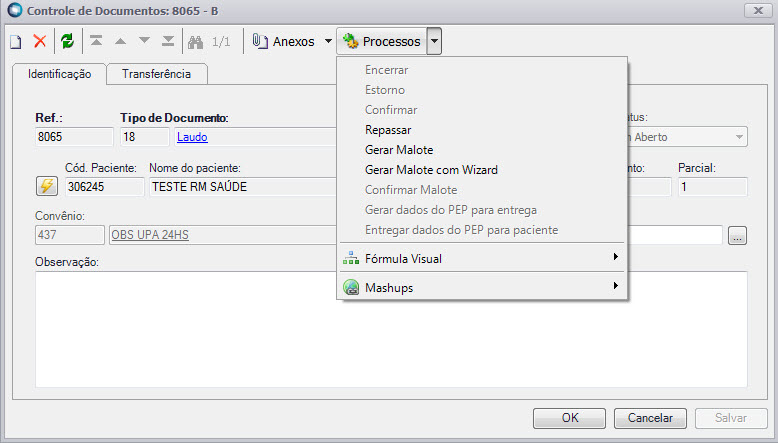
Ao se encerrar um controle de documento que tenha gerado uma pendência, o sistema encerrará também a pendência.
Repassar documento para outro setor
Para repassar um documento para outro setor onde será recebido por um usuário diferente do mestre e diferente do criador de documento. Existe um parâmetro para permitir, acesse:
Parâmetros - Parâmetros Gerais - Faturamento e marque a opção:
° Permite repassar documentos quando usuário pertencer ao mesmo setor.
0 Comentários