Dúvida
Qual a parametrização necessária para gerar o Bloco K do SPED ECD?
Ambiente
WinThor - Contábil - Aplicável a partir da versão 29
Solução
A parametrização para gerar o bloco K no SPED ECD, deve ser realizada de acordo com os seguintes passos:
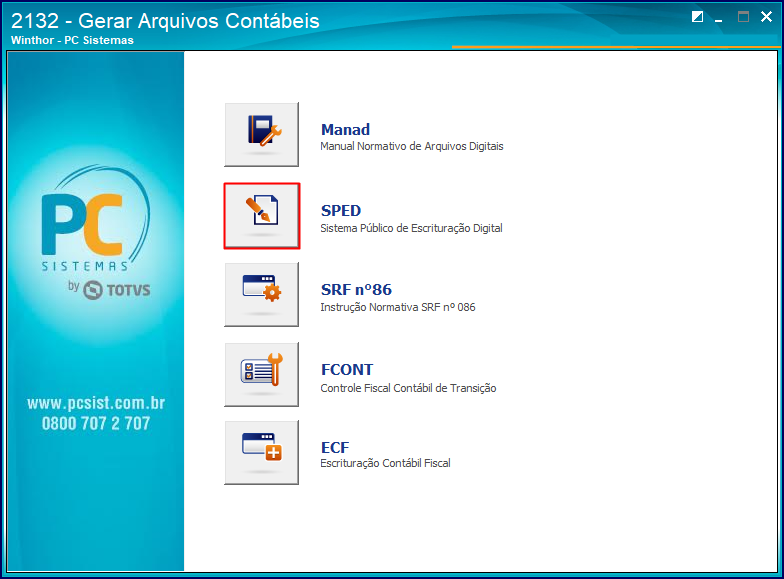
1. Acesse a rotina 2132 e clique o botão SPED;
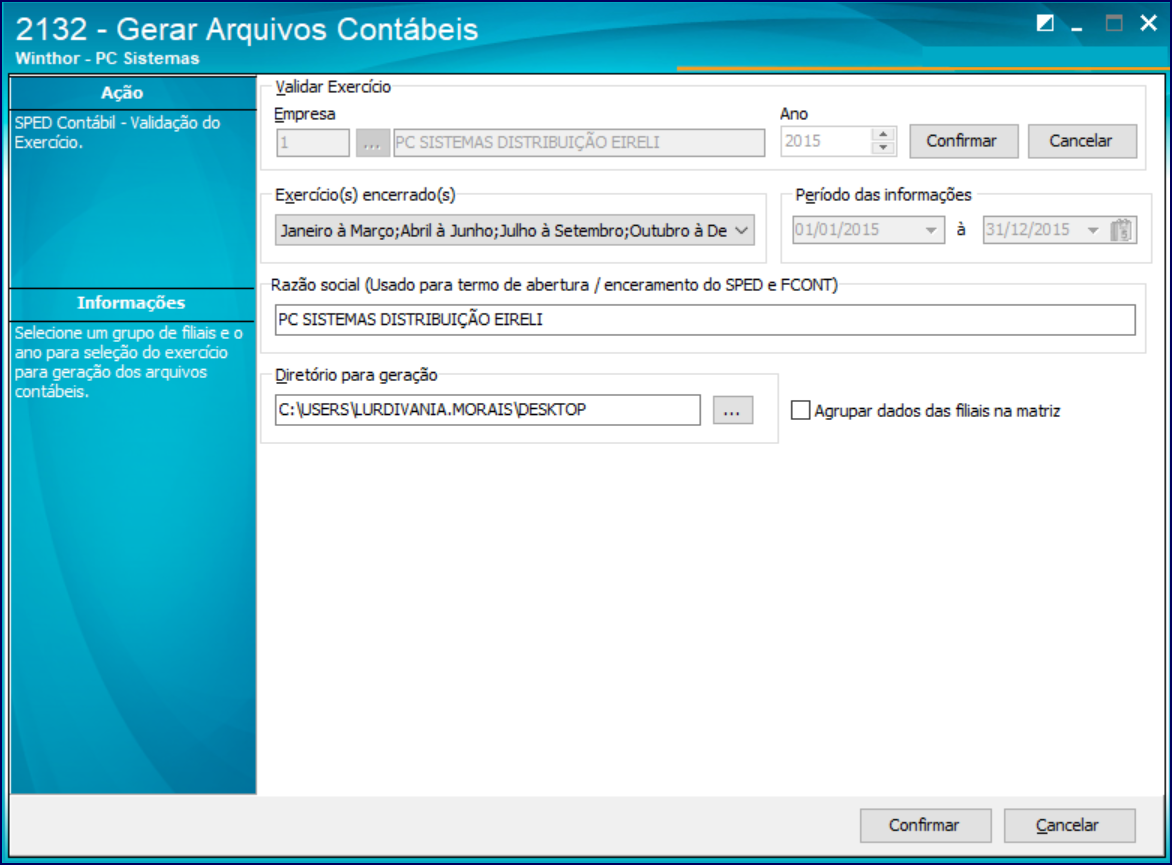
2. Preencha os campos conforme necessidade e clique Confirmar;
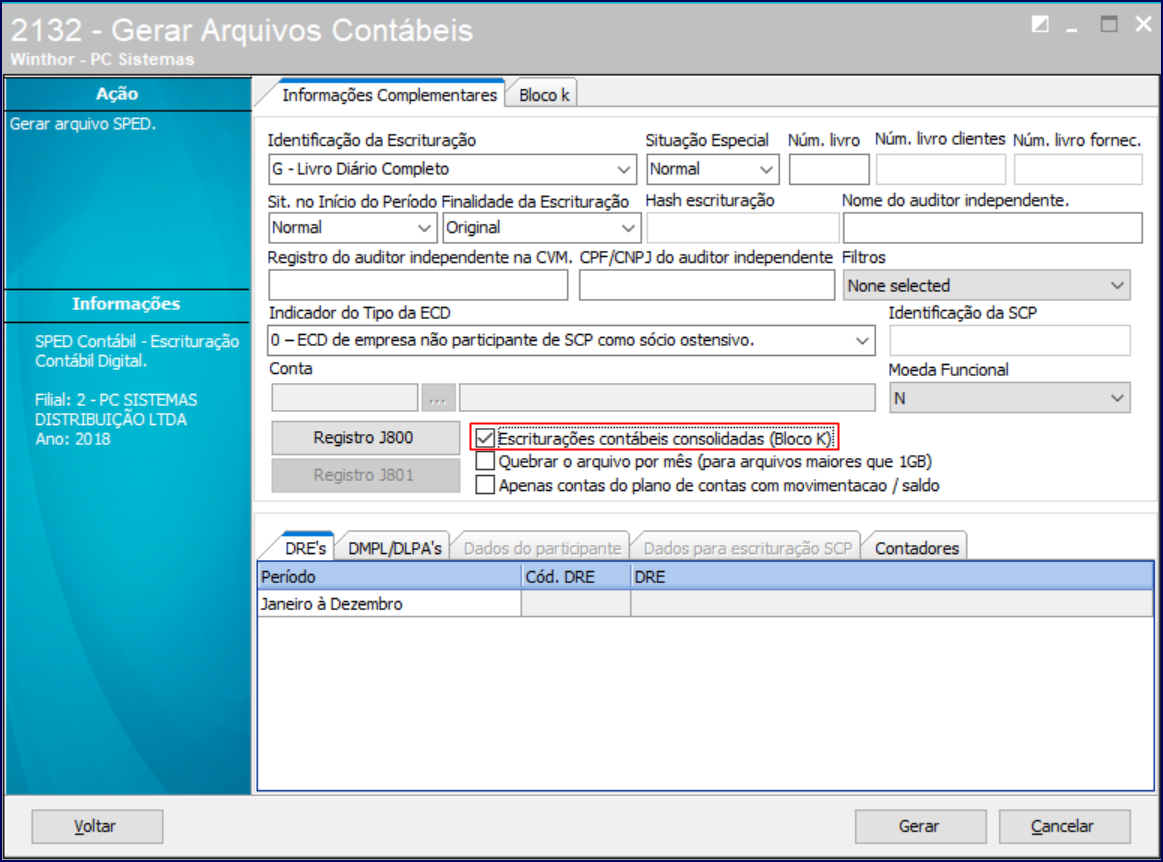
3. Na aba Informações Complementares marque a opção Escriturações contábeis consolidadas (Bloco K);
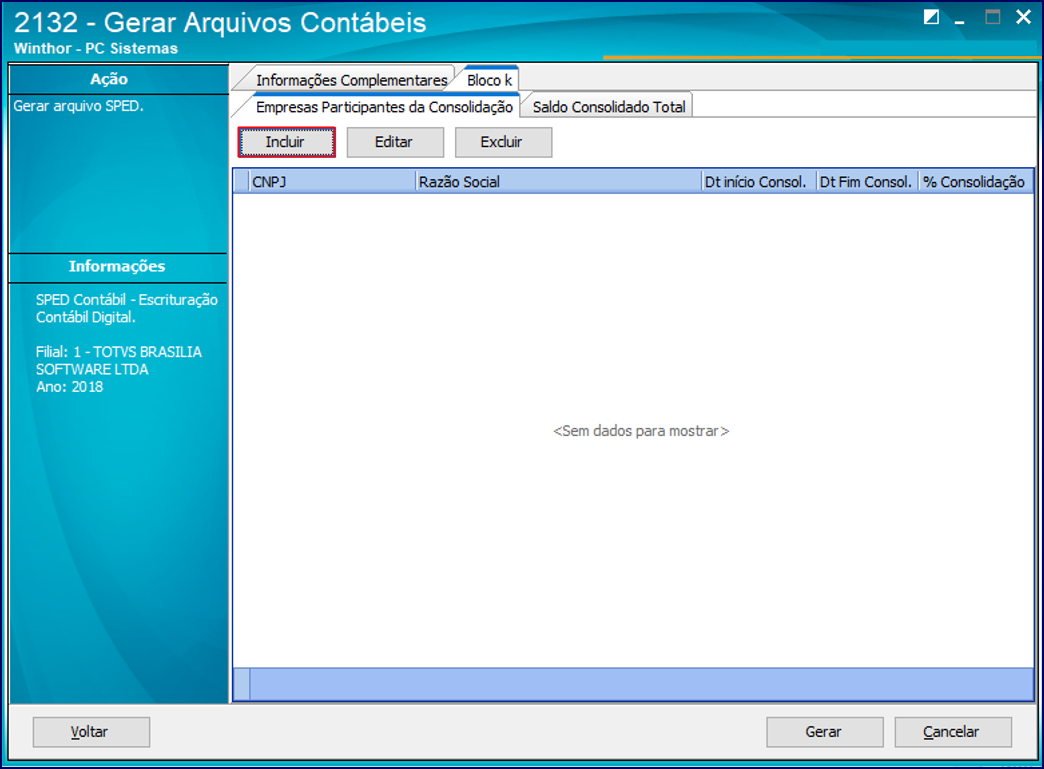
4. Na aba Boco k, sub-aba Empresas Participantes da Consolidação clique o botão Incluir ;
5. Insira as informações de cadastro das empresas que participam da consolidação e clique Confirmar;
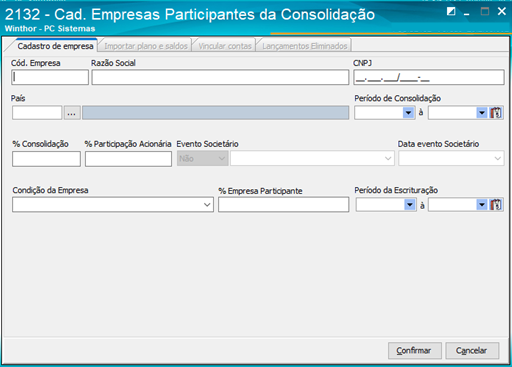
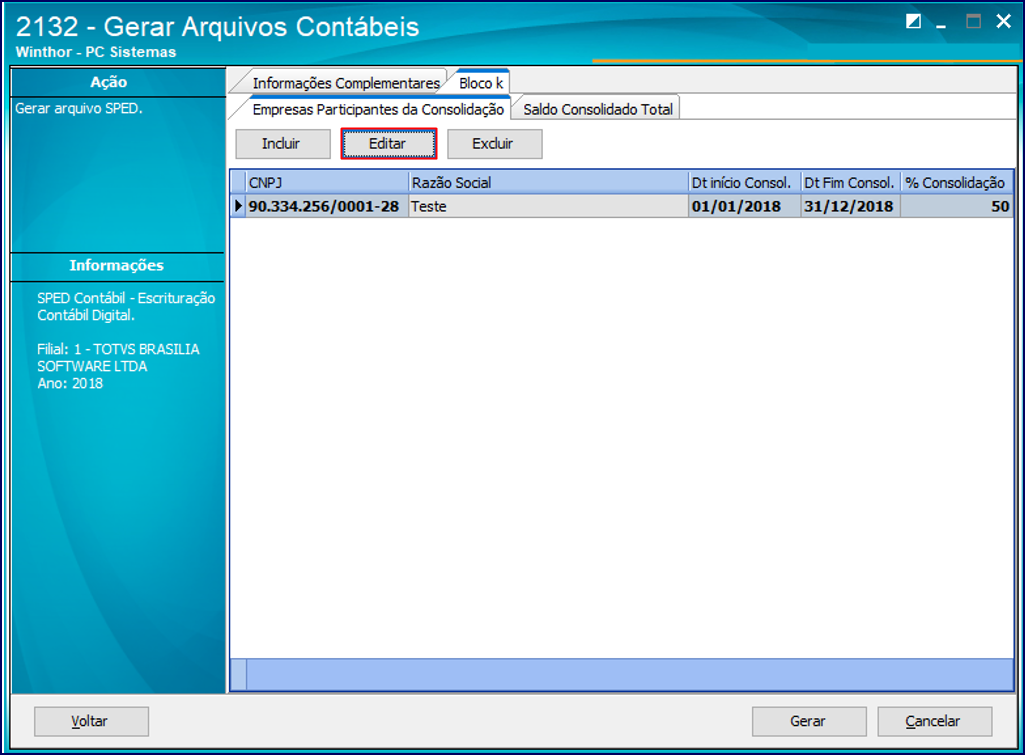
6. Em seguida, selecione a empresa apresentada na grid e clique Editar;
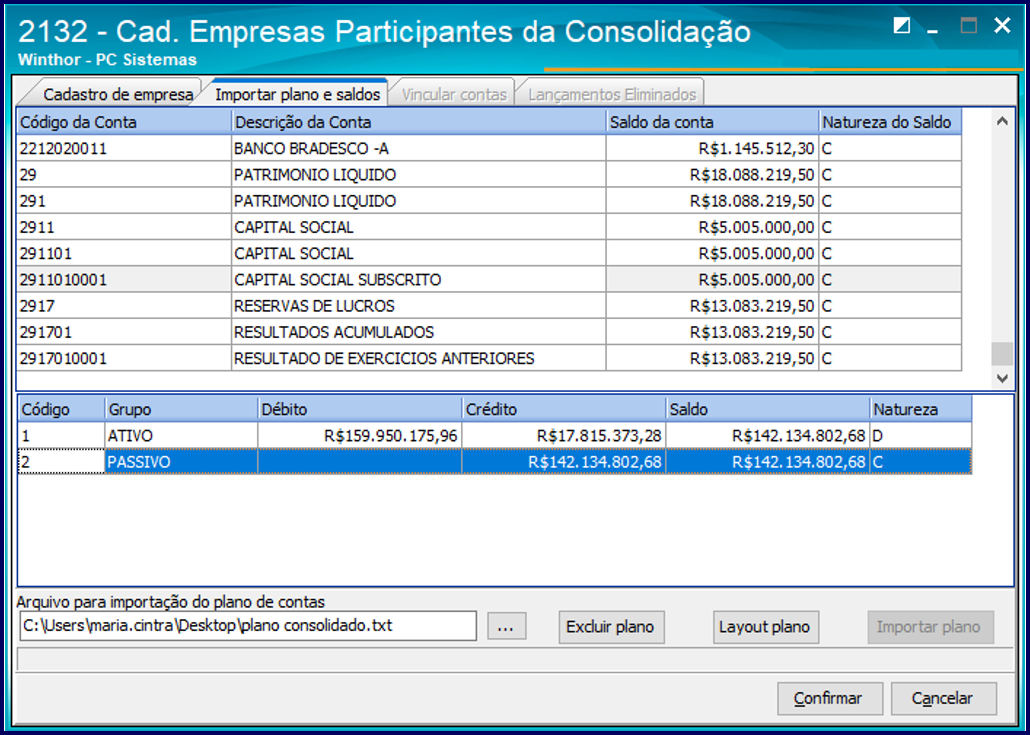
7. Aparecerá a tela de cadastro com a aba Importar planos e saldos habilitada, para a importação do plano de contas com os respectivos saldos;
8. Após importar os dados, serão apresentadas na grid superior as contas patrimoniais e seus saldos. Na grid inferior será mostrado o total do ativo com o total do passivo, clique Confirmar.
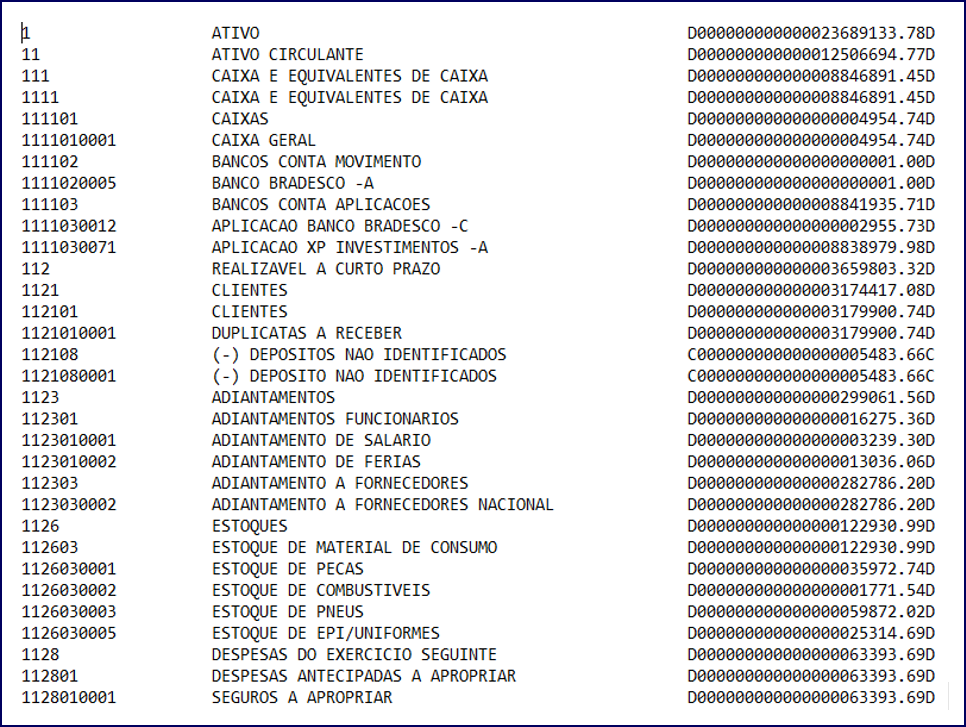
Ao clicar o botão Layout plano, aparecerá um modelo do formato de importação dos dados.
Segue exemplo do arquivo:
9. Após confirmar as informações, será habilitada a aba Vincular contas, que apresentará o plano de contas importado somente com as contas patrimoniais;
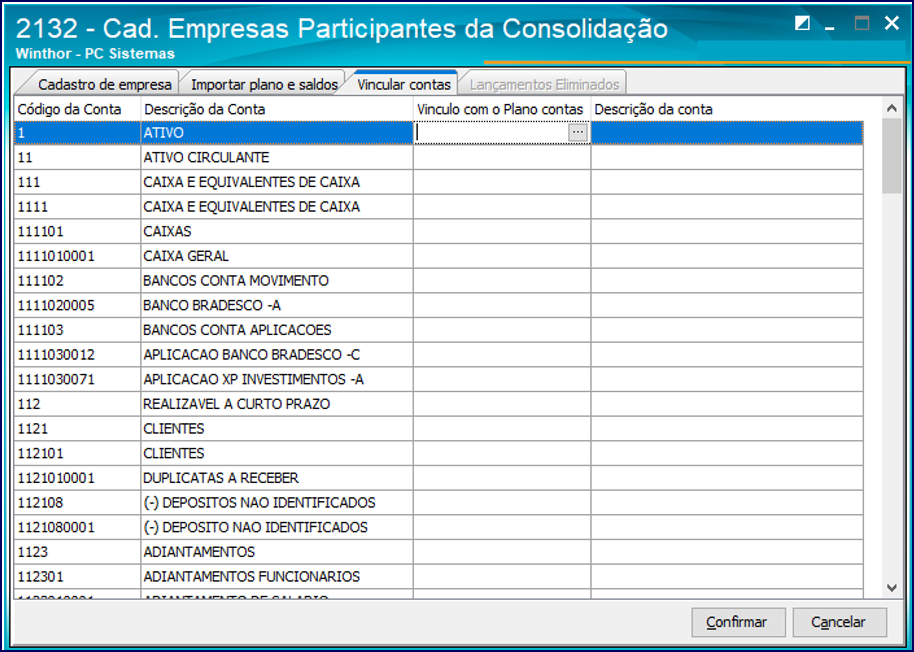
10. Vincule o plano de contas da filial informada no início (passo 2), que gerará o arquivo ao plano de contas importado. Para isso, informe Vínculo com Plano de contas e clique Confirmar;
Em seguida, será habilitada a aba Lançamentos Eliminados que apresentará de forma consolidada as contas patrimoniais do plano de contas do WinThor, com as colunas de saldo conforme segue:
- Saldo controladora: mostra o saldo das contas no WinThor.
- Saldo controlada: apresenta o saldo das contas patrimoniais importadas na aba Vincular Contas.
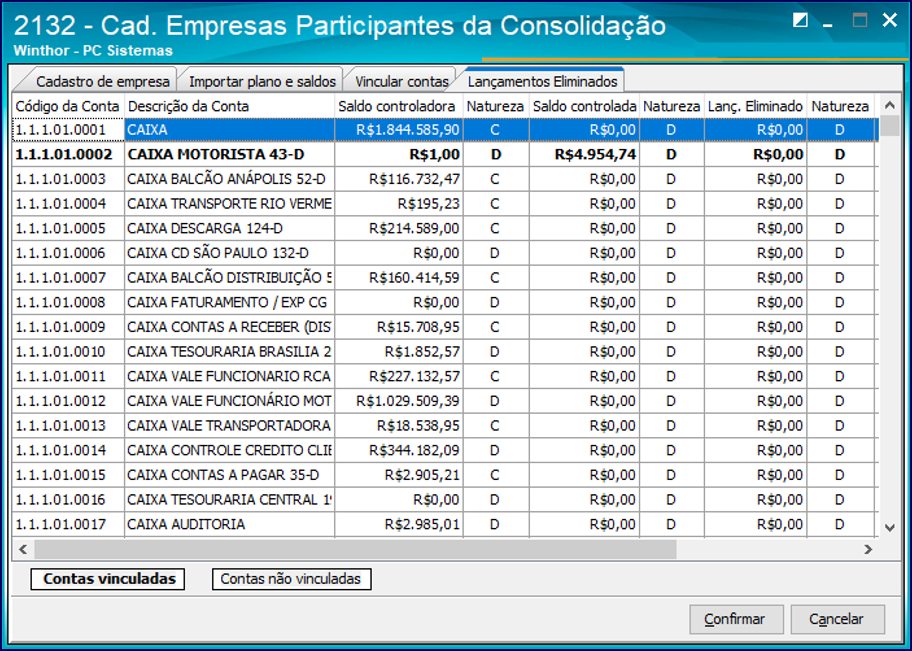
11. Na coluna Lanc. Eliminado informe o valor do lançamento eliminado e na coluna Valor Lançamentos, aparece o saldo consolidado.
12. Clique o botão Confirmar e será retornada a aba Empresas participantes da consolidação com a aba Saldo Consolidado habilitada, a fim de apresentar o balanço patrimonial consolidado.
13. Após preencher todos os outros dados para a geração do arquivo SPED ECD, clique o botão Gerar.
0 Comentários