 Tempo aproximado para leitura: 00:9:58 min
Dúvida
Quais informações devem ser inseridas nas pastas EFP-Ben e EFP-VR do programa BS0500 - Manutenção Benefícios do Estabelecimento?
Ambiente
TOTVS RH - TOTVS RH (Linha Datasul) - Benefícios (MBS) – Versão 12.
Solução
No programa BS0500 existem as pastas EFP-Ben e EFP-VT.
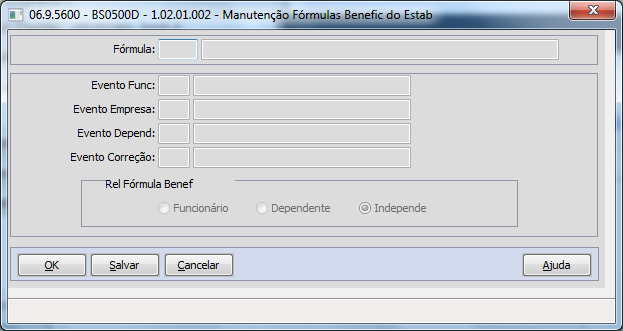
- Na pasta EFP-Ben ao clicar sobre o botão Incluir será apresentado o programa BS0500D - Manutenção Fórmulas Benefic do Estab.
Esta pasta serve para cadastrar as fórmulas de cálculo para o mesmo benefício, sendo que, apenas uma é cadastrada como padrão no módulo e, utilizada na geração automática dos movimentos do módulo.
- Evento Funcionário: Neste evento o módulo lançará os valores que o funcionário deverá pagar.
- Evento Empresa: Neste evento o módulo lançará os valores que a empresa deverá pagar.
- Evento Dependentes: Neste evento o módulo lançará os valores dos dependentes que o funcionário deverá pagar.
- Evento Correção: Campo reservado para implementação futura.
Relacionamento Fórmula Benefício: Poderá assumir os valores funcionário ou dependente. Os valores dependem da fórmula estar direcionada para funcionários ou dependentes.
A fórmula que utiliza:
- T01 - ativa a opção funcionário
- T02 - ativa a opção Empresa
- T03 - ativa a opção Dependente
- Na pasta EFP-VT ao clicar sobre o botão Incluir será apresentado o programa BS0500F - Manutenção Vale Transp Benefic do Estab.
Nesta pasta será possível inserir as informações necessárias ao cálculo do vale transporte, selecionando a base de cálculo a ser utilizada pelo módulo e os percentuais que serão calculados sobre a base de cálculo. Esta pasta será habilitada quando o campo Tipo Benefício tiver valor Vale Transporte.
Na pasta Eventos deverão ser informados os eventos da folha de pagamento onde serão lançados os valores referentes a movimentação mensal dos vales transportes.
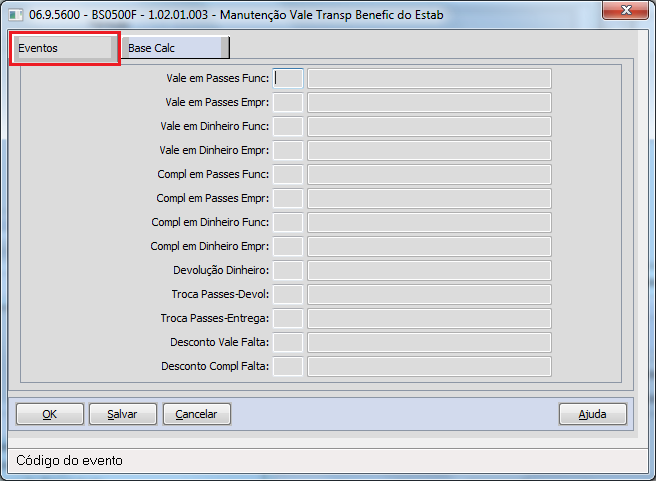
- Vale em Passes Funcionário: Identificar o evento onde será lançado o valor a ser descontado dos funcionários referente aos vales transportes que foram fornecidos. Quando o campo Agrupa Passagem e Dinheiro no Folder Base de Cálculo for assinalado, o campo Vale em Passes Func mudará de nome para Vale em Passes/ Dinheiro Func.
Vale em Passes Empresa: Identificar o evento onde será lançado o valor que a empresa pagará pelos vales transportes fornecidos aos funcionários. Quando o campo Agrupo Passagem e Dinheiro no Folder Base de Cálculo for assinalado, o campo Vale em Passes Empr mudará de nome para Vale em Passes/ Dinheiro Empr.
Vale em Dinheiro Funcionário: Identificar o evento onde será lançado o valor que será descontado dos funcionários referente aos vales transportes em dinheiro que foram fornecidos. Quando o campo Agrupo Passagem e Dinheiro no Folder Base de Cálculo for assinalado, esse campo será desabilitado.
Complemento em Passes Funcionário: Identificar o evento onde será lançado o valor que é descontado dos funcionários referente ao complemento dos passes. Quando o campo Agrupa Passagem e Dinheiro no Folder Base de Cálculo for assinalado, o campo Compl em Passes Func mudará de nome para Compl em Passes/ Dinheiro Func.
Complemento em Passes Empresa: Identificar o evento onde será lançado o valor que a empresa pagará pelo complemento em passe fornecido aos funcionários. Quando o campo Agrupa Passagem e Dinheiro no Folder Base de Cálculo for assinalado, o campo Compl em Passes Empr mudará de nome para Compl em Passes/ Dinheiro Empr.
Complemento em Dinheiro Funcionário: Identificar o evento onde será lançado o valor que será descontado dos funcionários referente ao complemento dos passes em dinheiro. Quando o campo Agrupa Passagem e Dinheiro no Folder Base de Cálculo for assinalado, esse campo será desabilitado.
Complemento em Dinheiro Empresa: Identificar o evento onde será lançado o valor que a empresa pagará pelo complemento dos passes em dinheiro fornecido aos funcionários. Quando o campo Agrupa Passagem e Dinheiro no Folder Base de Cálculo for assinalado, esse campo será desabilitado.
Devolução Dinheiro: Identificar o evento onde será lançado o valor que será concedido ao funcionário, referente aos vales que o mesmo devolveu para a empresa.
Troca Passes Devolução: Identificar o evento onde será lançado o valor que será concedido ao funcionário, referente aos passes que o mesmo devolveu para a empresa. Os passes devolvidos serão substituídos por outros, em geral, de valor superior.
Troca Passes Entrega: Identificar o evento onde será lançado o valor que será descontado ao funcionário, referente aos novos passes com valor diferente, em geral, superior. Os novos passes substituem os passes devolvidos.
Desconto Vale Falta: Identificar o evento onde será lançado o valor que será descontado do funcionário, referente aos dias de falta. As situações que acarretam a suspensão do fornecimento de vales estarão cadastradas na pasta Situação do programa BS0500.
Desconto Complemento Falta: Identificar o evento onde será lançado o valor que é descontado do funcionário, referente aos complemento dos dias de falta.
Pasta Base Calc: Nesta pasta existem campos que permitem selecionar a base de cálculo para concessão do benefício, onde também será possível aplicar as diferentes percentuais no fornecimento de vales transporte.
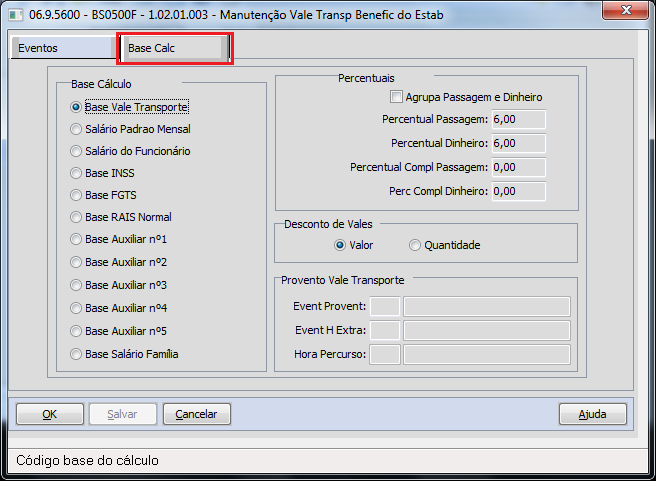
- Base Cálculo: É o valor a ser utilizado como base para aplicação de percentuais que determinam o valor de um benefício.
- Agrupar Passagem em Dinheiro: Quando assinalado, determinará que o Sistema deverá agrupar os valores (passagem e dinheiro) dos benefícios do tipo vale transporte para desconto em folha. Possibilita informar o percentual de desconto considerando o agrupamento de passagem e dinheiro bem como o complemento em passagem e complemento em dinheiro.
Quando assinalado o campo Percentual Passagem receberá o nome Percentual Passagem/ Dinheiro e o campo Percentual Compl Passagem receberá o nome Percentual Compl Passagem/ Dinheiro. Os campos Percentual Dinheiro e Perc Compl Dinheiro deixarão de ser apresentados. A pasta Eventos também sofrerá alterações quando o campo estiver assinalado.
- Percentual Passagem: Informar o percentual a ser aplicado sobre a base de cálculo selecionada, quando estiver sendo fornecido vale em Passagem. Este percentual identificará o valor que cabe ao funcionário pagar. O restante deverá ser pago pela empresa. Quando assinalado o campo Agrupa Passagem e Dinheiro, o campo Percentual Passagem receberá o nome Percentual Passagem/ Dinheiro.
- Percentual Dinheiro: Informar o percentual a ser aplicado sobre a base de cálculo selecionada, quando estiver sendo fornecido vale em Dinheiro. Este percentual identificará o valor que cabe ao funcionário pagar. O restante deverá ser pago pela empresa. Quando assinalado o campo Agrupa Passagem e Dinheiro, o campo Percentual Dinheiro não será exibido na tela.
- Percentual Complemento Passagem: Informar o percentual a ser aplicado sobre a bases de cálculo selecionada, quando estiver sendo fornecido um complemento de vale em Passagem. Este percentual identificará o valor que caberá ao funcionário pagar. O restante deverá ser pago pela empresa. Quando assinalado o campo Agrupa Passagem e Dinheiro, o campo Percentual Compl Dinheiro, receberá o nome Percentual Compl Passagem/ Dinheiro.
- Percentual Complemento Dinheiro: Informar o percentual a ser aplicado sobre a base de cálculo selecionada, quando estiver sendo fornecido um complemento de vale em Dinheiro. Este percentual identificará o valor que caberá ao funcionário pagar. O restante deverá ser pago pela empresa. Quando assinalado o campo Agrupa Passagem e Dinheiro, o campo Percentual Compl Dinheiro não será exibido na tela.
- Desconto de Vales: Selecionar o tratamento para o desconto dos vales por falta. As opções disponíveis são:
- Valor: Quando selecionada, indica que a quantidade gerada pelo processo de faltas será convertida em valor e descontada na folha.
- Quantidade: Quando selecionada, indica que será considerada a quantidade no processo de compra, comprando menos vales para o funcionário.
- Evento Provent: Informar o código do evento onde será lançado, na folha de pagamento, o valor pago ao funcionário, referente aos vales transporte para o mês seguinte.
- Evento H Extra: Informar o código do evento onde será lançado, na folha de pagamento, o valor pago ao funcionário, referente aos vales transporte para o mês seguinte.
- Hora Percurso: Informar o código de horas percurso referente aos vales transporte para o mês seguinte.
Importante
Base Vale Transporte: São todos os eventos que possuem incidência para vale transporte no programa FP0020 - Manutenção Eventos - Analíticos.
Sobre o Salário Padrão Mensal:
Para funcionários horistas, o salário será multiplicado pelas horas padrão do turno.
Para funcionários mensalistas, será o salário do funcionário informado no programa FP1500 - Funcionários, pasta Salarial.
- Salário do Funcionário: Será o salário do funcionário informado no programa FP1500, pasta Salarial.
- Evento Hora Extra: Para utilizar esta função, o cliente deverá ter o Módulo de Controle de Frequência para saber os dias em que houve horas extras. O Sistema irá verificar os tipos de dia sem benefício que estiverem parametrizados no BS0500.
Para os dias que o funcionário tenha efetuado Hora Extra, ao executar o programa BS1640 - Geração Desconto de Vales por Falta, marcando o parâmetro Vales p/ Hota Extras em Tipo Dia sem Vale, irá gerar para a folha do funcionário no evento que estiver parametrizado no BS0500, o valor referente ao Vale Transporte daqueles dias.
Para cada dia sem vale com hora extra, o Sistema gerará o valor de vales referente a 1 dia normal.
0 Comentários