Dúvida
Como duplicar pedido de venda?
Ambiente
WinThor - Vendas - Aplicável a partir da versão 29
Solução
Para duplicar pedido de venda na rotina 316, siga os passos abaixo:
1. Na rotina 316, informe o Código do cliente e preencha os demais campos, conforme a necessidade;
2. Pressione a tecla F10;
3. Na aba Itens(F5), clique o botão Selecionar pedido a ser duplicado, conforme a tela abaixo. Em seguida, duplique o pedido;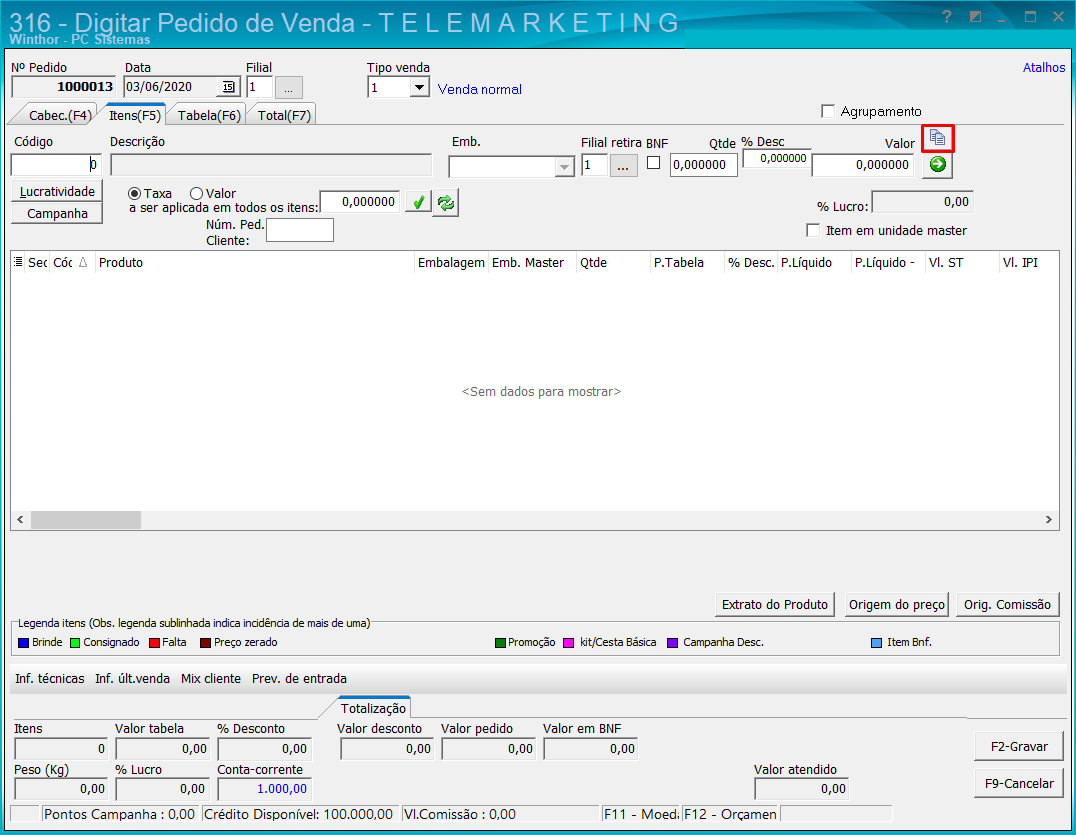
4. Informe o Cliente, preencha o campo Multiplicar Quantidade Por:, preencha os demais campos e clique Pesquisar;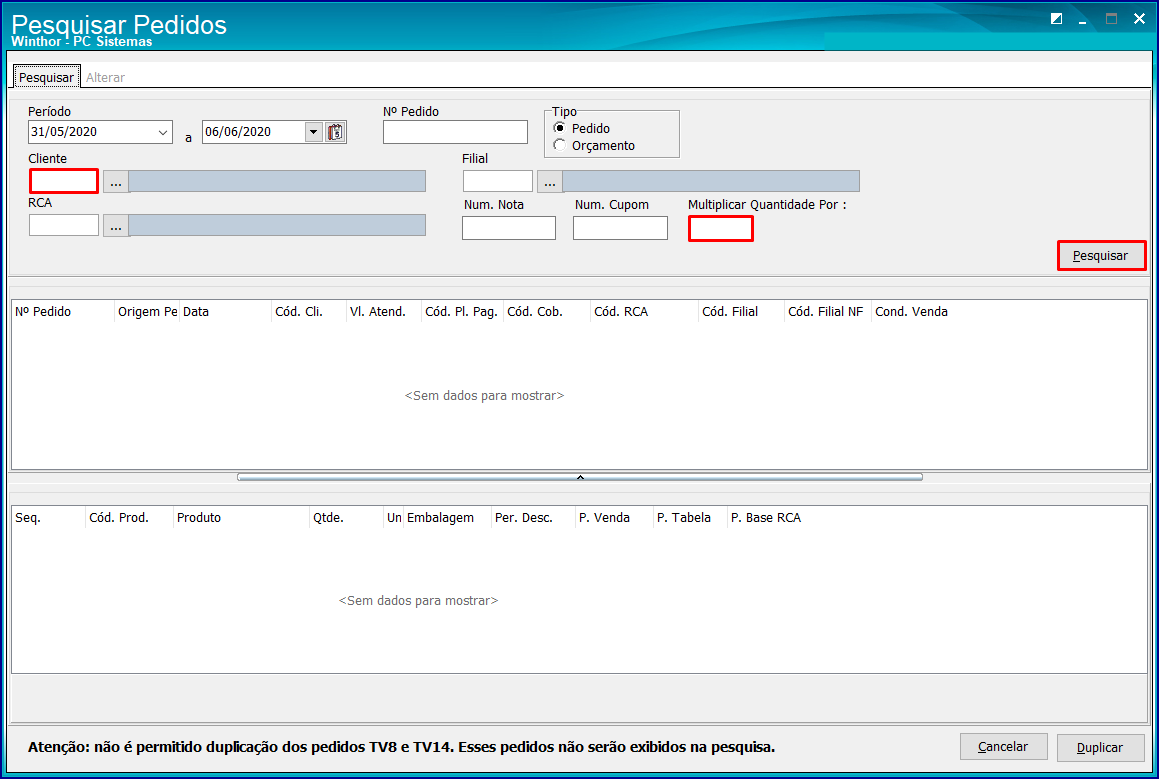
5. Selecione o pedido na planilha e clique Duplicar;
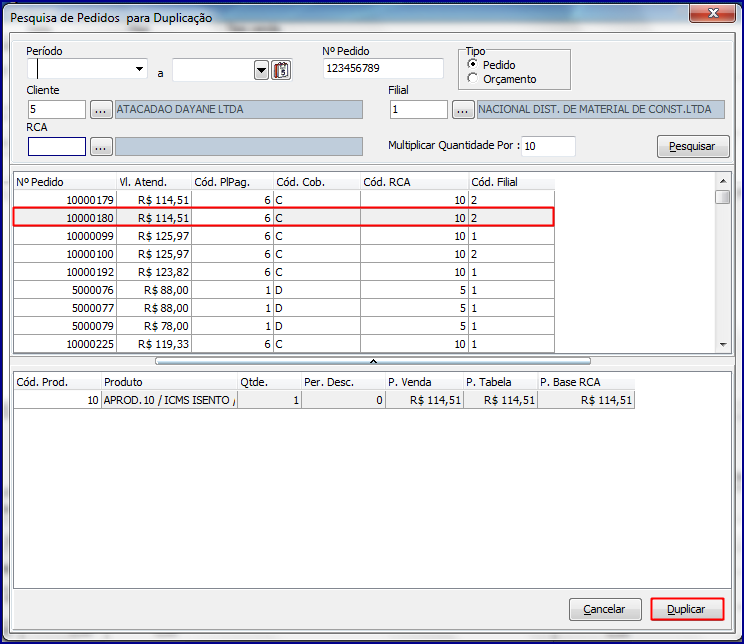
6. Clique Sim ao ser exibida a mensagem "Deseja realmente duplicar o pedido?",
7. Aguarde o processamento e clique Sim ao ser exibida a mensagem "Pedido duplicado com sucesso!".
Veja agora, como duplicar o pedido na versão 27.
Duplicar Pedido de Venda na Rotina 316 (versão 27)
1. Na rotina 316, informe o Código do cliente e preencha os demais campos, conforme a necessidade;
2. Clique Duplicar Pedido;
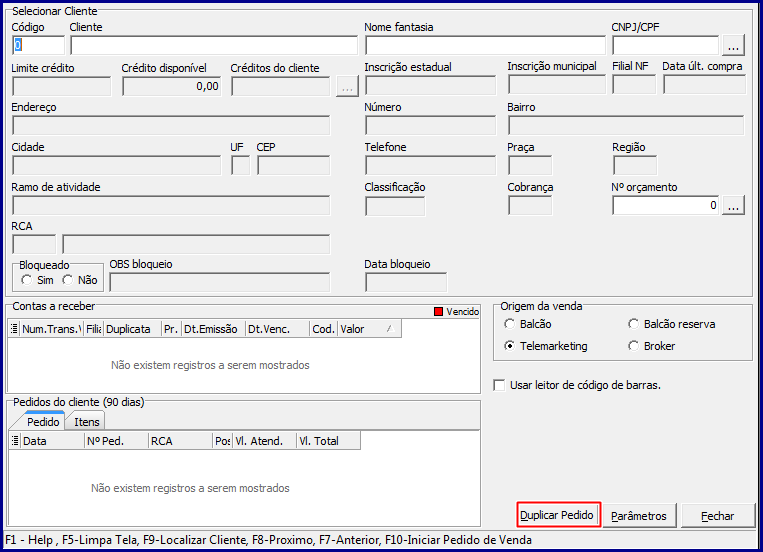
3. Na caixa Tipo, marque opção desejada:
- Pedido,
- Orçamento.
4. Na aba Pesquisar, informe os campos de pesquisa, conforme a necessidade. Também estão disponíveis para a pesquisa de pedidos os campos Num. Nota e Num. Cupom;
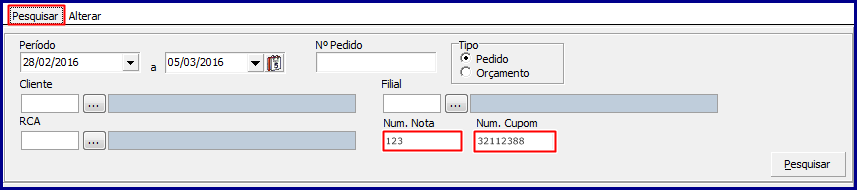
5. Clique Pesquisar;
6. Selecione o pedido desejado na planilha;
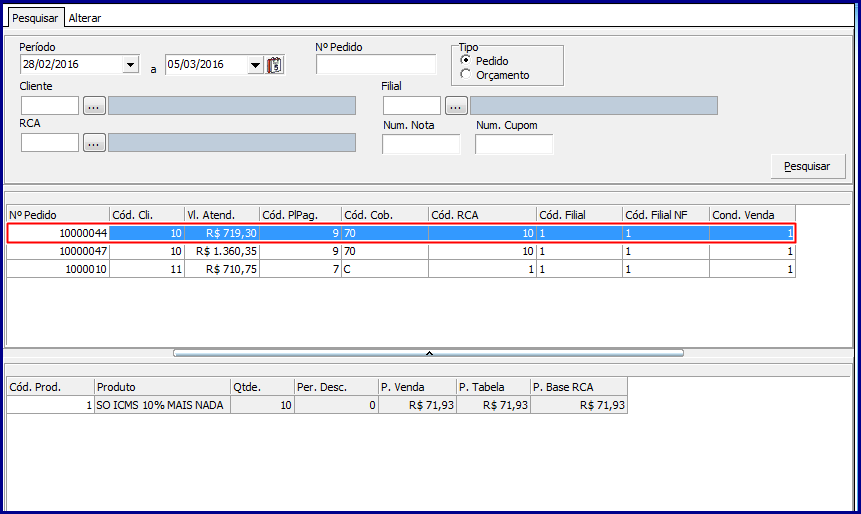
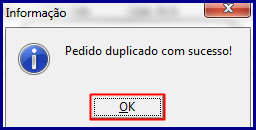
7. Clique Duplicar e, em seguida, clique OK,
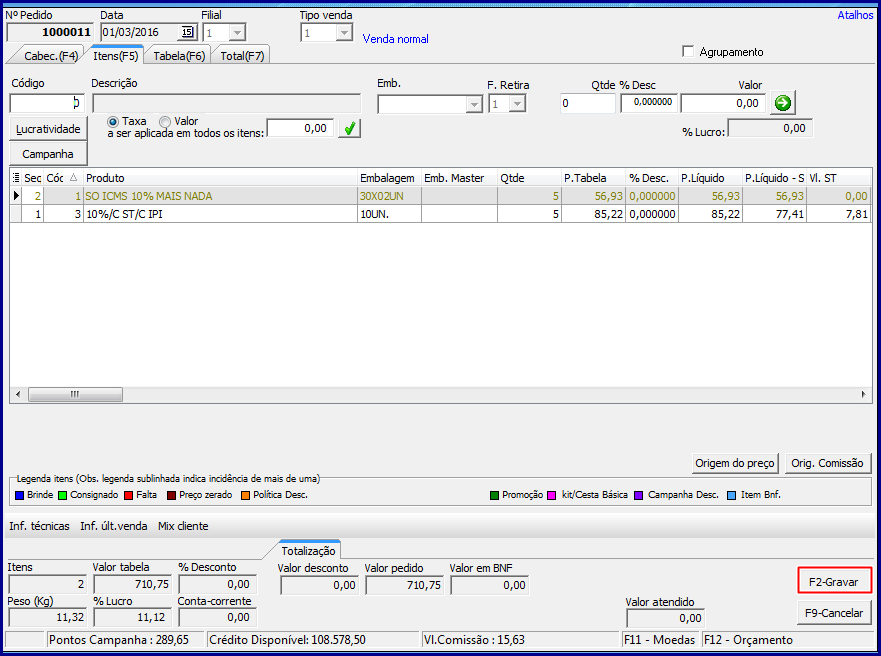
8. Clique F2-Gravar para salvar o pedido.
Na versão 27, também há uma nova funcionalidade, que permite a alteração de dados de algumas informações do pedido. Veja abaixo como alterar os dados.
Alterar Dados do Pedido de Venda (versão 29)
1. Na aba Alterar; informe uma das opções a seguir que deseje alterar,
- Cliente;
- RCA;
- Filial;
- Filial NF,
- Cond. Venda.
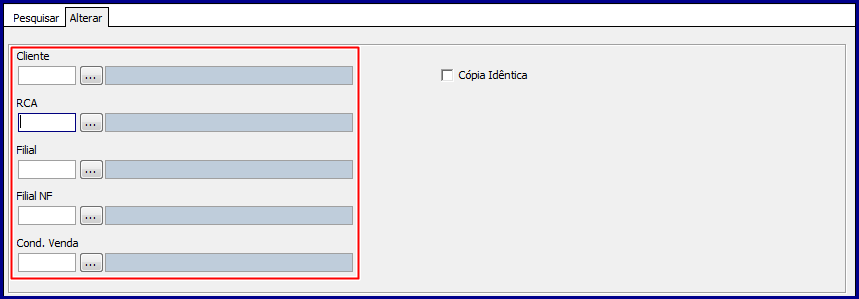
- Caso não seja informado nenhum campo da aba Alterar o pedido será duplicado com os mesmos dados do pedido original;
- Quando marcada a opção Cópia Idêntica, será gerada uma cópia do pedido igual ao pedido original respeitando os preços de venda, políticas de desconto, descontos concedidos, cobrança e plano de pagamento. Quando desmarcada, irá fazer uma cópia sempre validando os preços de venda e descontos concedidos, conforme políticas comerciais vigentes, com a opção de alterar a cobrança e o plano de pagamento,
- A opção Cópia Idêntica será disponibilizada para marcação apenas quando a permissão 74 - Permitir duplicar pedido idêntico, na rotina 530 estiver marcada, pois, se estiver desmarcada ela não será visualizada na aba Alterar.
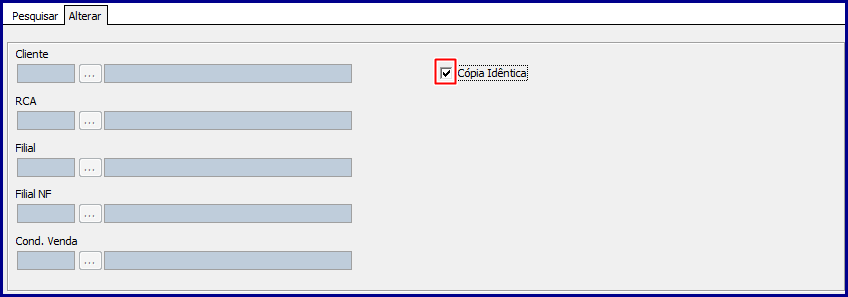
2. Clique o botão Duplicar e posteriormente, clique OK,
3. Para finalizar o pedido clique o botão F2-Gravar.
Importante
Antes de duplicar um pedido de venda na rotina 316, é necessário marcar as permissões 57 - Permitir duplicar pedido e 58 - Permitir Duplicar Pedido de outro RCA para a rotina 316. E não se esqueça de clicar o botão Confirmar para salvar as alterações.
- Caso a permissão 71 - Permitir dup. Pedidos p/ cliente sem limite disponível esteja desmarcada e o cliente da venda não tenha limite disponível não será permitida a duplicação do pedido;
- Caso a filial de venda for Broker e o parâmetro 1666 - Broker da rotina 132 - Parâmetros da Presidência esteja marcado como Não, e a permissão 72 - Permitir dup. Pedido p/ filial Broker esteja desmarcada não será permitida a duplicação do pedido;
- A permissão 73 - Permitir dup. Pedidos fora do período limite por filial irá validar o Período para digitação de pedidos, sendo que esse é cadastrado na rotina 535 - Cadastrar Filiais, na aba Vendas. Caso essa permissão esteja desmarcada não será exibida a tela de duplicação de pedido se ele estiver fora do prazo cadastrado na rotina 535,
- Serão consideradas as permissões 04 - Acesso a Visualizar Orçamentos de outros RCA´s, 27 - Acesso a Visualizar Orçamentos de Outros Emitentes, 33 - Consultar Somente Clientes do RCA e 48 - Não Visualizar Itens de pedido de Outros RCA´s da rotina 530, por isso, verifique-as também.
0 Comentários