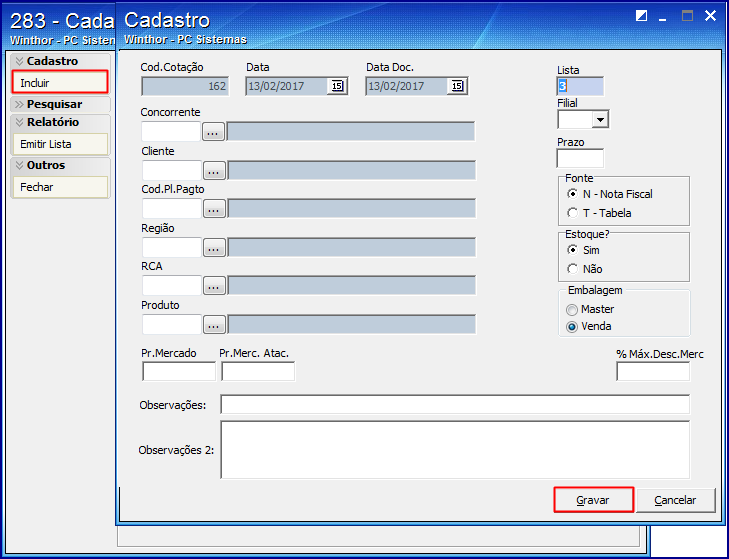
Botão Incluir: ao clicá-lo será apresentada a tela Cadastro, onde deverão ser informados os dados referentes a sua cotação conforme segue:
- Os campos Cod.Cotação, Data, Data Doc e Lista, serão preenchidos automaticamente, pois, são para controle da cotação.
- Concorrente: é a empresa cadastrada na rotina 515 - Cadastrar Concorrente, para cadastro da cotação.
- Cliente: o cliente que será vinculado a cotação.
- Cod. Pl. Pagto: formas de pagamento para esta cotação, os dados são oriundos da rotina 523 - Cadastrar Plano de Pagamento.
- Região: região vinculada ao cliente, caso seja uma região diferente poderá ser alterada.
- RCA: RCA vinculado ao cliente, caso seja um RCA diferente o mesmo pode ser alterado.
- Produto: produto que será realizada a cotação.
- Pr. Mercado: preço do produto.
- Filial: filial que estará vinculada a cotação.
- Fonte: a fonte do preço, no caso N-Nota Fiscal ou T-Tabela.
- Embalagem: o tipo de embalagem do produto Venda ou Master.
- % Máx. Desc. Merc.: percentual máximo para desconto.
- Observações e Observações 2 campos para observações.
- Na versão 24 está disponível o campo Pr. Merc. Atac.: realizar a cotação de concorrentes contendo o preço de atacado.
- Botão Gravar: deverá ser acionado ao terminar de preencher os dados de cadastro.
- Caso não queira salvar os dados preenchidos clique o botão Cancelar.
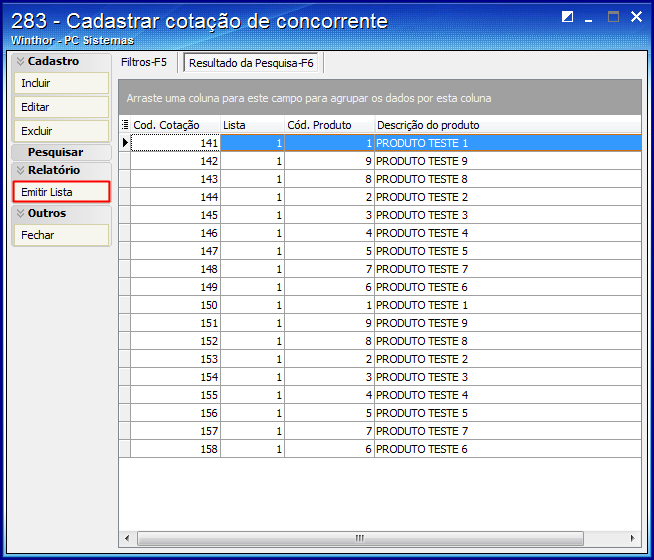
- Botão Editar: edita uma cotação já cadastrada, para isso é necessário realizar a pesquisa e selecionar a cotação desejada. Ao clicar Editar será aberta a tela de cadastro para alteração dos dados da cotação. Os dados disponíveis para alteração serão: Pr. Mercado, Filial, Prazo, Fonte, Estoque?, Embalagem, % Máx. Desc. Merc., Observações, Observações 2, Excluir. Após efetuar a edição clique Gravar.
- Botão Excluir: para a exclusão de uma cotação, é necessário realizar a pesquisa, selecionar a cotação desejada e clicar Excluir. Será apresentada a seguinte mensagem: Deseja excluir vários registros?. Ao clicar Sim aparecerá a tela Excluir Cotações com os seguintes campos: Código Cotação, Número Lista, Concorrente, Produto, Cliente, que devem ser preenchidos conforme a necessidade da pesquisa. Clique Pesquisar e os resultados serão apresentados; clique o botão Excluir todos da Grid. Aparecerá a mensagem a seguir: Você confirma a exclusão de todos os registros na Grid? clique Sim ou Não conforme necessidade. Ainda nesta tela ao clicar Fechar retornará para a tela inicial da rotina 283.
- A exclusão de uma cotação é definitiva, não sendo possível sua recuperação.
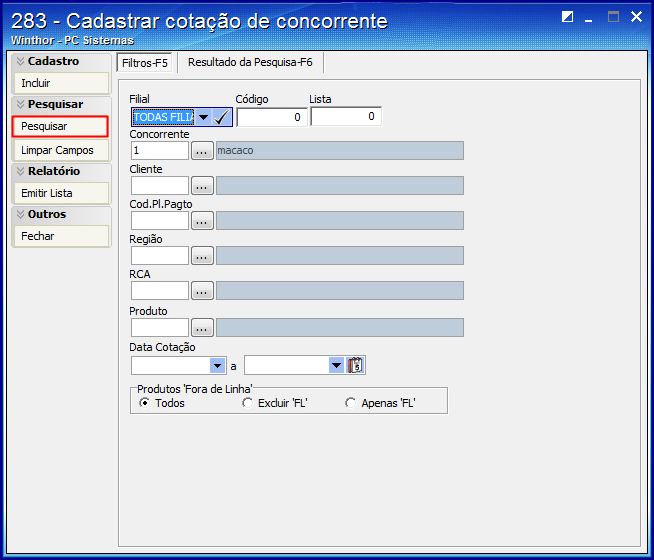
Botão Pesquisar: a tela de pesquisa aparecerá ao abrir a rotina, nela são encontrados todos os campos: Filial, Código, Lista, Concorrente, Cliente, Cod. Pl. Pagto, Região, RCA, Produto, Data Cotação (pode ser colocada o período de pesquisa) e a caixa Produtos ‘Fora de linha’. Ppreencha os campos conforme desejado na Filtros-F5 e acione o botão Pesquisar e o resultado aparecerá na aba Resultado da Pesquisa-F6.
- Botão Limpar Campos: limpa os campos preenchidos para a pesquisa.
- O relatório da cotação de concorrente deve ser impresso por meio da rotina 285 - Analisar cotação de concorrente.
- Botão Fechar: utilizado para fechar a rotina.
Importante
A rotina 283 não cadastra cotação para auto serviço.
0 Comentários