Dúvida
Como cadastrar um saldo de conta corrente para o RCA por fornecedor?
Ambiente
TOTVS Distribuição Linha Winthor - 3 - Vendas - A partir da versão 30
Solução
Para cadastrar um saldo de conta corrente para o RCA por fornecedor, siga os
procedimentos abaixo:
Configurações Iniciais
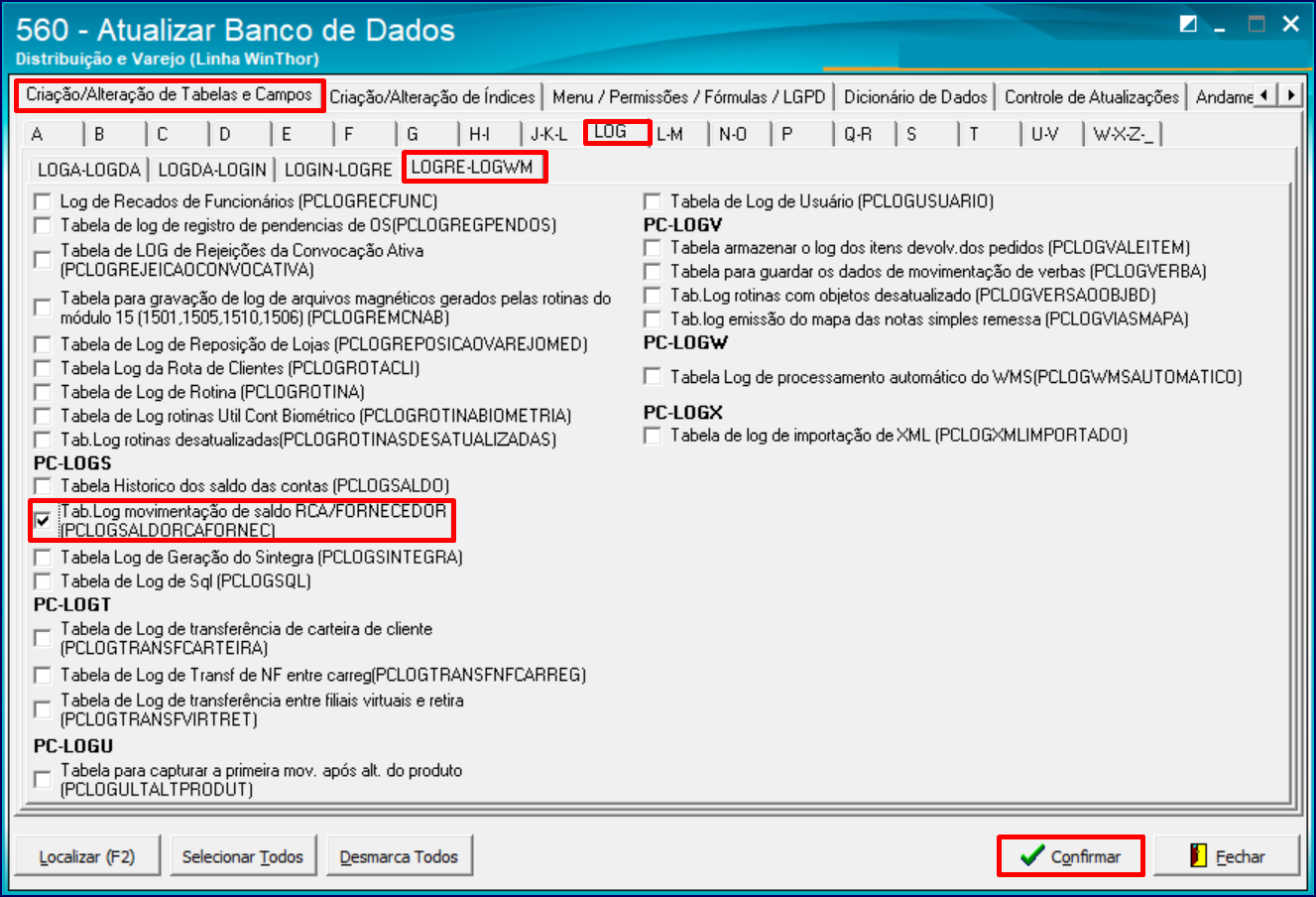
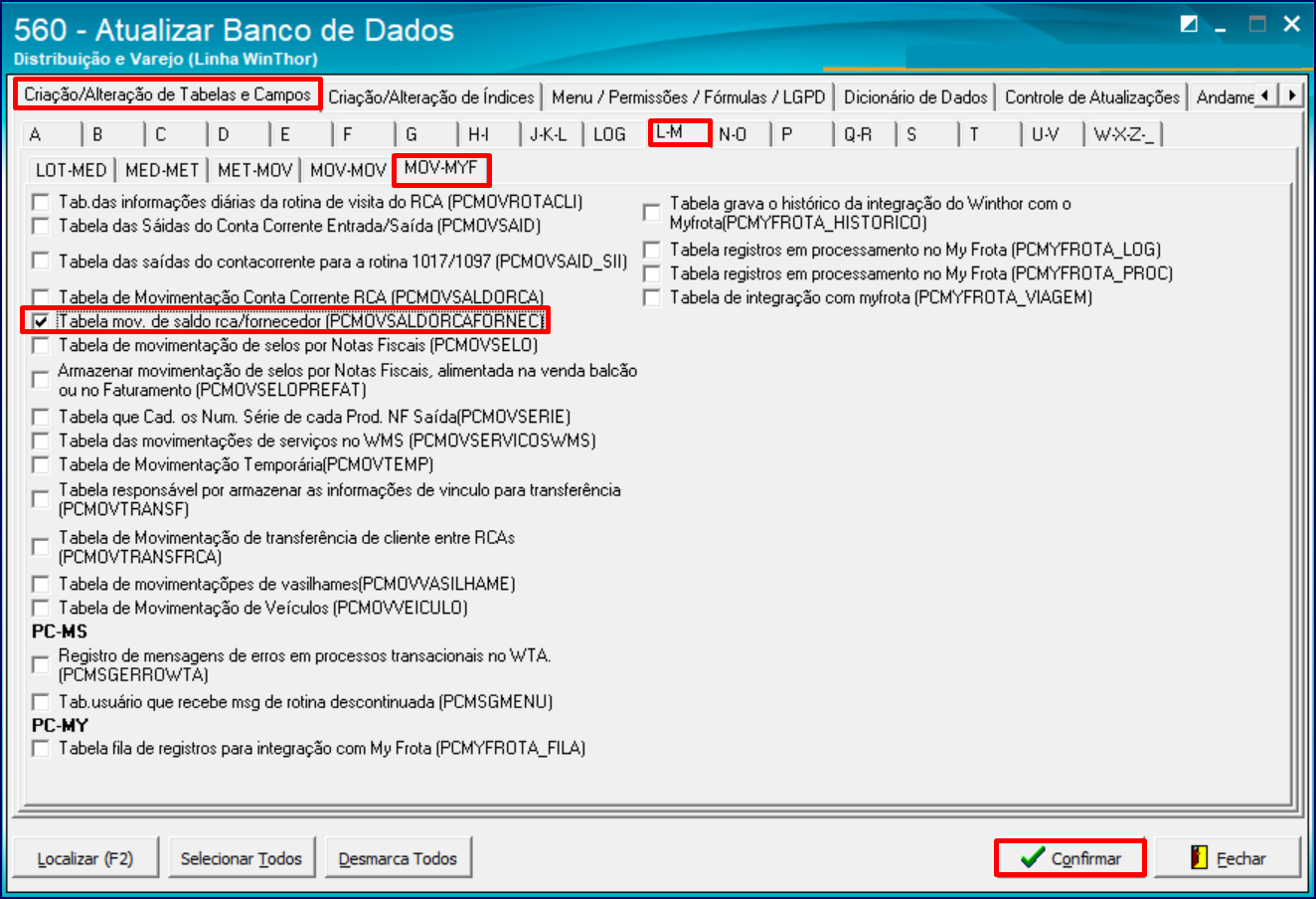
1. Acesse a rotina 560, selecione a aba Criação/Alteração de Tabelas e Campos e marque as seguintes opções:
- Tab. Log Movimentação de Saldo RCA/FORNECEDOR(PCLOGSALDORCAFORNEC), sub-aba Log, sub-aba LOG 2;
- Tab. Mov. de saldo rca/fornecedor(PCMOVSALDORCAFORNEC), aba M, sub-aba MO.2,
- Tabela de Saldo de RCA/FORNECEDOR(PCSALDORCAFORNEC), aba S.
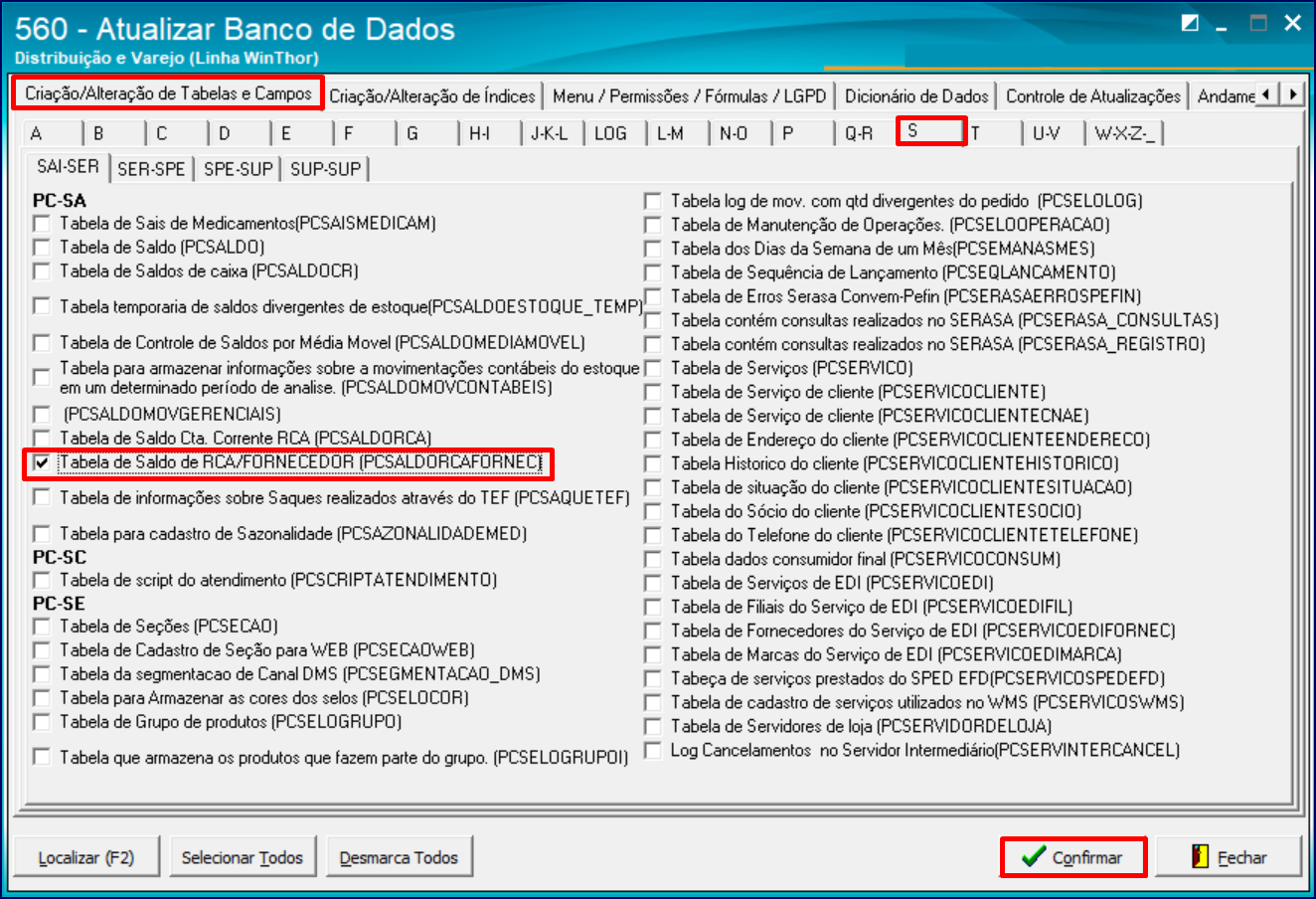
2. Clique Confirmar;
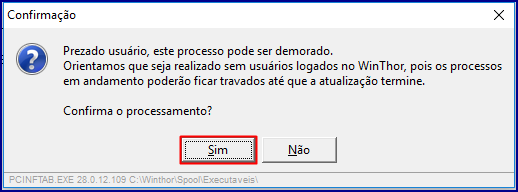
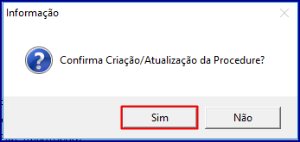
3. Em seguida, clique Sim ao ser exibida a mensagem abaixo;
4. Aguarde o processamento total das atualizações e clique OK;
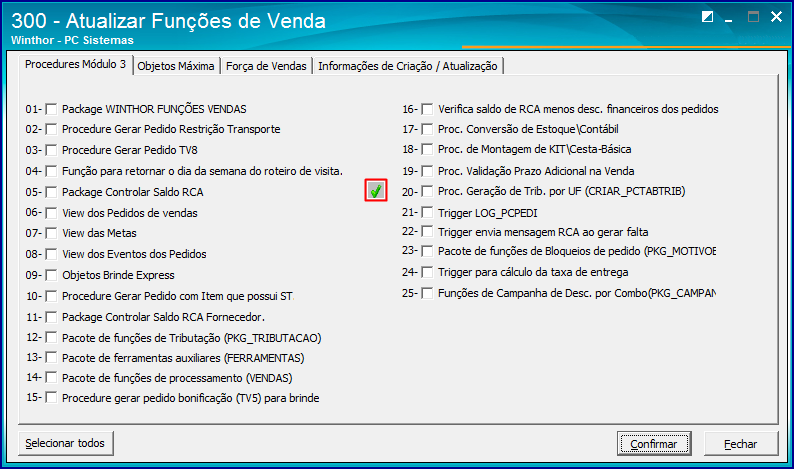
5. Acesse a rotina 300, na aba Procedures Módulo 3, marque a opção 05 - Package Controlar Saldo RCA;
6. Em seguida, clique Confirmar.
7. Aguarde o processamento da atualização e feche a rotina;
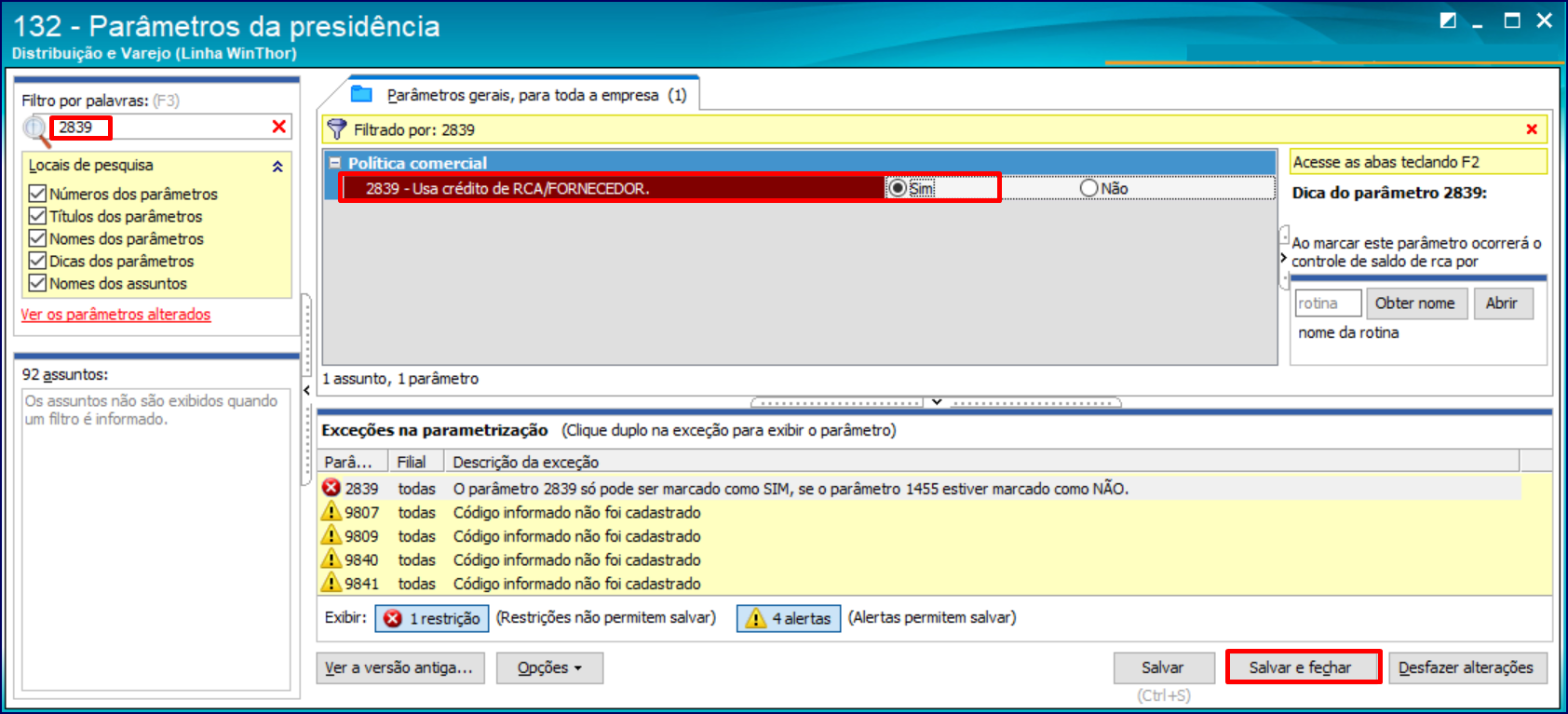
8. Acesse a rotina 132, pesquise os parâmetros a seguir e faça as marcações indicadas:
- 2839 - Usa Crédito de RCA/Fornecedor >> opção Sim;
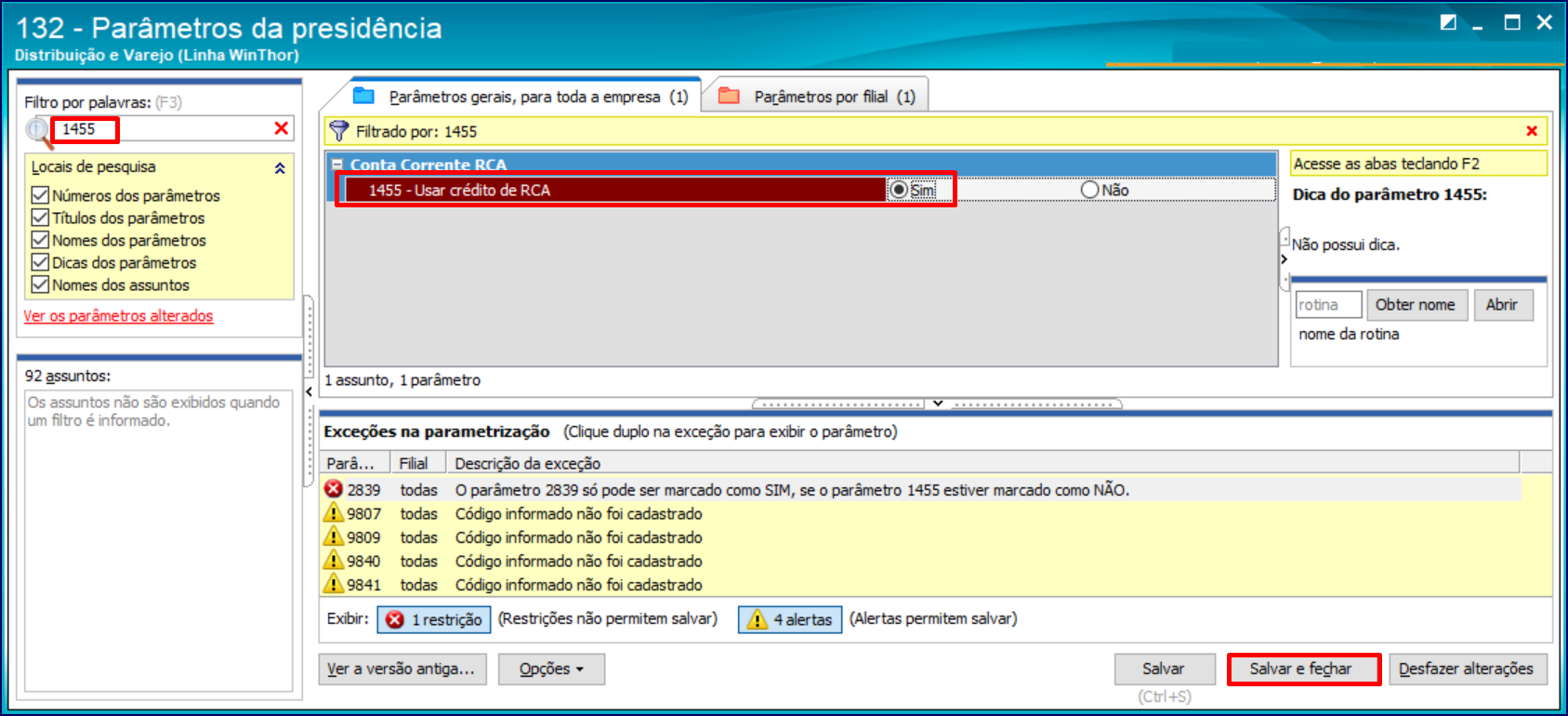
- 1455 - Usa crédito de RCA >> opção Não,
- 1385 - Criar código automático do fornecedor >> opção Não.
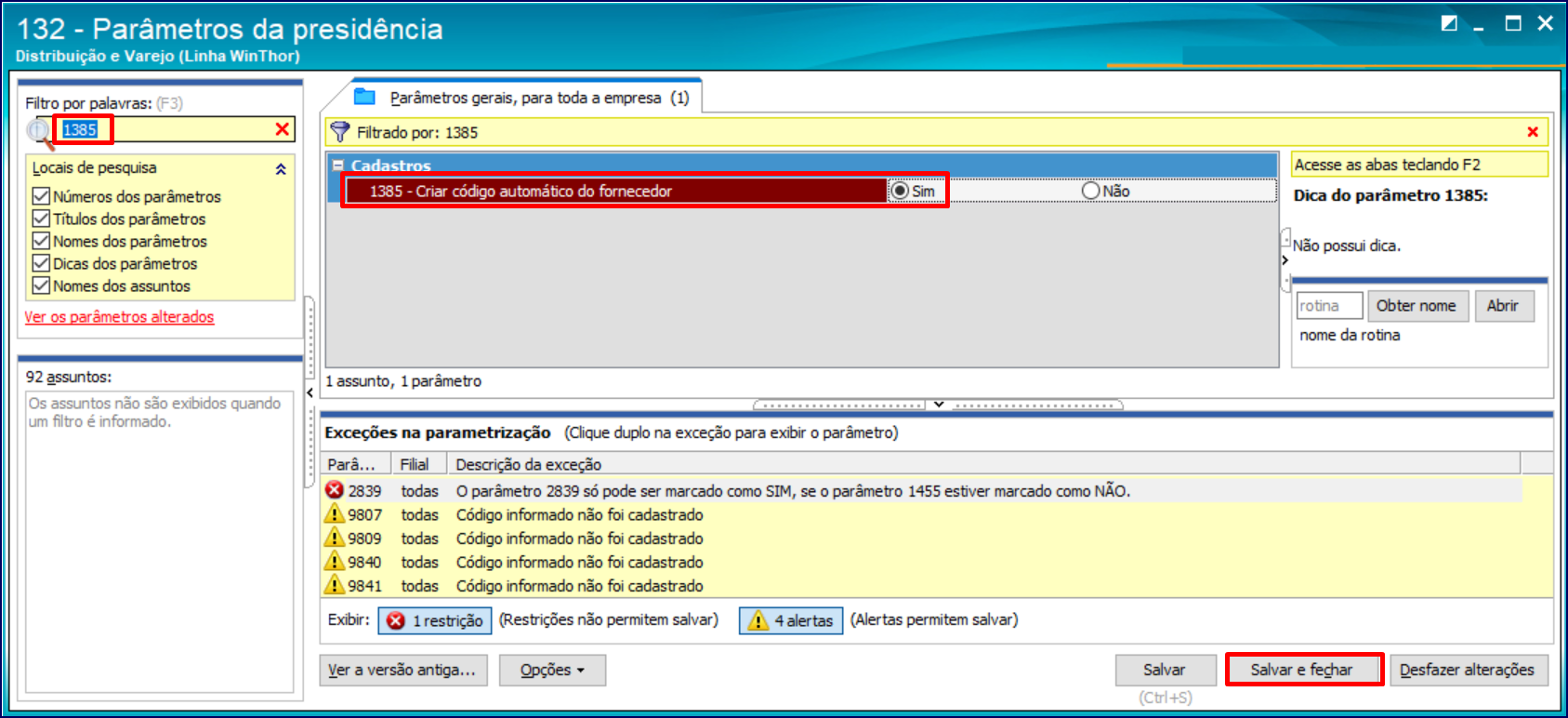
9. Clique Salvar e fechar.
Cadastrar Saldo RCA por Fornecedor
A rotina 3356 apresenta todos os supervisores e RCA´s vinculados a eles, onde será possível lançar saldo para os RCA´s por fornecedor.
Para isso, realize os procedimentos a seguir:
1. Na rotina 3356, selecione o Supervisor e o RCA;
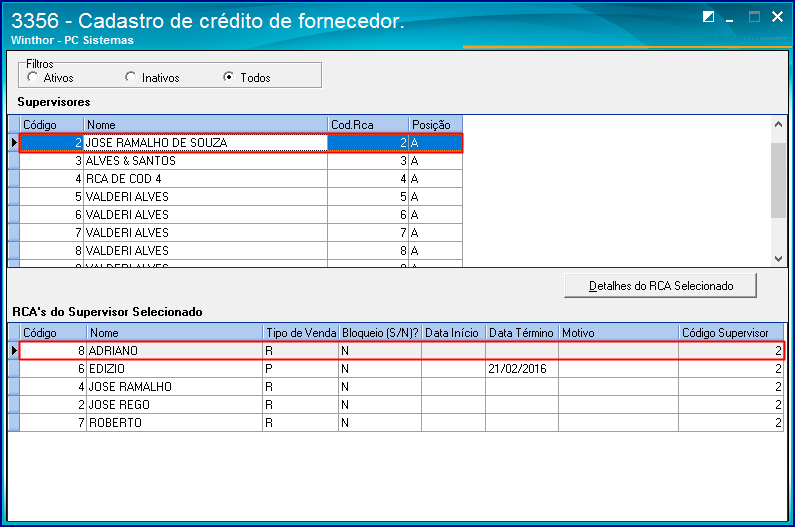
2. Clique o botão Detalhes do RCA Selecionado ou efetue duplo clique sobre o RCA;
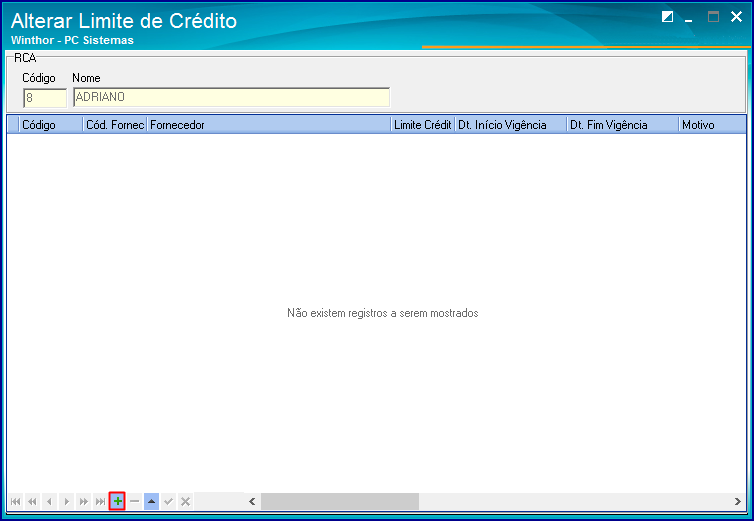
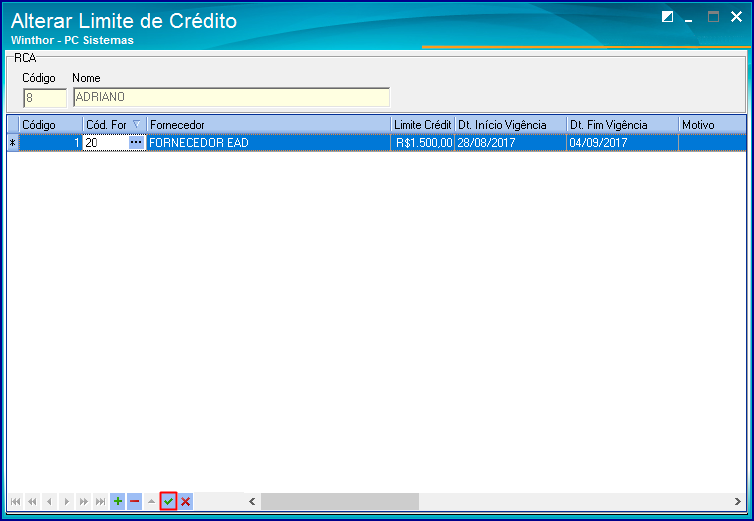
3. Será aberta a tela Alterar Limite de Crédito, clique o botão  ;
;
4. Na planilha, informe o Cód. Fonec., o Limite Crédito, e as datas de início e fim da duração do limite nos campos Dt. Início Vigência e Dt. Fim Vigência, respectivamente,
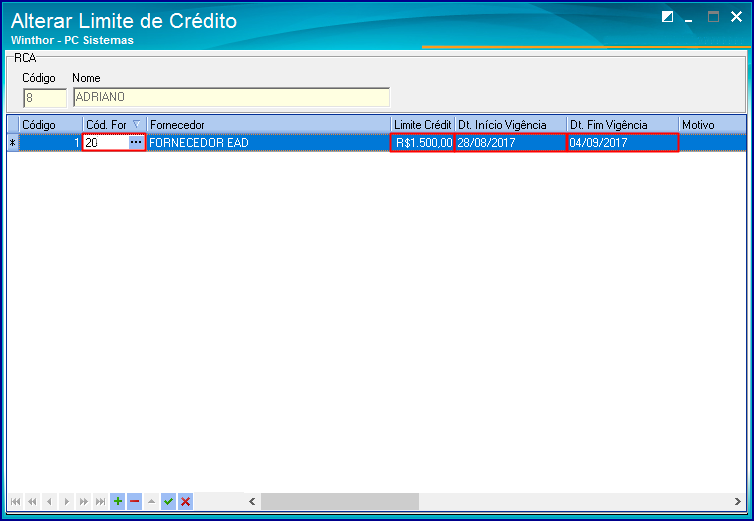
5. Clique o botão  para finalizar o processo.
Agora, defina a configurações de desconto, conforme segue:
Creditar/ Debitar Saldo ao Conceder Desconto
1. Acesse a rotina 561, preencha os campos, conforme a necessidade, e clique Pesquisar;
2. Selecione a política desejada e realize duplo clique sobre ela;
3. Assim, como a política de desconto afetará o saldo de débito/crédito RCA deve ser marcado/desmarcado as opções a seguir, conforme a necessidade;
- Creditar a conta corrente do RCA se não conceder desconto total,
- Não debitar conta corrente do RCA ao conceder desconto.
4. Em seguida, clique Gravar.
Digitar Pedido de Venda com RCA Concedendo Desconto/Acréscimo
1. Antes de iniciar a digitação do pedido de venda, será necessário cadastrar uma conta com o código 9999 na rotina 202, onde o acréscimo será debitado dessa conta e não do fornecedor que está efetuando o acréscimo;
2. Informe o fornecedor cadastrado na rotina 3356 para cada RCA;
3. Inicie normalmente a digitação do pedido de venda na rotina 316;
4. Informe o produto na aba Itens(F5). Ao conceder descontos/acréscimos, será validado se o preço base do RCA é menor do que o preço de venda, debitando assim a diferença entre os valores da conta corrente do RCA,
5. Grave o pedido de venda.
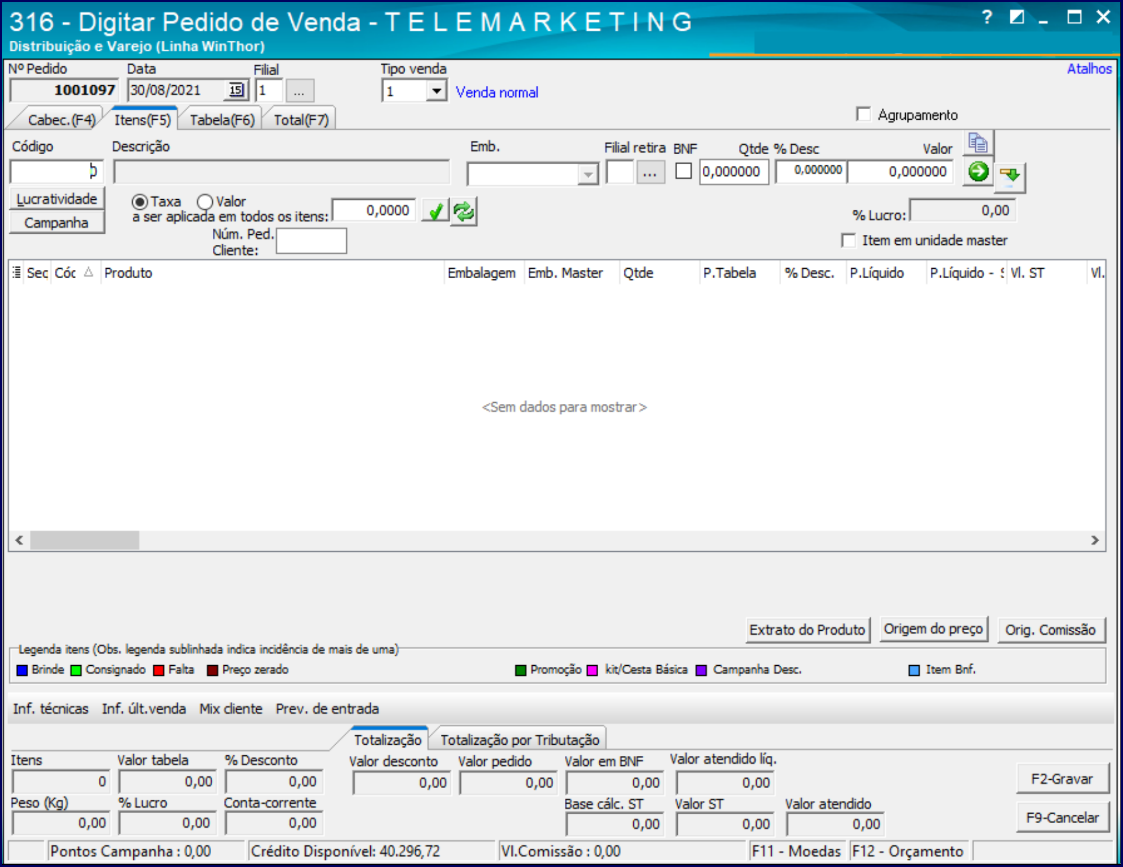
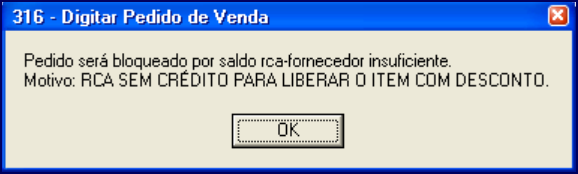
- Será validado se o RCA possui saldo verificando se o saldo existente é para o fornecedor do item que está sendo vendido. Caso o saldo esteja negativo serão apresentadas as seguintes mensagens:

Alterar Pedido de Venda com Desconto
Ao alterar um item no pedido de venda na rotina 336 - Alterar Pedido de Venda, será validado se o preço base do RCA é menor que o preço de venda, onde será debitada/creditada a diferença entre os valores da conta corrente do RCA.
Caso a quantidade seja alterada, será recalculado o saldo do RCA conforme informado. Ao excluir um item do pedido, será estornado do fornecedor e, se este não tiver saldo, ficará negativo.
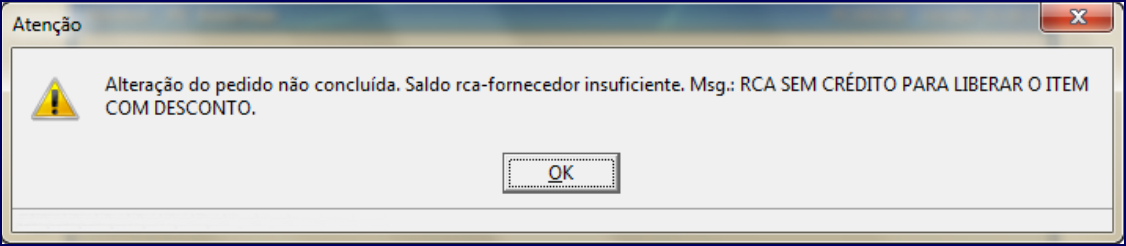
Ao realizar a alteração, caso o saldo esteja negativo, será apresentada a seguinte mensagem:
Cancelar Pedido de Venda com Desconto
Ao finalizar o processo de cancelamento do pedido de venda ou do item do pedido na rotina 329 - Cancelar Pedido de Venda serão estornados todos os créditos ou descontos do saldo do RCA.
Cancelar Notas Fiscais de Venda com Desconto
Ao realizar o cancelamento de notas fiscais na rotina 1409 - Cancelar Notas Fiscais, será estornado o saldo de conta corrente do fornecedoor para o RCA do pedido de venda.
Devolver Notas Fiscais de Venda com Desconto
Durante a devolução de notas fiscais de venda do RCA que concedeu desconto, será possível estornar para a conta corrente do RCA por fornecedor o crédito que foi dado como desconto. Desta forma, o RCA somente utilizará créditos concedidos por aquele fornecedor.
Ao finalizar o processo de devolução na rotina 1303 - Devolução de Cliente, será verificado:
- Se for uma devolução de acréscimo, será debitado o saldo o saldo do fornecedor 9999 vinculado ao RCA,
- Se for uma devolução com desconto no item, será creditado o saldo do fornecedor 9999 vinculado ao RCA.
Importante
É sugerido que esta atualização seja feita sem nenhum usuário logado no sistema, após o expediente e com as demais rotinas do WinThor fechadas para que as atualizações sejam validadas com sucesso.
Para que as parametrizações da rotina 132 sejam validadas com sucesso, efetue-as com as demais rotinas do WinThor fechadas.
0 Comentários